עברית
איך משתמשים בשלט PS4 כעכבר ב-Mac
כן, DualShock 4 הוא עכבר טוב ל-Mac, ויש לו שלוש דרכים להזיז את המצביע: הג'ויסטיק השמאלי, משטח המגע והג'יירוסקופ. macOS לא משתמשת באף אחד מהם למצביע בעצמה. הגדרות המערכת יכולות רק להחליף כפתורי שלט בכפתורי שלט אחרים. InputConfig חינמית ועושה זאת בערך בדקה. בניתי אותה כי הידיים שלי לא עובדות טוב.
 InputConfig חינמי ב-Mac App Store. דורש macOS 14 ומעלה, בלי חשבון, בלי מעקב, קוד פתוח.
שלבים
- חברו את ה-DualShock 4 ב-Bluetooth (החזיקו את PS ואת Share) או בכבל נתונים micro-USB.
- פתחו את InputConfig ואשרו גישת נגישות.
- הפעילו את הפריסה Desktop Navigation, או Touchpad Mouse למשטח המגע.
- כוונו את האזור המת והמהירות ב-Options של שורות הג'ויסטיק, אם צריך.
ההגדרה
- חברו את ה-DualShock 4: החזיקו את PS ואת Share עד שפס האור מהבהב, ואז בחרו בו בהגדרות המערכת, Bluetooth, או חברו כבל נתונים micro-USB. בדף החיבור יש את הפרטים.
- פתחו את InputConfig ואשרו גישת נגישות כשהיא מבקשת. ההרשאה הזאת מאפשרת לה להזיז את המצביע וללחוץ.
- הפעילו את הפריסה המובנית Desktop Navigation.
- אתם: הזיזו את הג'ויסטיק השמאלי, ואז לחצו על כמה כפתורים תוך כדי מעקב ב-Live Visualizer.
- InputConfig: מזיזה את המצביע מהג'ויסטיק השמאלי וגוללת מהימני. R2 לוחץ לחיצה שמאלית ו-L2 לחיצה ימנית, ה-D-pad שולח את מקשי החצים, L1 ו-R1 מחליפים אפליקציות, Share פותח את Spotlight, ו-Options הוא Return.
- בדיקה: אם המצביע זוחל כשהג'ויסטיק במנוחה, הגדילו את האזור המת בארבע שורות הג'ויסטיק השמאלי.
השתמשו במשטח המגע כמשטח עקיבה
משטח המגע של ה-DualShock 4 קורא שתי אצבעות בנפרד, ואפליקציות Mac מתעלמות ממנו. הפריסה Touchpad Mouse הופכת אותו למשטח עקיבה:
- אצבע אחת. מזיזה את המצביע.
- אצבע שנייה. גוללת.
- נגיעה, או לחיצה על המשטח. לוחצות.
- נגיעה בשתי אצבעות. לוחצת לחיצה ימנית.
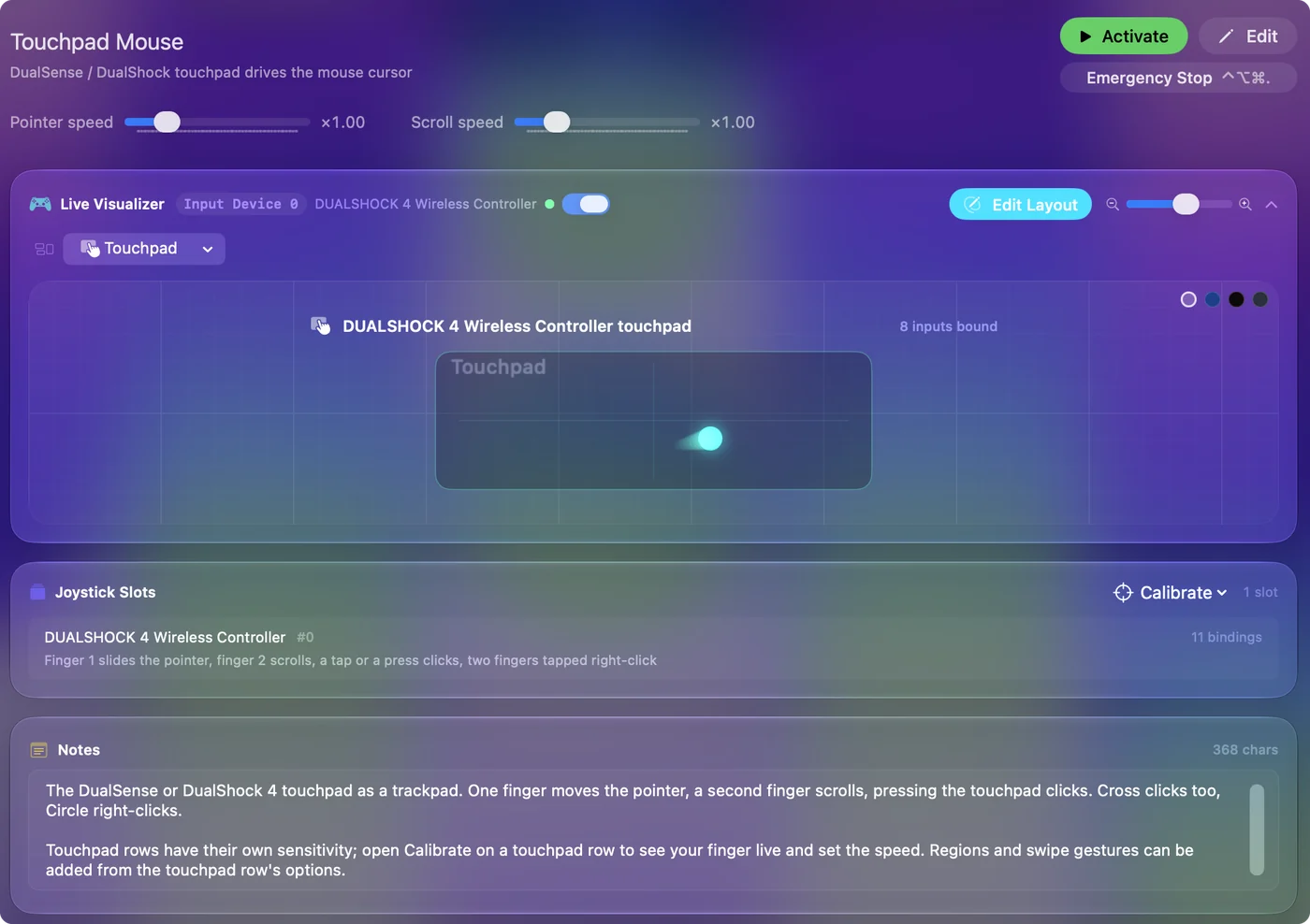
הריצו את כיול משטח המגע פעם אחת כדי שהחלקה תזיז את אותו מרחק בכל מקום על המשטח. זה עובד ב-Bluetooth ובכבל. עוד בדף משטח המגע.
הצביעו בהטיה
ל-DualShock 4 יש ג'יירוסקופ, ו-Motion Cursor הופך אותו למצביע לייזר: הטו את השלט והמצביע עוקב, ישרו אותו והמצביע חוזר. R1 ממרכז אותו מחדש, והחזקת L1 מאפשרת להזיז את השלט בלי להזיז את המצביע. למי שיכול להחזיק שלט אבל לא להפעיל ג'ויסטיק, זו חלופה אמיתית לעכבר. בדף הג'יירו מכוסים מהירות והחלקה.
עשו אותו נוח
פתחו את הפריסה בעורך והשתמשו ב-Options בשורות הג'ויסטיק:
- מהירות. הורידו אותה לעבודה עדינה.
- עקומה. בחרו אחת כך שדחיפות קטנות איטיות ודחיפות מלאות מהירות.
- פס אור. קבעו צבע כדי לדעת במבט אחד איזו פריסה פועלת.
הפריסה Accessibility Pointer מכוונת לדיוק: ג'ויסטיק שמאלי איטי ליעדים קטנים וג'ויסטיק ימני מהיר לחציית המסך. ל-DualShock 4 שחוק יש לעיתים קרובות סחף. בדף סחף הג'ויסטיק קובעים את האזור המת כמו שצריך.
הוסיפו מקשים, הקלדה ומשחקים
- מקשים. כל שורה בפריסה יכולה לשלוח מקש או קיצור במקום לחיצה, כך שאותו משטח יכול להיות גם מקלדת: ראו מיפוי שלט למקלדת.
- הקלדה. שלבו אותו עם מקלדת הנגישות של macOS. בהקלדה עם שלט מראים איך.
- משחקים. למשחק שמתעלם משלטים, ל-Smart Preset Maker יש פריסה מוכנה ל-450+ משחקים ואפליקציות.
אם פריסה תופסת פיקוד, עצירת החירום מכבה הכול בבת אחת.
בקיצור
- ג'ויסטיק. Desktop Navigation: הג'ויסטיק השמאלי מצביע, הימני גולל, ו-R2 ו-L2 לוחצים.
- משטח מגע. השתמשו ב-Touchpad Mouse, אחרי כיול אחד.
- הטיה. השתמשו ב-Motion Cursor, עם R1 למרכוז מחדש.
שלוש דרכים להצביע, אפליקציה חינמית אחת, בלי דרייבר.
שאלות
אפשר להשתמש בשלט PS4 כעכבר ב-Mac?
כן. חברו את ה-DualShock 4, פתחו את InputConfig והפעילו את הפריסה Desktop Navigation. הג'ויסטיק השמאלי מזיז את המצביע, הימני גולל, ו-R2 ו-L2 לוחצים.
משטח המגע של שלט PS4 עובד כעכבר ב-Mac?
לא בעצמו. עם הפריסה Touchpad Mouse ב-InputConfig, אצבע אחת מזיזה את המצביע, אצבע שנייה גוללת, ונגיעה או לחיצה לוחצות.
צריך דרייבר או DS4Windows?
לא. macOS תומכת ב-DualShock 4 באופן מובנה, ו-DS4Windows קיימת רק ל-Windows. InputConfig צריכה רק את הרשאת הנגישות.
אפשר למפות את שלט PS4 למקשי מקלדת ב-Mac?
כן. כל כפתור, כיוון ג'ויסטיק, הדק או מחוות של משטח המגע יכולים לשלוח מקש או קיצור, ופריסה יכולה לערבב מקשים ועכבר.
זה חינמי?
כן. InputConfig חינמית ב-Mac App Store ובקוד פתוח. קופסת התרומות האופציונלית לא מוסיפה תכונות.
עוד בעברית
מדריכים מלאים, באנגלית
מי כותב. InputConfig פותח על ידי Ryleigh Newman, ומשמש מדי יום לשליטה במחשב Mac באמצעות שלט, כי הידיים של Ryleigh לא עובדות טוב. הדף הזה תורגם מאנגלית. ממשק האפליקציה ושאר האתר באנגלית.
הדף הזה בשפות אחרות: English, العربية, Čeština, Dansk, Deutsch, Español, Suomi, Français, Magyar, Bahasa Indonesia, Italiano, 日本語, 한국어, Norsk, Nederlands, Polski, Português, Русский, Slovenčina, Svenska, ไทย, Türkçe, Українська, Tiếng Việt, 繁體中文, 简体中文
חינמי. macOS 14 ומעלה. בלי חשבון, ושום דבר לא יוצא מה-Mac. קוד פתוח ב-GitHub.