עברית
משתמשים ב-Mac ביד אחת
 האפליקציה הזו חינמית לגמרי. אין צורך ליצור חשבון. אין מינויים, אין הורדות מסובכות, ושום דבר לא נעול. מותאמת ל-Apple silicon.
יד אחת שעובדת יכולה להפעיל Mac בנוחות, שמאל או ימין, אחרי שבץ, עם הבדל בגפיים, עם יד בגבס או עם תינוק ביד השנייה. הטעות היא לנסות להשתמש בפריסה לשתי ידיים עם יד אחת. המדריך הזה נותן הגדרות שתוכננו ליד אחת מההתחלה: תכונות ההקלדה ביד אחת ש-macOS כבר כוללת, עכבר שכפתורי הצד שלו נושאים את המקשים שהיד השנייה לחצה עליהם, שלט ליד העכבר, וג'וי-קון בודד כעכבר שלם ועוד המקשים שצריך הכי הרבה.
כל הגדרה עובדת לשתי הידיים, וכל אחת לוקחת כחמש עשרה דקות.
גרסה 1.7 של InputConfig, הצפויה באוקטובר 2026, תהיה זמינה במלואה בעברית.
שלבים
- מפעילים את Sticky Keys בהגדרות המערכת, נגישות, Keyboard, כדי שקיצורים יילחצו מקש אחד בכל פעם.
- מוסיפים Dvorak - Left או Dvorak - Right בהגדרות המערכת, מקלדת, Text Input, Input Sources אם מקלידים הרבה ביד אחת.
- נותנים לכפתורי עכבר פנויים ולמקשי שינוי ימניים תפקידים ב-InputConfig, עם Block the button's own action בכפתורי הצד.
- שמים שלט ליד העכבר עם ההגדרה המובנית Easy Edit, או משתמשים בג'וי-קון בודד עם ההגדרה Joy-Con One Hand מהדף הזה.
- משייכים את Start Dictation לכפתור נוח ומשתמשים ב-Type Text לביטויים שמקלידים הכי הרבה.
איך לקרוא את המדריך הזה
ההגדרות נעות מבלי שום אפליקציה ועד שלט שעושה הכול. מתחילים מהמקום שבו אתם נמצאים:
- אם אתם בעיקר מקלידים, מתחילים במה ש-macOS כוללת.
- אם אתם שומרים את העכבר, עוברים לכפתורי עכבר עם תפקידים ולEasy Edit.
- אם אתם רוצים התקן קטן אחד לכול, עוברים לג'וי-קון בודד.
מקלידים ביד אחת עם מה ש-macOS כוללת
להקלדה ביד אחת במקלדת של ה-Mac עצמו, מתחילים ממה ש-macOS כבר כוללת. עולים בסולם הזה, הצעד הקטן ביותר קודם:
- Sticky Keys. הגדרות המערכת, נגישות, Keyboard. לוחצים על Command ואז על C, בזה אחר זה במקום יחד, וכל קיצור הופך לקיצור ביד אחת.
- פריסה ליד אחת. macOS כוללת את Dvorak - Left ו-Dvorak - Right, ששמות את האותיות הנפוצות מתחת ליד אחת. מוסיפים אחת בהגדרות המערכת, מקלדת, Text Input, Input Sources.
- הכתבה. לכל דבר ארוך מכמה מילים, מכוסה בהמשך.
חצי מקלדת בתוכנה, שבה החזקת מקש מקלידה את התמונה ההפוכה שלו מהצד השני, צריכה אפליקציה שיכולה למנוע מהמקש המקורי להקליד. InputConfig לא יכולה לעשות את זה: היא מקשיבה למקלדת ולא חוסמת או ממפה מחדש את המקש עצמו, ולכן מקש תמיד מקליד קודם את האות שלו.
מה ש-InputConfig כן יכולה לעשות הוא לתת למקשים פנויים תפקיד שני בלי לשנות מה שהם מקלידים. ההגדרה המובנית Modifier Holds לא עושה כלום בלחיצה רגילה ופועלת בהחזקה ארוכה של מקש שינוי ימני:
- מחזיקים Option ימני. מפעיל הכתבה.
- מחזיקים Command ימני. פותח Spotlight. הקשה כפולה עליו פותחת את Launchpad.
- מחזיקים Shift ימני. פותח Mission Control.
מקשי שינוי שמאליים וימניים נקראים בנפרד, ולכן יד שמאל יכולה לסרוק את המקשים השמאליים לאותן שורות. במקלדות שיש בהן F13 עד F19, המקשים האלה לא מקלידים כלום, ולכן כל אחד יכול לשאת כל קיצור. Sticky Keys הופך כל קיצור לקיצור ביד אחת לפני שמתקינים משהו.
נותנים לעכבר את המקשים של היד השנייה
כל עכבר עם כפתורי צד יכול לשאת את המקשים שהיד השנייה הייתה לוחצת. אלה קלטי עכבר ב-InputConfig, שקוראת כפתורים עד 32 וגלגלת הטיה.
- אתם: משייכים את שני כפתורי הצד ל-Command ול-Shift ב-Toggle mode, ואת הכפתור האמצעי ל-Return. בשורה של כפתור אמצעי או צד, מפעילים את Block the button's own action ב-Options.
- InputConfig: מחזיקה את Command או Shift מלחיצה אחת עד הבאה, ובזמן שההגדרה רצה, כפתור חסום עושה רק את התפקיד החדש שלו, כך שכפתור צד כבר לא גם חוזר אחורה בדפדפן.
- בדיקה: לוחצים Command על קישור, בוחרים כמה קבצים עם Shift ומאשרים חלון דו-שיח, הכול בלי מקלדת. הלחיצה הראשית והמשנית אף פעם לא נחסמות.
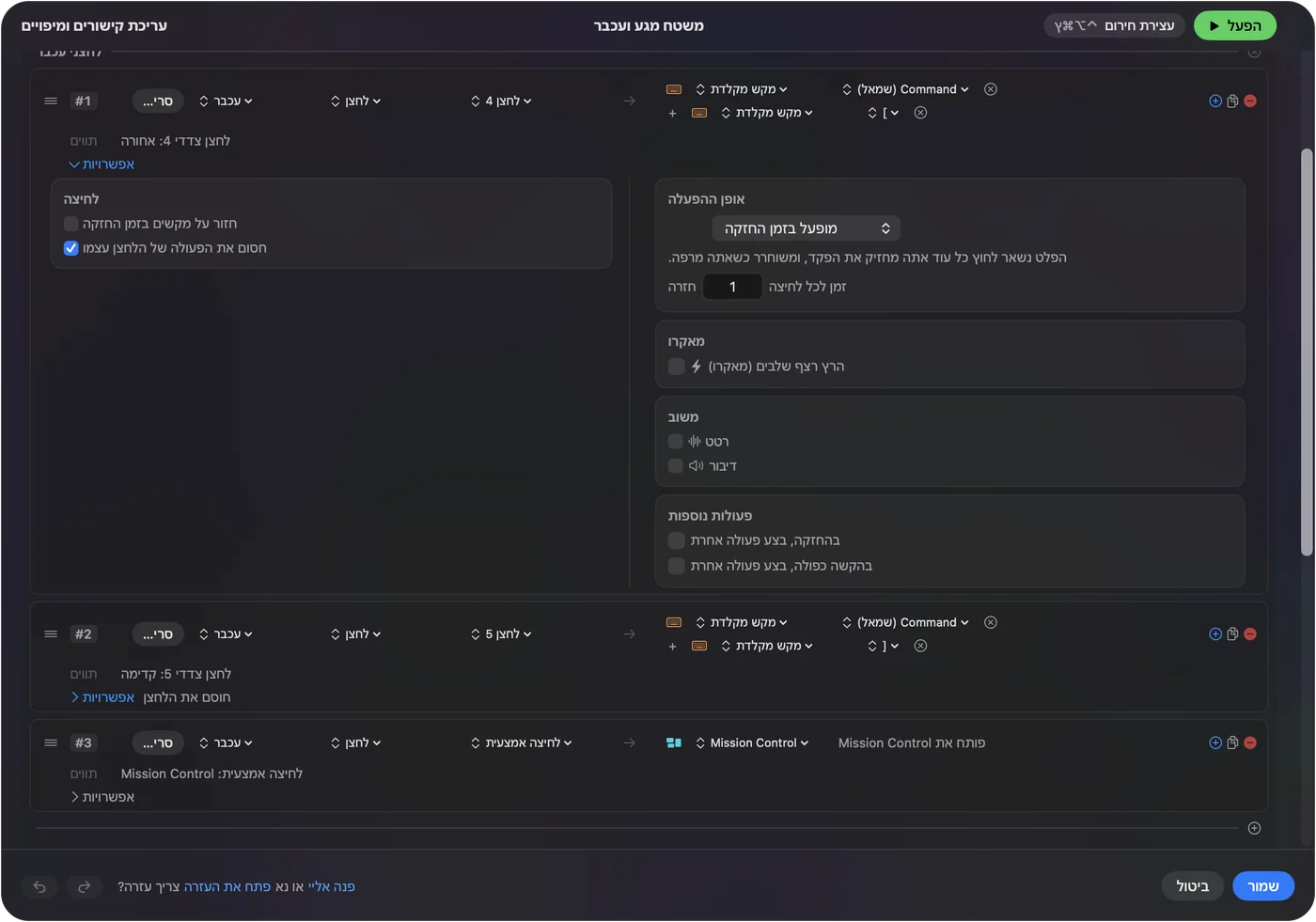
הטיית גלגלת הגלילה, בעכברים שיש להם אותה, היא אחורה וקדימה טובים. הקשה כפולה על כפתור צד היא קלט נפרד, ולכן כל כפתור פנוי יכול לשאת שני תפקידים. ההגדרה המובנית Double Click Deck מראה את זה, ובכפתורי צד בעכבר ב-Mac יש את ההגדרה. שני כפתורי צד ב-Toggle mode מחליפים את מקשי השינוי שהיד השנייה נהגה להחזיק.
שמים שלט ליד העכבר
Easy Edit, מובנית ב-InputConfig, נעשתה לעכבר או למשטח מגע ביד אחת ולשלט ביד השנייה, או בחיק. המצביע נשאר על העכבר.
- הכיוונית. ביטול, העתקה, גזירה והדבקה, כפי שהם יושבים יחד במקלדת. היא סופרת כיוון אחד בכל פעם, כך שלחיצה מהירה לא יכולה להפעיל גזירה במקום העתקה.
- כפתורי הפנים. A מוחק, B שומר, X מקליד רווח, Y הוא Return.
- הג'ויסטיקים. הג'ויסטיק השמאלי מקריא את הבחירה בקול או, כשדוחפים אותו למעלה בחוזקה, מפעיל הכתבה. הג'ויסטיק הימני גולל.

כפתורי הפנים והכיוונית אומרים את התפקיד שלהם בזמן שלומדים אותם. בשלט ועכבר יחד יש את הטבלה המלאה.
מפעילים הכול מג'וי-קון בודד
מוחזק לרוחב, לג'וי-קון יש ג'ויסטיק, ארבעה כפתורי פנים, שני כפתורי כתף על המסילה וכפתור מערכת, הכול מתחת ליד אחת. מכיוון שהוא כל כך קטן, אפשר להחזיק אותו ביד שגם נחה על משענת כסא או על חיק, שעות.
שלב 1: מזווגים אותו בנפרד
- אתם: מזווגים ג'וי-קון אחד ב-Bluetooth (איך מזווגים ג'וי-קון), ומוסיפים את ההגדרה Joy-Con One Hand מהדף הזה.
- InputConfig: קוראת אותו כשלט נפרד משלו.
- בדיקה: הוא מופיע בראש הסרגל הצדדי.
שלב 2: לומדים את הפריסה
- אתם: מפעילים את ההגדרה ומנסים כל כפתור.
- InputConfig: הג'ויסטיק הוא המצביע. ארבעת כפתורי הפנים הם לחיצה, לחיצה ימנית, Escape ו-Return. שני כפתורי המסילה גוללים למעלה ולמטה, עם החזקה ל-Page Up ול-Page Down. כפתור המערכת הקטן מפעיל הכתבה. לחיצה על הג'ויסטיק מחליפה גרירה.
- בדיקה: כל כפתור פנים עושה את התפקיד שהוא צריך. אם כפתורי הפנים מפעילים את השורות הלא נכונות בג'וי-קון שהוגדר לפני InputConfig 1.6, מקבלים את העדכון ש-InputConfig מציעה כשהוא מתחבר לראשונה. 1.6 תיקנה גיימפדים של Switch שבהם לחיצה על A הפעילה את השורות של B. גם סריקה מחדש של השורות עובדת.
לכל ג'וי-קון שמאלי וימני, כשמסובבים אותו לרוחב, יש ג'ויסטיק וארבעה כפתורי פנים, ולכן משתמשים באחד שיושב הכי טוב ביד העובדת. ג'וי-קון מוגבל, ולידיים אחת זו הנקודה: הכול מתחת לאגודל.
שומרים עצירה בהישג יד אחת
עצירת החירום מכבה את ההגדרה ומשחררת כל מקש ולחיצה. מהקופסה זו החזקה של שני כפתורים בשלט, וזה החלק לשנות כשיד אחת עושה הכול.
- כפתור אחד, מוחזק. ב-Settings, General, Emergency Stop בוחרים כפתור שלט בודד ומכבים את With Start (Menu / Options / Plus) held too. הכפתור הזה לבדו, מוחזק לזמן שבוחרים בין שנייה לחמש, עוצר את ההגדרה.
- שורה משלה. קובעים את סוג הפלט של שורה ל-App Action ובוחרים Emergency Stop. ההגדרה נעצרת ברגע שהשורה הזו מופעלת.
- המקלדת. Control Option Command ומקש הנקודה עובדים מכל מקום.
- שורת התפריטים. לוחצים על האייקון של InputConfig ועל Emergency Stop.
ג'וי-קון בודד שמוחזק לרוחב נושא רק Minus או רק Plus, ולכן ברירת המחדל של החזקת שניהם מחוץ להישג יד: נותנים לו החזקה של כפתור אחד או שורה משלו לפני המפגש הארוך הראשון. בדף עצירת החירום יש כל אפשרות.
משתמשים בשלט מלא ביד אחת
גם שלט בגודל מלא עובד:
- הגדרת המצביע ליד אחת. הגדרת המצביע ליד אחת שמה את המצביע על הג'ויסטיק השמאלי, גלילה על הכיוונית, ולחיצות על כפתורי הפנים ועל שני הטריגרים. ליד ימין, סורקים את שורות המצביע על הג'ויסטיק הימני.
- מניחים אותו בחיק. שלט יכול לנוח בחיק או על כרית ולהיות מופעל מלמעלה ביד אחת, וזה נראה להרבה אנשים יציב יותר מלהחזיק אותו.
- PlayStation Access Controller. נעשה לנוח על שולחן, עם כיסויי כפתורים וג'ויסטיק להחלפה. עם הפרופיל הבסיסי של Sony, Mac רואה את הג'ויסטיק שלו ושלושה כפתורים: הכפתור המרכזי, שקע 5 ושקע 7, שההגדרה המובנית של ה-Access Controller הופכת למצביע, ללחיצה, ללחיצה ימנית ול-Spotlight. פרופיל שנוצר ב-PS5 נותן כפתורים לשקעים האחרים. המדריך ל-Access Controller מכסה את זה.
נותנים להכתבה לכתוב
עם יד אחת על ג'וי-קון או על עכבר, הכתבה נושאת את הכתיבה. משייכים את Start Dictation למקום נוח ומשתמשים ב-Type Text לעשרת הביטויים שמקלידים הכי הרבה. המדריך בלי מקלדת נכנס לעומק בשניהם. להכתבה עם ניקוי שרצה על ה-Mac עצמו, YapToText חינמית ומתחילה מכל מקש בודד. אומרים את המשפטים בקול, ושומרים את היד להצבעה ולקיצורים.
משחקים ביד אחת
אפשר לשחק ברוב המשחקים ביד אחת:
- ג'וי-קון ועוד צירופים. מחזיקים את כפתור המסילה וכפתורי הפנים הופכים לעוד ארבע פקודות.
- משחקי נהיגה. נהיגה בג'ויסטיק אחד היא שיטה ליד אחת מתוכננת.
- משחקי יריות. אפשר לקצץ את הפריסות של ה-Smart Preset Maker לג'וי-קון: תנועה על הג'ויסטיק, ירי ומטרה על כפתורי המסילה, והשאר על צירופים.
מה היא לא יכולה לעשות
- למפות מחדש מקשי אותיות. מקש תמיד מקליד את האות שלו, ולכן חצי מקלדת בתמונת ראי לא אפשרית ב-InputConfig.
- לחסום את הלחיצות הראשיות. רק כפתורים אמצעיים וכפתורי צד יכולים להימנע מלעשות את התפקיד שלהם.
הגרסה הקצרה
- הקלדה. משתמשים ב-Sticky Keys, בפריסת Dvorak ליד אחת ובהכתבה.
- שומרים את העכבר. מגדירים את כפתורי הצד כ-Command וכ-Shift ב-Toggle mode, ומריצים את Easy Edit על שלט לידו.
- התקן קטן אחד. משתמשים בג'וי-קון לרוחב עם ההגדרה Joy-Con One Hand.
בוחרים פריסה שנעשתה ליד אחת מההתחלה, לא פריסה לשתי ידיים שנדחסה לאחת.
שאלות
אפשר להשתמש בג'וי-קון עם העכבר בו זמנית?
כל הקלטים עובדים יחד. הרבה אנשים משתמשים בג'וי-קון או בשלט למקשים ובעכבר להצבעה. Easy Edit היא פריסה מוכנה בדיוק לזה.
אפשר להשתמש ב-Mac רק ביד שמאל?
כל ההגדרות כאן עובדות לשתי הידיים: ג'וי-קון שמאלי שמוחזק לרוחב, שלט שנח בחיק עם הגדרת המצביע ליד אחת, Sticky Keys לקיצורים, והפריסה Dvorak - Left של macOS להקלדה.
יש אפליקציית מקלדת ליד אחת ל-Mac?
ב-macOS החלקים מובנים: Sticky Keys הופך כל קיצור למקש אחד בכל פעם, והפריסות Dvorak - Left ו-Dvorak - Right שמות את האותיות הנפוצות מתחת ליד אחת. גם מקלדות חומרה ליד אחת עובדות ב-Mac כמו כל מקלדת. InputConfig לא יכולה למפות מחדש מקשי אותיות, כי מקש תמיד מקליד את האות שלו, אבל היא יכולה לתת למקשים פנויים ולכפתורי עכבר תפקידים נוספים.
לוח משחקים ליד אחת עם ג'ויסטיק יעבוד ב-Mac?
המקשים שלו מקלידים ב-Mac כמו כל מקלדת. הג'ויסטיק תלוי באיך שהלוח מדווח עליו: אם הוא מופיע כגיימפד, InputConfig קוראת אותו כמו כל ג'ויסטיק של שלט ויכולה להפוך אותו למצביע. אם הוא שולח מקשי חצים או תנועת עכבר, הוא כבר עובד בלי ממפה. לוחצים עליו כש-Live Visualizer פתוח כדי לראות איזה.
עוד בעברית
מדריכים מלאים, באנגלית
מי כותב. InputConfig פותח על ידי Ryleigh Newman, ומשמש מדי יום לשליטה במחשב Mac באמצעות שלט, כי הידיים של Ryleigh לא עובדות טוב. הדף הזה תורגם מאנגלית. ממשק האפליקציה ושאר האתר באנגלית.
הדף הזה בשפות אחרות: English, العربية, Čeština, Dansk, Deutsch, Español, Suomi, Français, Magyar, Bahasa Indonesia, Italiano, 日本語, 한국어, Norsk, Nederlands, Polski, Português, Русский, Slovenčina, Svenska, ไทย, Türkçe, Українська, Tiếng Việt, 繁體中文, 简体中文
חינמי. macOS 14 ומעלה. בלי חשבון, ושום דבר לא יוצא מה-Mac. קוד פתוח ב-GitHub.