עברית
איך להשתמש בשלט ב-Minecraft Education ב-Mac
השתמשו בממפה. Minecraft Education נבנתה למקלדת ועכבר או למגע, אתר התמיכה שלה אמר שהיא לא תומכת בשלטים, ושלט ש-Mac רואה עדיין לא עושה כלום בעולם. לכן הדרך לשחק בה עם שלט ב-Mac היא מחוץ למשחק: אפליקציה שהופכת את השלט למקלדת ולעכבר ש-Minecraft Education כבר מבינה. InputConfig עושה זאת, חינם ב-Mac App Store. אם הגרסה שבית הספר שלכם מריץ כן מגיבה לשלט, השתמשו בזה. אתם לא צריכים שום דבר אחר. אם אתם משחקים ב-Minecraft רגיל (Java Edition), לא Education, עקבו אחרי איך לשחק ב-Minecraft עם שלט ב-Mac במקום.
 InputConfig חינמי ב-Mac App Store. דורש macOS 14 ומעלה, בלי חשבון, בלי מעקב, קוד פתוח.
שלבים
- צמדו שלט PS5, PS4, Xbox או Switch Pro ל-Mac.
- התקינו את InputConfig ותנו לה הרשאת Accessibility.
- שכפלו את הפריסה המובנית של Minecraft ושנו את שם העותק ל-Minecraft Education.
- בקטע Automation & Gaming Utilities של העותק, בחרו את Minecraft Education כאפליקציה.
- לחצו על Activate ופתחו את העולם שלכם.
הגדרה
- צמדו את השלט: שלט PS5, PS4, Xbox או Switch Pro כולם עובדים.
- התקינו את InputConfig ותנו לה הרשאת Accessibility כשהיא מבקשת.
- מצאו את הפריסה המובנית של Minecraft ושכפלו אותה (Duplicate), כך שהמקורית נשארת כמו שהיא. שנו את שם העותק ל-Minecraft Education.
- אתם: בעותק, פתחו את Automation & Gaming Utilities. הפריסה המובנית פותחת את אפליקציית Minecraft כשהיא מופעלת. בחרו שם את Minecraft Education במקום, או נקו את השדה. הוסיפו את Minecraft Education גם לרשימת האפליקציות.
- InputConfig: מפעילה את הפריסה בעצמה כשהמשחק בחזית.
- בדיקה: לחצו על Activate, פתחו את העולם שלכם ולכו עם הסטיק השמאלי.
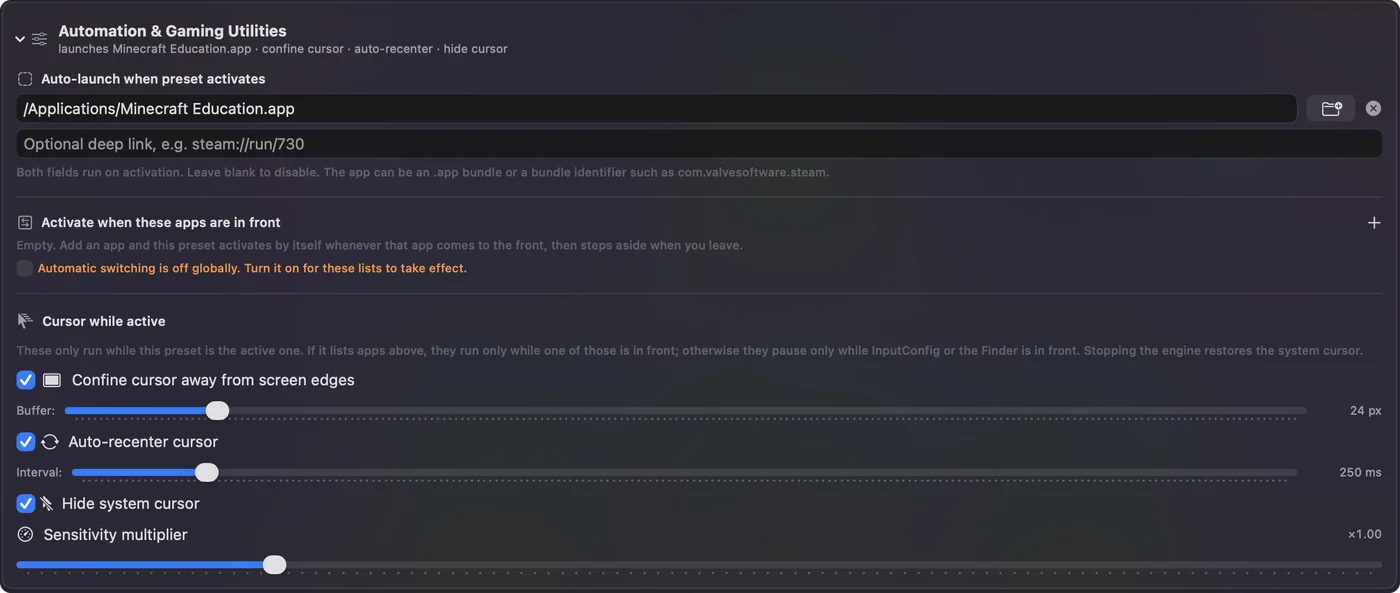
הפריסה
Minecraft Education שומרת על פקדי המקלדת הסטנדרטיים של Minecraft, ולכן הפריסה של Minecraft היא המקום להתחיל. בדקתי אותה עם Java. המקשים שהיא שולחת הם ברירות המחדל הרגילות של Minecraft.
| פקד | עושה | שולח |
|---|---|---|
| סטיק שמאלי | הליכה | W, A, S, D |
| סטיק ימני | הסתכלות | תנועת עכבר |
| הדק ימני | חציבה והתקפה | קליק שמאלי |
| הדק שמאלי | הנחה ושימוש | קליק ימני |
| A / Cross | קפיצה | Space |
| B / Circle | התכופפות | Shift |
| X / Square | תיק | E |
| Y / Triangle | השלכה | Q |
| באמפרים | גלילת הסרגל | גלגלת גלילה |
| D-pad | משבצות סרגל 1 עד 4 | 1, 2, 3, 4 |
| לחיצה על הסטיק השמאלי | ריצה | Control |
המקלדת ממשיכה לעבוד לצד השלט, וזה חשוב ב-Minecraft Education: Code Builder, צ׳אט ושלטים דורשים הקלדה.
שיפור התחושה
- המבט זוחל. אם הוא זז כשאף אחד לא נוגע בסטיק הימני, הגדילו את האזור המת בשורות הסטיק הימני.
- הפנייה איטית או מהירה מדי. שנו את הערך Speed בשורות האלה.
- המצלמה נעצרת בקצה המסך. היא לא אמורה: הפריסה שומרת את המצביע בתוך החלון ומוסתר בזמן שהיא רצה.
הדף על אזורי מת מסביר את שתי ההגדרות.
שאלו קודם ב-Mac של בית ספר
התקנת אפליקציה מ-Mac App Store ומתן הרשאת Accessibility לה, בהגדרות המערכת, Privacy & Security, יכולות לדרוש מנהל מערכת ב-Mac שבית הספר מנהל. ל-InputConfig אין חשבון, אין אנליטיקה ואין גישה לרשת, וכדאי לומר זאת למי שמטפל ב-Mac. בבית, ב-Mac משפחתי, אפשר לעשות זאת לבד בכמה דקות.
בקצרה
- אין תמיכה מובנית. Minecraft Education מקבלת מקלדת ועכבר או מגע.
- עותק של הפריסה של Minecraft. כוונו אותו ל-Minecraft Education, והוא משתמש באותם מקשים.
- בבית ספר. ייתכן שמנהל מערכת צריך להתקין אותה.
שכפלו קודם, כך שהפריסה המקורית של Minecraft נשארת כמו שהייתה.
שאלות
Minecraft Education תומכת בשלטים?
אתר התמיכה שלה אמר שלא. היא נבנתה למקלדת ועכבר או למגע. ב-Mac, InputConfig הופכת שלט לקלט המקלדת והעכבר שהיא מצפה לו.
אפשר להשתמש בשלט PS4 או PS5 ב-Minecraft Education?
כן, דרך ממפה. צמדו את השלט ל-Mac, הפעילו עותק של הפריסה של Minecraft ב-InputConfig, והמשחק רואה קלט של מקלדת ועכבר.
מותר להשתמש בממפה בבית ספר?
הוא שולח קלט רגיל של מקלדת ועכבר ולא משנה שום דבר במשחק. אם מותר להתקין אפליקציות ב-Mac של בית ספר, זו החלטה של בית הספר.
עוד בעברית
מדריכים מלאים, באנגלית
מי כותב. InputConfig פותח על ידי Ryleigh Newman, ומשמש מדי יום לשליטה במחשב Mac באמצעות שלט, כי הידיים של Ryleigh לא עובדות טוב. הדף הזה תורגם מאנגלית. ממשק האפליקציה ושאר האתר באנגלית.
הדף הזה בשפות אחרות: English, العربية, Čeština, Dansk, Deutsch, Español, Suomi, Français, Magyar, Bahasa Indonesia, Italiano, 日本語, 한국어, Norsk, Nederlands, Polski, Português, Русский, Slovenčina, Svenska, ไทย, Türkçe, Українська, Tiếng Việt, 繁體中文, 简体中文
חינמי. macOS 14 ומעלה. בלי חשבון, ושום דבר לא יוצא מה-Mac. קוד פתוח ב-GitHub.