עברית
מהן הבקרות של Minecraft ב-Mac?
 האפליקציה הזו חינמית לגמרי. אין צורך ליצור חשבון. אין מינויים, אין הורדות מסובכות, ושום דבר לא נעול. מותאמת ל-Apple silicon.
אלה אותם מקשים כמו בכל מחשב: W, A, S ו-D לתנועה, Space לקפיצה, Control לריצה, Shift להתכופפות, ו-E לתיק. העכבר מסתכל מסביב, הכפתור השמאלי שובר בלוקים ותוקף, והכפתור הימני מניח בלוקים ומשתמש בדברים. ב-MacBook בלי עכבר, לחיצה על משטח המגע היא הכפתור השמאלי ולחיצה בשתי אצבעות היא הימני.
את רשימת המקשים לקחתי ממדריך הבקרות של Minecraft באתר minecraft.net, שקראתי ב-7 באוקטובר 2026. היא חלה על Java Edition, הגרסה שרצה ב-Mac. פיתחתי את InputConfig, אפליקציית Mac חינמית ששמה את הבקרות האלה על שלט משחק, מה ש-Java Edition לא תומכת בו בעצמה.
גרסה 1.7 של InputConfig, הצפויה באוקטובר 2026, תהיה זמינה במלואה בעברית.
ללמוד את מקשי ברירת המחדל
| פעולה | מקש או כפתור |
|---|---|
| להסתכל מסביב | מזיזים את העכבר, או מחליקים על משטח המגע |
| לזוז | W, A, S ו-D |
| לקפוץ | Space |
| לעוף, ב-Creative | נוקשים פעמיים על Space, ואז מחזיקים כדי לעלות |
| לרוץ | Control, תוך כדי תנועה |
| להתכופף, או לרדת בעוף ב-Creative | Shift |
| לשבור בלוק, או לתקוף | כפתור שמאלי בעכבר, מוחזק כדי לשבור |
| להניח בלוק, או להשתמש בדבר מה | כפתור ימני בעכבר |
| תיק | E |
| להפיל את הפריט שבידכם | Q |
| לבחור משבצת בסרגל המהיר | 1 עד 9, או גלגלת הגלילה |
| צ׳אט ופקודות | T, ואז Return לשליחה |
| רשימת השחקנים, במרובה משתתפים | Tab |
| תפריט | Escape |
שלושת הדברים לזכור הם הכפתור השמאלי לשבירה, הכפתור הימני להנחה, ו-E לפתיחת כל מה שאתם נושאים.
להשתמש במשטח המגע כשני כפתורי העכבר
- אתם: פתחו הגדרות המערכת, משטח מגע, וקבעו את Secondary click ל-Click or Tap with Two Fingers.
- macOS: מתייחסת ללחיצה בשתי אצבעות ככפתור הימני בעכבר.
- בדיקה: במשחק, לחיצה באצבע אחת שוברת בלוק, ולחיצה בשתי אצבעות מניחה בלוק או פותחת תיבה.
החלקה באצבע אחת מסתכלת מסביב, והחלקה בשתי אצבעות גוללת בסרגל המהיר. החלק המסורבל הוא הכרייה, כי אותה אצבע צריכה גם להחזיק את הלחיצה וגם לסובב את המבט. לחיצה בשתי אצבעות היא הכפתור הימני בעכבר, וכך מניחים בלוקים ופותחים תיבות ב-MacBook. Minecraft ב-Mac בלי עכבר מביא את הפתרונות לכרייה.
לשים לב למקש Control
גם ב-Mac הריצה היא מקש Control ולא Command. זה גורם להפתעה אחת: החזקת Control בזמן לחיצה היא לחיצה ימנית ב-Mac, ולכן Control ולחיצה מניחים בלוק במקום לשבור אותו. זכרו שהריצה היא Control, וש-Control עם לחיצה נחשב ללחיצה ימנית. אם זה מפריע, העבירו את הריצה למקש אחר, או הגדירו אותה כמתג, בבקרות של המשחק.
להגיע למקשי הפונקציה
Minecraft משתמש גם במקשים בשורת ה-F, וב-MacBook השורה הזו שולטת קודם כול בבהירות ובעוצמת הקול. החזיקו fn בזמן לחיצה על מקש F כדי לשלוח את המקש עצמו. כדי להפוך את זה לצמיתות, פתחו הגדרות המערכת, מקלדת, Keyboard Shortcuts, Function Keys, והפעילו את האפשרות להשתמש ב-F1, F2 ושאר המקשים כמקשי פונקציה רגילים. ב-MacBook, מקש F דורש החזקת fn, אלא אם משנים את ההגדרה האחת הזו.
לשנות בקרה
אפשר לשנות כל שיוך במשחק: פותחים Options, ואז Controls, ואז Key Binds, לוחצים על פעולה, ולוחצים על המקש החדש. אותו מסך יכול גם להחזיר את כולם לברירות המחדל. אם מקש מרגיש לא נכון, שנו אותו ב-Key Binds, ואם הסתבכתם, אפסו שם.
לשחק עם שלט במקום זה
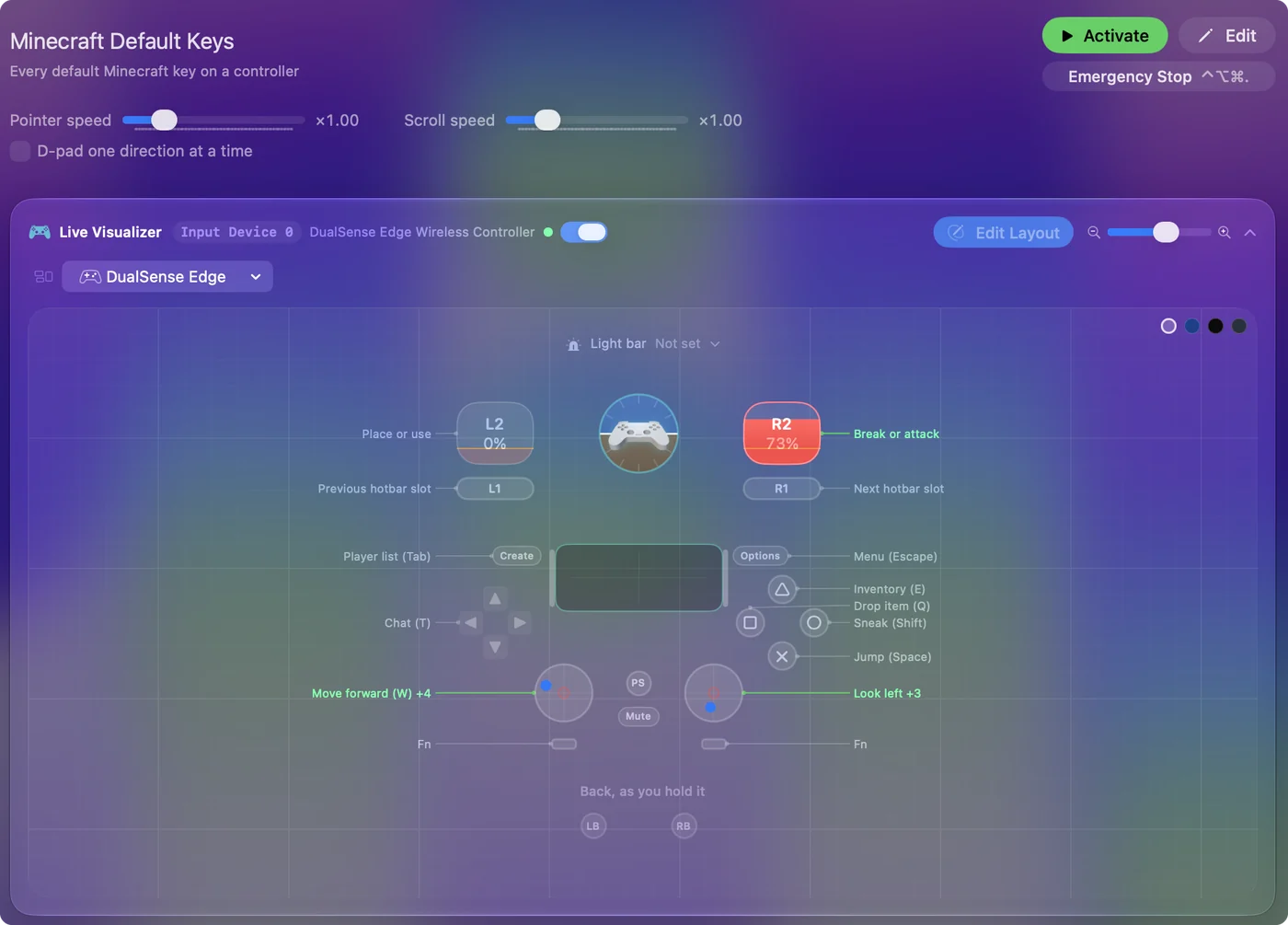
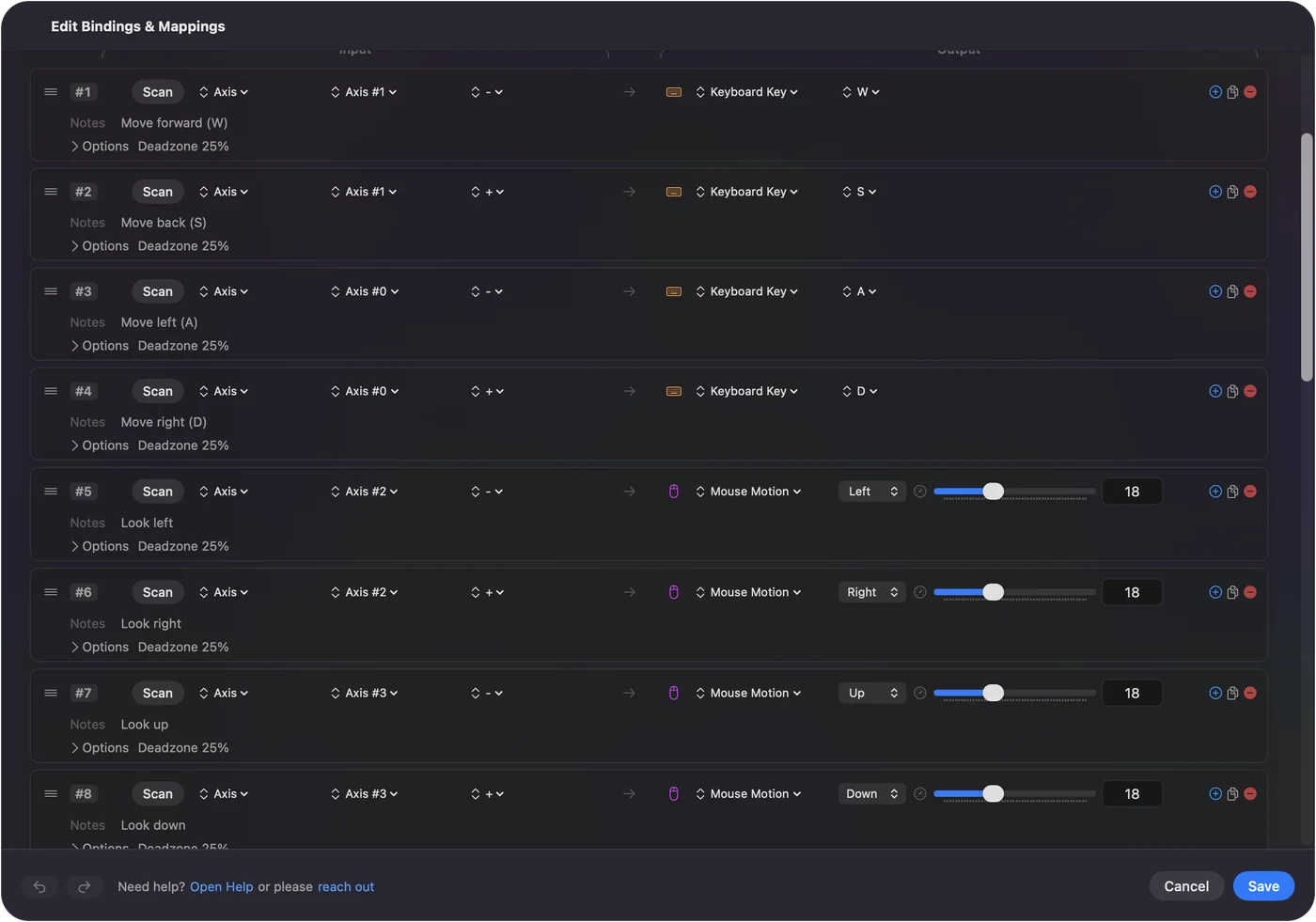
ל-Minecraft Java Edition אין תמיכה בשלט בעצמה, וגרסת Bedrock שיש לה תמיכה כזו לא יצאה ל-Mac. ממפה ממלא את החסר: InputConfig קורא שלט PS5, Xbox או Switch ושולח את המקשים ותנועות העכבר שבטבלה למעלה, כך שהג׳ויסטיק השמאלי הולך, הימני מסתכל, והטריגרים שוברים ומניחים. הוא מגיע עם פריסת Minecraft מוכנה. שלט ב-Mac משחק ב-Java Edition בכך שהוא שולח את אותם מקשים. פריסת Minecraft מראה כל כפתור, ואיך משחקים ב-Minecraft עם שלט ב-Mac משווה אותה למוד.

הגרסה הקצרה
- תנועה. משתמשים ב-W A S D וב-Space, עם Control לריצה ו-Shift להתכופפות.
- ידיים. הכפתור השמאלי שובר, והימני מניח ומשתמש.
- משטח מגע. לחיצה באצבע אחת היא הכפתור השמאלי, ובשתי אצבעות הימני.
- תיק. לוחצים על E.
Minecraft ב-Mac משתמש במקשים הרגילים, עם לחיצה בשתי אצבעות ככפתור הימני בעכבר.
שאלות
איך מניחים בלוקים ב-Minecraft ב-Mac?
עם הכפתור הימני בעכבר. במשטח מגע זו לחיצה בשתי אצבעות, אחרי ש-Secondary click הוגדר ל-Click or Tap with Two Fingers ב-הגדרות המערכת, משטח מגע.
איך רצים ב-Minecraft ב-Mac?
מחזיקים Control בזמן תנועה. גם ב-Mac זה Control ולא Command.
איך פותחים את התיק ב-Minecraft ב-Mac?
לוחצים על E. לוחצים על E או על Escape כדי לסגור אותו.
איך עושים לחיצה ימנית ב-Minecraft ב-MacBook?
לוחצים על משטח המגע בשתי אצבעות, או מחזיקים Control ולוחצים. Control הוא גם מקש הריצה, ולכן לחיצה בשתי אצבעות היא הדרך הנקייה יותר.
אפשר לשנות את הבקרות ב-Minecraft ב-Mac?
כן. פותחים Options, Controls, Key Binds, לוחצים על פעולה ולוחצים על מקש חדש. אותו מסך מחזיר הכול לברירות המחדל.
אפשר להשתמש בשלט ב-Minecraft ב-Mac?
ל-Java Edition אין תמיכה בשלט בעצמה. מוד יכול להוסיף אותה, או ממפה חינמי כמו InputConfig יכול לשלוח את בקרות המקלדת והעכבר משלט PS5, Xbox או Switch.
עוד בעברית
מדריכים מלאים, באנגלית
מי כותב. InputConfig פותח על ידי Ryleigh Newman, ומשמש מדי יום לשליטה במחשב Mac באמצעות שלט, כי הידיים של Ryleigh לא עובדות טוב. הדף הזה תורגם מאנגלית. ממשק האפליקציה ושאר האתר באנגלית.
הדף הזה בשפות אחרות: English, العربية, Čeština, Dansk, Deutsch, Español, Suomi, Français, Magyar, Bahasa Indonesia, Italiano, 日本語, 한국어, Norsk, Nederlands, Polski, Português, Русский, Slovenčina, Svenska, ไทย, Türkçe, Українська, Tiếng Việt, 繁體中文, 简体中文
חינמי. macOS 14 ומעלה. בלי חשבון, ושום דבר לא יוצא מה-Mac. קוד פתוח ב-GitHub.