עברית
חלופה חינמית ל-Stream Deck משלט משחקים או מפד MIDI
 InputConfig חינמי ב-Mac App Store. דורש macOS 14 ומעלה, בלי חשבון, בלי מעקב, קוד פתוח.
שלט משחקים, פד MIDI או פדל רגל שכבר יש לכם יכולים לעשות את רוב העבודה של Stream Deck ב-Mac, בחינם. InputConfig, אפליקציית ה-Mac החינמית בקוד פתוח שפיתחתי, הופכת שלט PS5 או Xbox פנוי, פד MIDI ישן או פדל לדק: לחיצה אחת מחליפה את סצנת OBS, משתיקה את המיקרופון, מפעילה Siri Shortcut ששולט באורות בחדר, ואומרת בקול מה היא עשתה כדי שלא תצטרכו להסתכל.
Elgato Stream Deck עולה 99.99 דולר לדגם Neo עם שמונה מקשים ו-149.99 דולר לדגם עם חמישה עשר מקשים. את כל הדק אני בונה על F13 עד F19, מקשי פונקציה שאף דבר אחר ב-Mac לא משתמש בהם, תוך כחמש עשרה דקות, ובסוף כתוב מה Stream Deck אמיתי עדיין עושה טוב יותר.
שלבים
- הוסיפו את הפריסה Streamer Deck מהעמוד הזה והפעילו אותה כשהשלט מחובר.
- פתחו את OBS, Settings, Hotkeys, לחצו על כל שדה סצנה ופעולה ולחצו על כפתור השלט המתאים כדי להקליט F13 עד F19.
- בחרו את ה-Siri Shortcuts שלכם לפי שם בשורות ה-D-pad.
- שימו את שורות הדק במשבצת שנייה של פריסת המשחק שלכם, כך ששניהם עובדים בזמן המשחק.
- נסו כל כפתור פעם אחת כש-OBS פתוח, והשאירו את מתגי השידור וההקלטה על החזקות.
שימוש ב-F13 עד F19, המקשים שאף אחד לא משתמש בהם
ל-macOS יש מקשי פונקציה אחרי F12, שאין במקלדת של MacBook ושאף אפליקציה לא משתמשת בהם כברירת מחדל. רק מקלדות בגודל מלא עם מקלדת מספרים, כולל של Apple, נושאות את F13 עד F19. InputConfig יכולה לשלוח F13 עד F20 כמקשים רגילים.
הגדירו אותם כמקשי קיצור ב-OBS, ב-Streamlabs, ב-Discord או בכל דבר אחר עם שדה מקש קיצור, והם לעולם לא יתנגשו בקיצור מקלדת אמיתי. גם Ecamm Live וגם Streamlabs מקבלים אותם. מקש שאף מקלדת לא שולחת הוא מקש קיצור שאף דבר אחר לא יכול להפעיל בטעות.
הגדרת מקשי הקיצור ב-OBS
עושים את זה פעם אחת, כשהפריסה Streamer Deck פעילה והשלט בידיים.
- אתם: פתחו את OBS, Settings, Hotkeys. לחצו בשדה Switch to scene: Starting ולחצו על כפתור השלט שקשור ל-F13.
- InputConfig: שולחת F13 אמיתי, ולכן OBS קולט אותו בדיוק כאילו למקלדת היה המקש הזה.
- בדיקה: השדה מציג F13.
חזרו על זה לשאר, ואז לחצו על Apply:
- F14. הסצנה הראשית.
- F15. סצנת ההפסקה.
- F16. השתקת מיקרופון.
- F17. התחלה / עצירה של שידור.
- F18. התחלה / עצירה של הקלטה.
- F19. סצנת הסיום.
לימוד הדק
הפריסה Streamer Deck בעמוד הזה מניחה אותו על שלט רגיל:
| פקד | שולח | אומר |
|---|---|---|
| A / Cross | F14 | Main scene |
| B / Circle | F15 | Break |
| X / Square | F13 | Starting |
| Y / Triangle | F19 | Ending |
| LB / L1 | F16 (החלפת השתקה) | Mic |
| RB / R1, מוחזק שנייה | F17 | Stream |
| Back / Share, מוחזק שנייה | F18 | Recording |
| D-pad למעלה / למטה | System Volume Up / Down | |
| D-pad שמאלה | Siri Shortcut: Lights on | Lights |
| D-pad ימינה | Siri Shortcut: Do Not Disturb | Focus |
| Start / Options | Open App: OBS | |
| Back / Share ו-Start / Options, מוחזקים יחד שלוש שניות | Emergency Stop (מובנה. הכפתורים והזמן ב-Settings) |
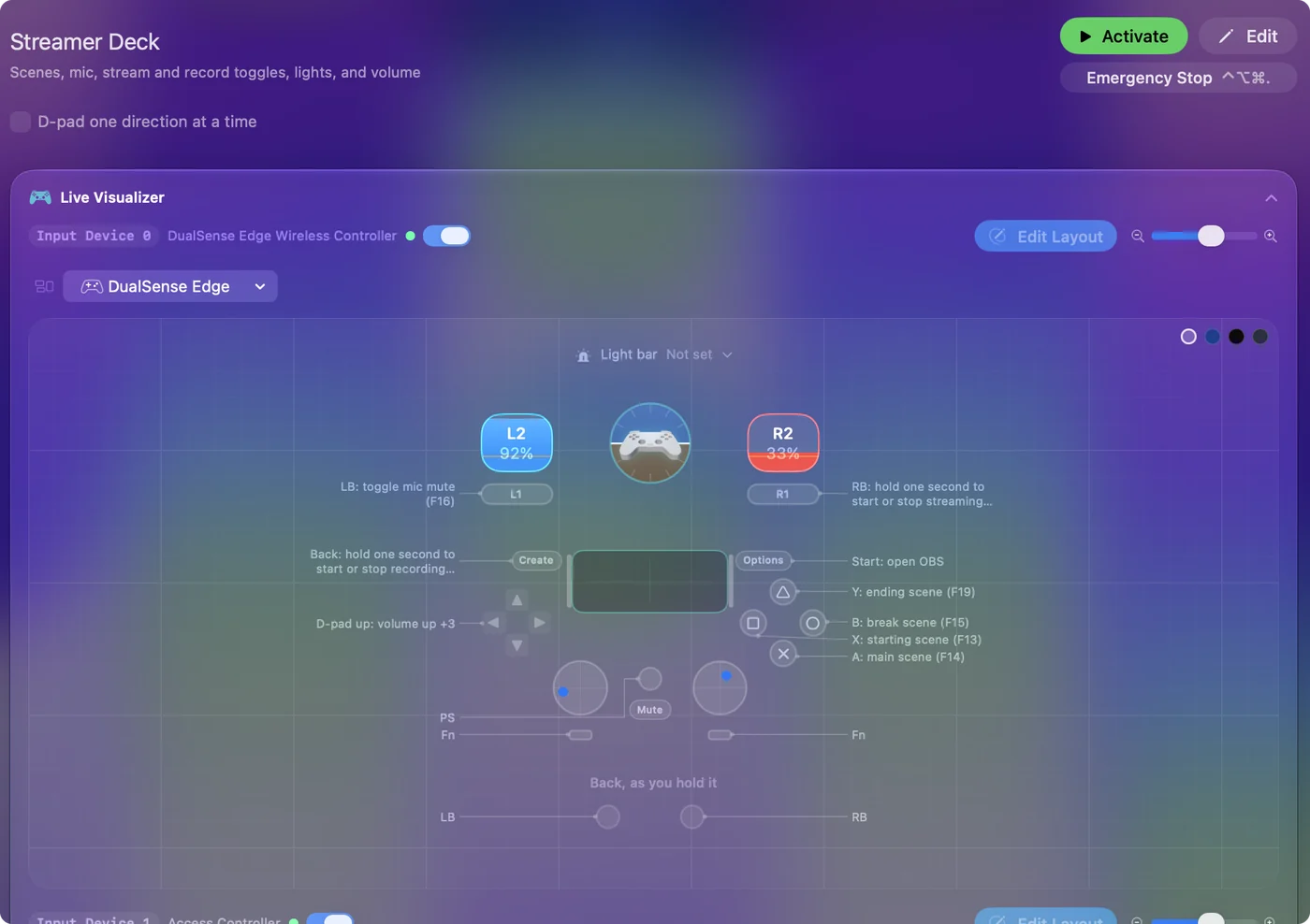
שתי הפעולות ההרסניות, התחלה ועצירה של השידור ושל ההקלטה, נמצאות על החזקות, כך שנגיעה בטעות לא יכולה לסיים שידור. החזקת ההקלטה נמצאת על Back / Share, חצי מעצירת החירום המובנית, שדורשת גם החזקה של Start, ולכן החזקת Back לבדו רק מתחילה או עוצרת את ההקלטה.
הדיבור דולק בכל שורת סצנה, והוא מושמע דרך יציאת הקול של ה-Mac, ולכן אם השידור קולט את אודיו שולחן העבודה, גם הצופים שומעים אותו. הדיבור מכריז על הסצנה בכל החלפה, אבל אין קישור דו כיווני מ-OBS בחזרה לשלט. כל מה שיכול לסיים שידור נמצא על החזקה, לעולם לא על לחיצה רגילה.
הפעלת כל השאר דרך Siri Shortcuts
כל מה שאפליקציית Shortcuts יכולה לעשות הוא פלט אחד: סצנות HomeKit לאורות, מצב Focus, טיימר, הודעה למנחה, פלייליסט ב-Music.
- אתם: בנו את הקיצור באפליקציית Shortcuts, ואז בחרו אותו לפי שם ברשימת Run Siri Shortcut של השורה.
- InputConfig: מריצה אותו ברקע, בלי לגנוב את המיקוד מהמשחק.
- בדיקה: לחצו על הכפתור באמצע משחק והמשחק נשאר בחזית.
הפרדה בין שלט המשחק לדק
הדק יכול לגור ליד המשחק בלי להפריע לו:
- שלט שני. יש לו משבצת משלו בפריסה, ולכן שלט המשחק נשאר שלט משחק.
- פד MIDI. זו משבצת MIDI. פד לא מקליד כלום בעצמו, ולכן אף מקש לא דולף לשידור.
- נאמפד פנוי. עובד כל עוד ספרה תועה לא מפריעה, כי המקשים שלו עדיין מקלידים. מקשים שלא מקלידים כלום, F13 עד F19, הם הבחירה הנקייה יותר. מדריך דק המאקרו מכסה את שניהם.
תנו למשחק פריסה משלו שהמשחק רשום ברשימת האפליקציות להחלפה אוטומטית שלה, ושימו את שורות הדק גם במשבצת השנייה של הפריסה הזו. כשהמשחק בחזית פריסת המשחק רצה והדק עובד. כש-OBS בחזית, פריסת שולחן עבודה עם אותן שורות דק משתלטת. העתיקו את משבצת הדק בין פריסות עם כפתור השכפול של המשבצת. רק מה שקושרים מגיע למשחק. כפתורים לא קשורים לא שולחים כלום.
דיבור בלחיצה עם פדל רגל
ברירת המחדל של שורה מחזיקה את הפלט לחוץ כל עוד הקלט מוחזק, ולכן פדל על מקש ה-push-to-talk של Discord מדבר כל עוד הרגל למטה ונעצר כשמרימים אותה. פדלים שעובדים:
- פדל USB. מתוכנת לשלוח F13.
- פדל סאסטיין. מחובר למקלדת MIDI.
- מתג. ביציאה של Xbox Adaptive Controller.
- Stream Deck Pedal של Elgato. 89.99 דולר. InputConfig 1.6 יכולה לחבר אותו ישירות, כיכולת ניסיונית, וקוראת אותו כפדל שמאלי, אמצעי וימני.
קיצורי פדל רגל ב-Mac מכסה אילו פדלים עובדים ואיך מגדירים כל סוג.
החלטה בין Stream Deck למה שכבר יש לכם
| אפשרות | עלות | כפתורים | תמונות על המקשים |
|---|---|---|---|
| Elgato Stream Deck Neo | 99.99 דולר | 8 מקשי LCD | כן |
| Elgato Stream Deck (15 מקשים) | 149.99 דולר | 15 מקשי LCD | כן |
| Elgato Stream Deck Pedal | 89.99 דולר | 3 פדלי רגל | לא |
| אפליקציה לטלפון או לטאבלט (Stream Deck Mobile, Touch Portal, DeckPilot) | רמות חינמיות, שדרוגים בתשלום | מסך מגע | כן |
| InputConfig עם שלט משחקים | חינם, עם שלט שכבר יש לכם | כל כפתור, כל אחד עם החזקה ונגיעה כפולה | לא |
| InputConfig עם פד MIDI | חינם, עם פד שכבר יש לכם | כל פד וכל כפתור סיבוב | לא |
מחירי Elgato מ-elgato.com ב-22 בספטמבר 2026.
- קנו Stream Deck. אם רוצים תמונה וסטטוס חי על כל מקש, או תוספים שמדברים עם OBS ישירות. InputConfig שולחת מקשי קיצור, ולכן OBS אף פעם לא אומר לשלט איזו סצנה חיה.
- השתמשו במה שיש לכם. אם מעדיפים ללחוץ על כפתורים פיזיים בלי להסתכל, רוצים יותר מפעולה אחת לכפתור, או שכבר יש שלט או פד MIDI במגירה. כל שורה יכולה לשאת לחיצה, פעולת החזקה ונגיעה כפולה, ובשלט משחקים כפתור מוחזק יכול לתת לכל שאר הכפתורים תפקיד שני דרך צירופים.
אם כבר יש לכם Stream Deck, InputConfig 1.6 יכולה לחבר אותו מ-InputConfig, Devices, כיכולת ניסיונית: המקשים שלו נסרקים כ-Key 1, Key 2 וכן הלאה, ונקודות המגע של Neo כמגע שמאלי וימני. השאירו מקש ריק באפליקציה של Elgato, או סגרו את האפליקציה הזו, כדי ש-InputConfig תקרא אותו. אחרת שתיהן פועלות על הלחיצה. כדאי לנסות את הדק עם חומרה שכבר יש לכם במשך שבוע, ואם התמונות על המקשים חסרות, לקנות אז.
מה זה לא יכול לעשות
- להציג סטטוס חי. אין קישור מ-OBS בחזרה לשלט, ולכן אף מקש לא מראה איזו סצנה חיה.
- להאיר פדים של MIDI. InputConfig שולחת MIDI רק דרך היציאה הווירטואלית שלה, ולכן היא לא יכולה להאיר את הפדים של בקר.
- לשים תמונות על מקשים. לשלטים, לפדים ולפדלים אין כאלה.
הגרסה הקצרה
- F13 עד F19 כמקשי קיצור. הגדירו אותם ב-OBS בלחיצה על כפתורי השלט.
- החזקות לכל דבר סופי. מתגי שידור והקלטה אף פעם לא לחיצה רגילה.
- Siri Shortcuts לשאר. זה מכסה אורות, Focus, טיימרים והודעות.
- משבצת שנייה לדק. שלט המשחק נשאר שלט משחק.
שלט במגירה הוא דק חינמי עם החזקה ונגיעה כפולה על כל כפתור.
שאלות
זה עובד עם Streamlabs, Twitch Studio או Ecamm?
עם כל דבר שיש בו שדות מקשי קיצור. גם Ecamm Live וגם Streamlabs מקבלים F13 עד F19.
אפשר לראות מהשלט איזו סצנה חיה?
הדיבור מכריז על הסצנה בהחלפה. אין קישור דו כיווני מ-OBS בחזרה לשלט.
הקלטים של השלט עצמו יגיעו למשחק?
רק מה שקושרים. כפתורים לא קשורים לא שולחים כלום, והמשחק לא רואה את הקלט הגולמי של השלט אלא אם הוא קורא שלטים בעצמו.
בקר MIDI או Launchpad יכולים להיות Stream Deck?
מבחינת הכפתורים, כן. הוסיפו שורה לכל פד, סרקו את הפד ותנו לו אחד ממקשי הקיצור F13 עד F19 שהגדרתם ב-OBS, או Siri Shortcut, Open App או מקש מדיה. פד לא מקליד כלום בעצמו, ולכן אף מקש לא דולף לשידור. שתי מגבלות: לפדים אין מסכים או תוויות, ו-InputConfig שולחת MIDI רק דרך היציאה הווירטואלית שלה, ולכן היא לא יכולה להאיר את הפדים כדי להראות איזו סצנה חיה.
InputConfig עובדת עם Elgato Stream Deck?
היא עובדת כיכולת ניסיונית ב-1.6. חברו אותו מ-InputConfig, Devices, והמקשים שלו נסרקים כ-Key 1, Key 2 וכן הלאה, והמקשים של Pedal כפדל שמאלי, אמצעי וימני. השאירו מקש ריק באפליקציה של Elgato, או סגרו את האפליקציה הזו, כדי שרק InputConfig תפעל עליו. InputConfig לא מציירת תמונות על המקשים.
אפשר להשתמש בשלט PS5 או Xbox כ-Stream Deck ב-Mac?
כל שלט שה-Mac רואה עובד, כולל שלט שני ששומרים על השולחן. תנו לכל כפתור שורה ששולחת אחד ממקשי F13 עד F19, הגדירו את המקשים האלה כמקשי קיצור ב-OBS, והכפתורים מחליפים סצנות, משתיקים את המיקרופון ומתחילים או עוצרים את השידור. הפריסה Streamer Deck בעמוד הזה עושה את זה לשלט רגיל.
Stream Deck שווה את זה אם לא משדרים?
יכול להיות, להפעלת אפליקציות, להשתקת שיחות ולהרצת Shortcuts. אבל קודם נסו עם חומרה שיש לכם: שלט, פד MIDI או F13 עד F19 במקלדת נותנים אותן משימות בחינם, ואם אחרי שבוע התמונות על המקשים חסרות, אז קנו.
עוד בעברית
מדריכים מלאים, באנגלית
מי כותב. InputConfig פותח על ידי Ryleigh Newman, ומשמש מדי יום לשליטה במחשב Mac באמצעות שלט, כי הידיים של Ryleigh לא עובדות טוב. הדף הזה תורגם מאנגלית. ממשק האפליקציה ושאר האתר באנגלית.
הדף הזה בשפות אחרות: English, العربية, Čeština, Dansk, Deutsch, Español, Suomi, Français, Magyar, Bahasa Indonesia, Italiano, 日本語, 한국어, Norsk, Nederlands, Polski, Português, Русский, Slovenčina, Svenska, ไทย, Türkçe, Українська, Tiếng Việt, 繁體中文, 简体中文
חינמי. macOS 14 ומעלה. בלי חשבון, ושום דבר לא יוצא מה-Mac. קוד פתוח ב-GitHub.