עברית
קיצורי פדל רגל ב-Mac
 InputConfig חינמי ב-Mac App Store. דורש macOS 14 ומעלה, בלי חשבון, בלי מעקב, קוד פתוח.
כן, פדל רגל יכול להריץ קיצורים ב-Mac: מתכנתים אותו לשלוח מקש שאף אחד לא משתמש בו, כמו F13, ואז נותנים למקש הזה עבודה. פדל הוא יד שלישית: דיבור בלחיצה כששתי הידיים על המשחק, ניגון והשהיה בזמן שמקלידים תמלול, לחיצה למי שהידיים שלו מתעייפות לפני סוף היום. פיתחתי את InputConfig, אפליקציית Mac חינמית שהופכת את רוב הפדלים לקיצור, למאקרו, ללחיצה או לפונקציית מערכת, ולמטה כתוב בפשטות מתי בכלל לא צריך אותה.
שלבים
- בררו אם ה-Mac רואה את הפדל כמקלדת, כעכבר, כהתקן MIDI או כשלט.
- אם הוא פועל כמקלדת, תכנתו אותו לשלוח F13 עם הכלי שלו.
- ב-InputConfig הוסיפו שורה, לחצו Scan ולחצו על הפדל.
- בחרו את הפלט: קיצור, לחיצה, הכתבה או מאקרו.
- הפעילו את הפריסה ולחצו על הפדל כדי לבדוק.
איזה סוג פדל יש לכם
| פדל | ה-Mac רואה | מה לעשות |
|---|---|---|
| פדל USB שניתן לתכנות | מקלדת | תכנתו אותו לשלוח F13, ואז סרקו אותו ב-InputConfig ובחרו כל פלט. |
| פדל שלוחץ | עכבר | לחיצה אמצעית או כפתור צד נקשרים לכל דבר. הדליקו Block the button's own action ב-Options של השורה כדי שפדל על Button 4 לא יחזור גם אחורה בדפדפן. לחיצה שמאלית רגילה כבר היא לחיצה ולא צריכה כלום. |
| פדל סאסטיין במקלדת MIDI, או בקר רגל MIDI | התקן MIDI | סרקו את הפדל. הוא שולח Control Change, שמופעל כמתג דולק וכבוי. |
| פדל מתג ב-Xbox Adaptive Controller או בשלט PlayStation Access | כפתור שלט משחקים | קשרו אותו כמו כל כפתור אחר. |
| פדלים של הגה מרוצים | צירי שלט | מגרסה 1.6 InputConfig קוראת סטים של הגה ופדלים ברזולוציה מלאה, ופדלים של הגה Logitech נקראים 0 עד 1. קשרו את מהלך הפדל למקש שנלחץ מעבר לנקודה, או לגלילה. ראו הגה מרוצים ב-Mac. |
| Elgato Stream Deck Pedal | Stream Deck | ניסיוני בגרסה 1.6: חברו אותו מ-InputConfig, Devices, והפדלים שלו נסרקים כפדל שמאלי, אמצעי וימני. השאירו אותם ריקים באפליקציה של Elgato, או סגרו אותה, אחרת שתי האפליקציות פועלות על הלחיצה. לא נבדק כאן. |
| פדל תמלול, או כל דבר אחר | משתנה | פתחו את InputConfig, Devices ומצאו את הפדל. אם הוא מופיע כשלט משחקים או כהתקן של יצרן, סמנו אותו ו-Scan ימצא את הפדלים שלו. אם הוא מגיע כמקשי מדיה, קשרו אותו כ-Keyboard Key כמו Play / Pause. אם הוא מופיע כמקלדת, הוא השורה הראשונה בטבלה הזו. |
לא בדקתי דגמי פדלים ספציפיים, ולכן התייחסו לטבלה כאל הדרך לנסות ולא כהבטחה למותג מסוים. Live Visualizer מראה אם ה-Mac רואה את המקש, הלחיצה או הודעת ה-MIDI של הפדל לפני שקושרים משהו.
תכנות הפדל לשלוח F13, לא אות
InputConfig מאזינה למקלדת לצד macOS. היא לא יכולה לקחת מקש, ולכן אם פדל שולח את האות B, ה-B עדיין מוקלד באפליקציה שבחזית והעבודה החדשה של הפדל קורית מעל זה. הפתרון הוא מקש שאף אחד לא משתמש בו. F13 עד F19 קיימים ב-macOS, אין אותם באף מקלדת של MacBook, ואפליקציות מתעלמות מהם אלא אם מקצים אותם, ולכן פדל על F13 לא עושה כלום עד שנותנים לו עבודה.
- הכלי של הפדל עצמו. אם הוא רץ על Mac, בחרו שם F13. חלק מהכלים הם ל-Windows בלבד. פדל ששומר את ההגדרה בזיכרון שלו שומר אותה כשמעבירים אותו ל-Mac, והמדריך אומר אם שלכם עושה זאת.
- פדלים של PCsensor ו-Scythe. כלי שורת הפקודה החינמי בקוד פתוח footswitch מתכנת אותם מ-Mac (הוא מותקן דרך Homebrew) וקורא בחזרה למה כל פדל מוגדר. הוא מקבל שמות מקשים, וקודי מקש HID גולמיים למקשים בלי שם. F13 הוא 68 בהקסדצימלי.
- פדל שאי אפשר לשנות. השתמשו בו איפה שהמקש שלו לא מזיק, כמו Page Down בקורא, או קשרו אותו רק באפליקציה שבה צריך אותו.
אחר כך קושרים אותו:
- אתם: ב-InputConfig הוסיפו שורה, לחצו Scan, לחצו על הפדל ובחרו את הפלט.
- InputConfig: ממלאת את השורה במה שהפדל שלח, כמו F13.
- בדיקה: הפעילו את הפריסה ולחצו על הפדל. העבודה החדשה מופעלת, ושום דבר לא מוקלד באפליקציה שבחזית.
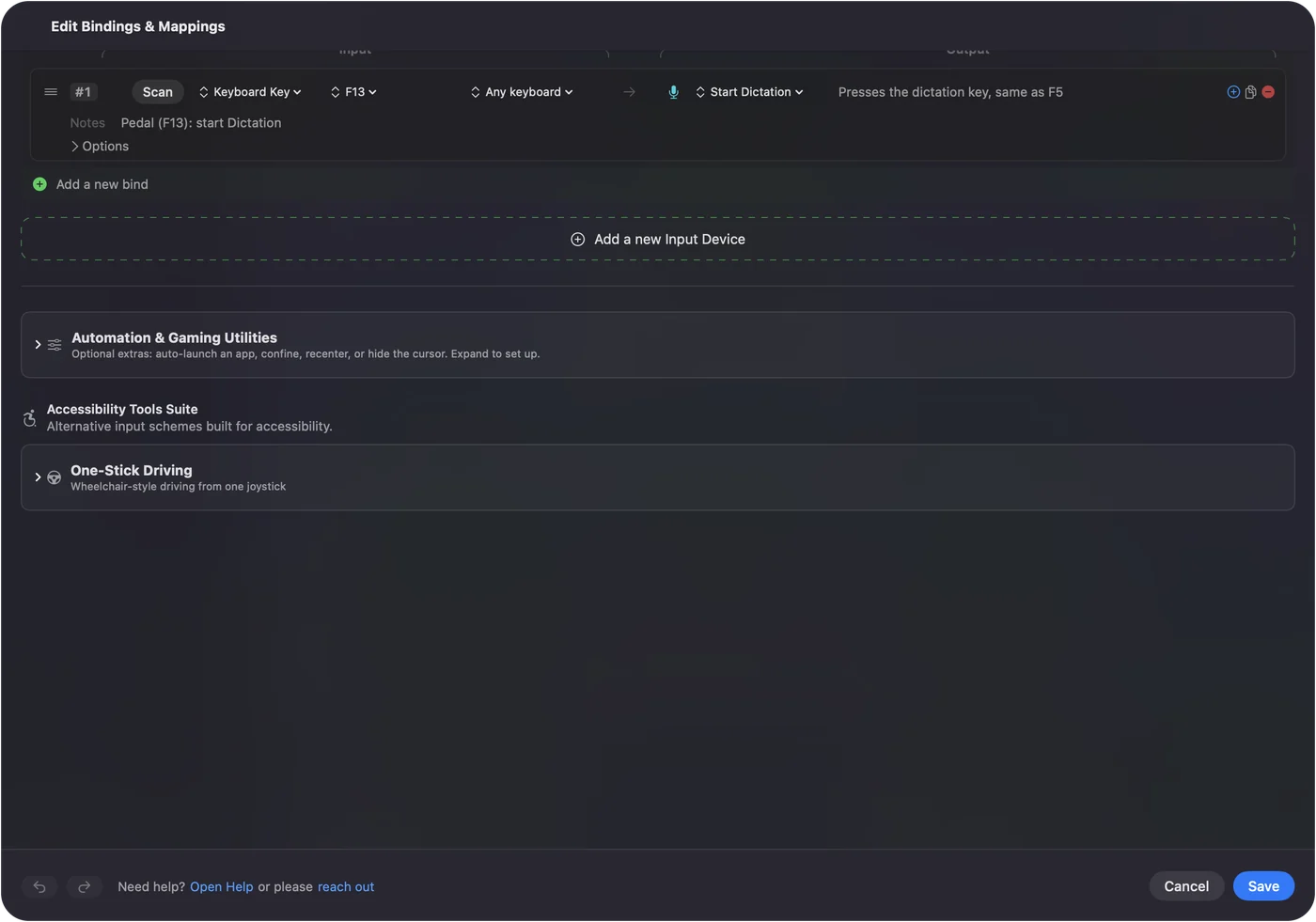
מתן עבודה לפדל
| עבודה | פלט |
|---|---|
| דיבור בלחיצה | מקש הדיבור בלחיצה של האפליקציה. השורה מחזיקה אותו לחוץ כל עוד הרגל שלכם למטה. |
| השתקה וביטול השתקה | קיצור ההשתקה של האפליקציה: Command Shift A ב-Zoom, Command Shift M ב-Teams וב-Discord. |
| הכתבה | System Function: Start Dictation. |
| הפיכת עמוד | חץ ימינה או Page Down. |
| ניגון והשהיה של הקלטה | System Function: Play / Pause, או המקש של אפליקציית התמלול עצמה. |
| לחיצה | Mouse: Left click, מוחזקת כל עוד הפדל למטה, כך שמשטח מגע או מצביע ראש יכולים להזיז את הסמן בזמן גרירה. |
| כל דבר ארוך יותר | מאקרו עם תזמון, Type Text, Open App או Siri Shortcut. |
פדל אחד יכול להחזיק שלוש עבודות: הלחיצה, פעולת החזקה ונגיעה כפולה, ומגרסה 1.6 גם ההחזקה והנגיעה הכפולה יכולות לשלוח קיצורי מקלדת מלאים. באפליקציית תמלול זה יכול להיות ניגון והשהיה בנגיעה, מקש ההחזרה אחורה של האפליקציה בהחזקה, וקיצור חותמת זמן בנגיעה כפולה.
הגדרת דיבור בלחיצה ב-Discord, ב-Zoom וב-Teams
אם הפדל שלכם כבר שולח F13 ואפליקציית הצ'אט מקבלת F13 כמקש הדיבור בלחיצה שלה, הגדירו אותו שם וסיימתם. לא צריך את InputConfig בשביל זה. היא עוזרת כשהפדל הוא MIDI או מתג, כשהפדל צריך לעשות עבודה אחרת בכל אפליקציה, כשפדל אחד צריך לעשות שלושה דברים, או כשהעבודה היא מאקרו, טקסט מוקלד או פונקציית מערכת שאין לה מקש באף אפליקציה.
- Discord. הגדירו דיבור בלחיצה בהגדרות הקול של Discord, תנו לו את המקש ששורת הפדל שולחת, והוסיפו אותו כ-keybind כדי שיעבוד מכל אפליקציה. בעמוד Discord יש את מקשי ההשתקה וההשתקת השמיעה.
- Zoom. הדיבור בלחיצה של Zoom הוא החזקת Space בזמן השתקה, כשחלון הפגישה בחזית. שורת פדל ששולחת Space עושה בדיוק את זה. ראו Zoom.
- Teams. שימו Command Shift M על הפדל כלחיצה רגילה. Teams הופכת את ההשתקה בכל פעם שהיא רואה את הקיצור, ולכן לחיצה אחת משתיקה והבאה מבטלת השתקה. מצב Toggle של השורה היה מחזיק את המקשים לחוצים במקום זה. ראו Teams.
עבודה שונה לפדל בכל אפליקציה
שימו את שורת הפדל בפריסה לכל אפליקציה ורשמו את האפליקציה בסעיף האוטומציה של אותה פריסה. כש-Zoom בחזית הפדל הוא דיבור בלחיצה. כשהעורך בחזית הוא ניגון והשהיה. החלפה אוטומטית כבויה עד שמדליקים אותה ב-Settings, Advanced. בהחלפה אוטומטית לפי אפליקציה יש את הפרטים.
אם משהו משתבש
Control Option Command נקודה הם עצירת החירום. היא עוצרת את הפריסה ומשחררת כל מקש וכל כפתור עכבר שהאפליקציה מחזיקה, וזה חשוב כשפדל מחזיק לחיצה. אם אי אפשר להשתמש בידיים בכלל, פדל הוא רק חלק מהתשובה. שימוש ב-Mac בלי מקלדת מכסה גם קול ומתגים.
הגרסה הקצרה
- דעו מה הפדל שולח. זה יהיה מקש, לחיצה, הודעת MIDI או כפתור שלט.
- גרמו לפדל מקלדת לשלוח F13. אז שום דבר לא מוקלד בטעות.
- תנו לו עד שלוש עבודות. לחיצה, החזקה ונגיעה כפולה.
פדל על מקש שאף אחד לא משתמש בו יכול לעשות הכול, ואף פעם לא משהו בטעות.
שאלות
פדל רגל USB צריך דרייבר ב-Mac?
לא אם הוא פועל כמקלדת או כעכבר: macOS קוראת אותו כאחד מהם. רק הכלי ששינה מה הפדל שולח עשוי להיות ל-Windows בלבד.
פדל רגל יכול ללחוץ בעכבר ב-Mac?
כן. קנו פדל ששולח לחיצה, או קשרו את המקש, הודעת ה-MIDI או המתג של כל פדל ל-Left click ב-InputConfig. הלחיצה מוחזקת כל עוד הפדל למטה.
אפשר להשתמש בפדל סאסטיין של פסנתר?
כן, דרך מקלדת MIDI או ממשק MIDI ב-USB עם כניסת פדל. התקע של הפדל לא מתחבר ל-Mac בעצמו. InputConfig קוראת את הפדל כ-Control Change שמופעל אחרי חצי הדרך, ולכן הוא פועל כמתג דולק וכבוי.
המקש של הפדל עדיין יקליד?
כן, אם הפדל פועל כמקלדת. InputConfig מוסיפה עבודה למקש ואף פעם לא מסירה כזו, ולכן F13 עד F19 הם המקשים להשתמש בהם.
אפשר לגרום לפדל שלוחץ להפסיק לעשות את הלחיצה שלו?
אם הוא שולח לחיצה אמצעית או כפתור צד, כן: הדליקו Block the button's own action ב-Options של השורה, וכל עוד הפריסה רצה הפדל עושה רק את העבודה החדשה שלו. פדל ששולח לחיצה שמאלית או ימנית, או מקש, אי אפשר לחסום.
InputConfig יכולה לתכנת מחדש את הפדל שלי?
לא. היא קוראת מה הפדל שולח. שינוי מה שהפדל שולח הוא העבודה של הכלי של הפדל עצמו או של כלי כמו footswitch.
InputConfig חינמית?
כן. היא חינמית ובקוד פתוח ב-Mac App Store, צריכה macOS 14 ומעלה, ובלי חשבון או מנוי. קופסת הטיפים לא מוסיפה שום יכולת.
עוד בעברית
מדריכים מלאים, באנגלית
מי כותב. InputConfig פותח על ידי Ryleigh Newman, ומשמש מדי יום לשליטה במחשב Mac באמצעות שלט, כי הידיים של Ryleigh לא עובדות טוב. הדף הזה תורגם מאנגלית. ממשק האפליקציה ושאר האתר באנגלית.
הדף הזה בשפות אחרות: English, العربية, Čeština, Dansk, Deutsch, Español, Suomi, Français, Magyar, Bahasa Indonesia, Italiano, 日本語, 한국어, Norsk, Nederlands, Polski, Português, Русский, Slovenčina, Svenska, ไทย, Türkçe, Українська, Tiếng Việt, 繁體中文, 简体中文
חינמי. macOS 14 ומעלה. בלי חשבון, ושום דבר לא יוצא מה-Mac. קוד פתוח ב-GitHub.