עברית
איך מחברים ומשתמשים בהגה מירוצים ב-Mac
 האפליקציה הזו חינמית לגמרי. אין צורך ליצור חשבון. אין מינויים, אין הורדות מסובכות, ושום דבר לא נעול. מותאמת ל-Apple silicon.
כן, עם מגבלות. חברו את ההגה ב-USB, עם מתאם USB-C ב-MacBook, חברו את ספק הכוח שלו, וקבעו את מתג המצב שלו למצב שה-Mac יכול לקרוא. ה-Mac רואה אז את רוב ההגאים בלי דרייבר. אם משחק משתמש בו הוא החלק הקשה: מאז macOS 13 Ventura, Apple תומכת בכמה הגאים פופולריים, והיא ציינה את Logitech G29 ו-G920, אבל רק משחקים שנכתבו לתמיכה הזו רואים אותם. רוב ההגאים האחרים הם התקני USB רגילים ש-Mac קורא ורוב המשחקים מתעלמים מהם.
אני מפתח את InputConfig, אפליקציית Mac חינמית שהופכת הגה ודוושות למקשים ולתנועת עכבר שמשחק מירוצים במקלדת מצפה להם. גרסה 1.6 קוראת הגאים של Logitech במלואם ואת כל ציר של הגאים אחרים ברזולוציה מלאה. היא לא עושה משוב כוח, והיא לא יכולה לגרום למשחק לחשוב שהגה מחובר.
גרסה 1.7 של InputConfig, הצפויה באוקטובר 2026, תהיה זמינה במלואה בעברית.
שלבים
- חברו את הדוושות ואת הגיר לבסיס ההגה.
- כשההגה מנותק, קבעו את מתג המצב שלו: PS3 ב-G29, PC ב-Thrustmaster.
- חברו את ספק הכוח, ואז את כבל ה-USB, ישירות ל-Mac.
- בדקו שההגה מופיע ב-System Information, USB.
- פתחו את מסך הבקרים של המשחק. אם הוא מתעלם מההגה, מפו את ההגה למקשים עם InputConfig.
מחברים אותו
- חברו את הדוושות ואת הגיר לבסיס ההגה, לא ל-Mac. ברוב ההגאים שם הם מתחברים.
- כשההגה מנותק, קבעו את מתג המצב. ב-Logitech G29, המתג על ההגה עובר ל-PS3. בבסיס של Thrustmaster, השתמשו ב-PC. T300 במצב PS4 או PS5 לא מצהיר על ההגה או על הדוושות בכלל. בהגה עם מצב Xbox ומצב PC, השתמשו ב-PC.
- חברו את ספק הכוח, ואז את כבל ה-USB, ישירות ל-Mac או למתאם רגיל מ-USB-C ל-USB-A ולא דרך אב.
- אתם: החזיקו Option, פתחו את תפריט Apple, בחרו System Information ובדקו תחת USB.
- macOS: מציגה את ההגה אם הכבל וההגה תקינים.
- בדיקה: אם הוא ברשימה, השאלה היא המשחק. הגה אף פעם לא מופיע תחת שלטי משחק בהגדרות המערכת. הרשימה הזו היא לגיימפדים.
אם הוא לא ברשימה, או שהוא ברשימה ולא מסתובב, הדף הגה מירוצים לא עובד עובר על כל סיבה.
מכירים מה macOS עושה עם הגה מירוצים
יש שתי דרכים, ואיזו מהן ההגה שלכם לוקח קובע כמעט הכול.
- התמיכה של Apple בהגי מירוצים, macOS 13 ואילך. Apple הוסיפה ב-macOS Ventura תמיכה בהגאים, דוושות וגירים פופולריים, וציינה את Logitech G29 ו-G920. משחק צריך להיכתב לה, והתיעוד למפתחים של Apple אומר שרק אפליקציה אחת יכולה לקבל את הקלט של הגה בכל פעם.
- כל השאר. Thrustmaster, Fanatec, Moza, PXN, Hori, והגאים ישנים יותר של Logitech כמו G27 ו-Driving Force GT מגיעים ל-Mac כהתקני USB HID סטנדרטיים, אותו סוג התקן כמו ג'ויסטיק. ה-Mac קורא את ההגה, את הדוושות ואת הכפתורים, אבל משחק משתמש בהם רק אם הוא קורא התקני HID בעצמו, ומעט משחקי Mac עושים את זה.
הגאים שמתחילים במצב Xbox, ביניהם Logitech G920 והגרסה ל-Xbox של ה-G923, אינם התקני HID, ולכן רק למשחק שנכתב לתמיכה של Apple בהגי מירוצים יש סיכוי איתם.
בודקים אם משחק המירוצים שלכם לוקח הגה
לרוב הסימולטורים שאנשים קונים בשבילם הגה אין גרסה ל-Mac. iRacing, Assetto Corsa, Assetto Corsa Competizione וסדרת F1 לא רצים באופן מקורי ב-macOS, ו-Gran Turismo הוא ל-PlayStation בלבד. משחקי ה-PC מגיעים ל-Mac דרך שידור ממחשב, שירות ענן או עטיפת Windows כמו CrossOver, והאם הגה שורד את הדרך הזו תלוי בשידור או בעטיפה, לא ב-Mac.
משחקי Mac מקוריים עם הגדרות שלט משלהם הם הדרך האחרת. Euro Truck Simulator 2 ו-American Truck Simulator רצים באופן מקורי, ושחקני Mac משתמשים בהם בהגאים, עם דיווחים מעורבים ב-macOS חדשה יותר וב-Apple silicon. שחקן Mac אחד בפורום של SCS Software דיווח על G29 שהופיע בבקרים של Euro Truck Simulator 2 ב-macOS 14 ולא עשה כלום כשסובבו אותו, בעוד אותו הגה עבד ב-iMac עם Intel ו-macOS 11.
- אתם: פתחו את מסך הבקרים של המשחק עצמו וסובבו את ההגה.
- המשחק: מציג את ההגה ואת ההיגוי זז, אם הוא קורא אותו.
- בדיקה: אם ההגה מסתובב, סיימתם ואתם לא צריכים שום דבר אחר. אם המשחק מתעלם ממנו, או שהוא ברשימה ושום דבר לא זז, הפכו את ההגה למקשים, שכל משחק מירוצים במקלדת מבין.
בודקים אילו הגאים InputConfig קורא
InputConfig קורא הגה כהתקן HID גולמי, כמו שהוא קורא ג'ויסטיק. הוא לא משתמש בתמיכה של Apple בהגי מירוצים.
| הגה | מה 1.6 עושה |
|---|---|
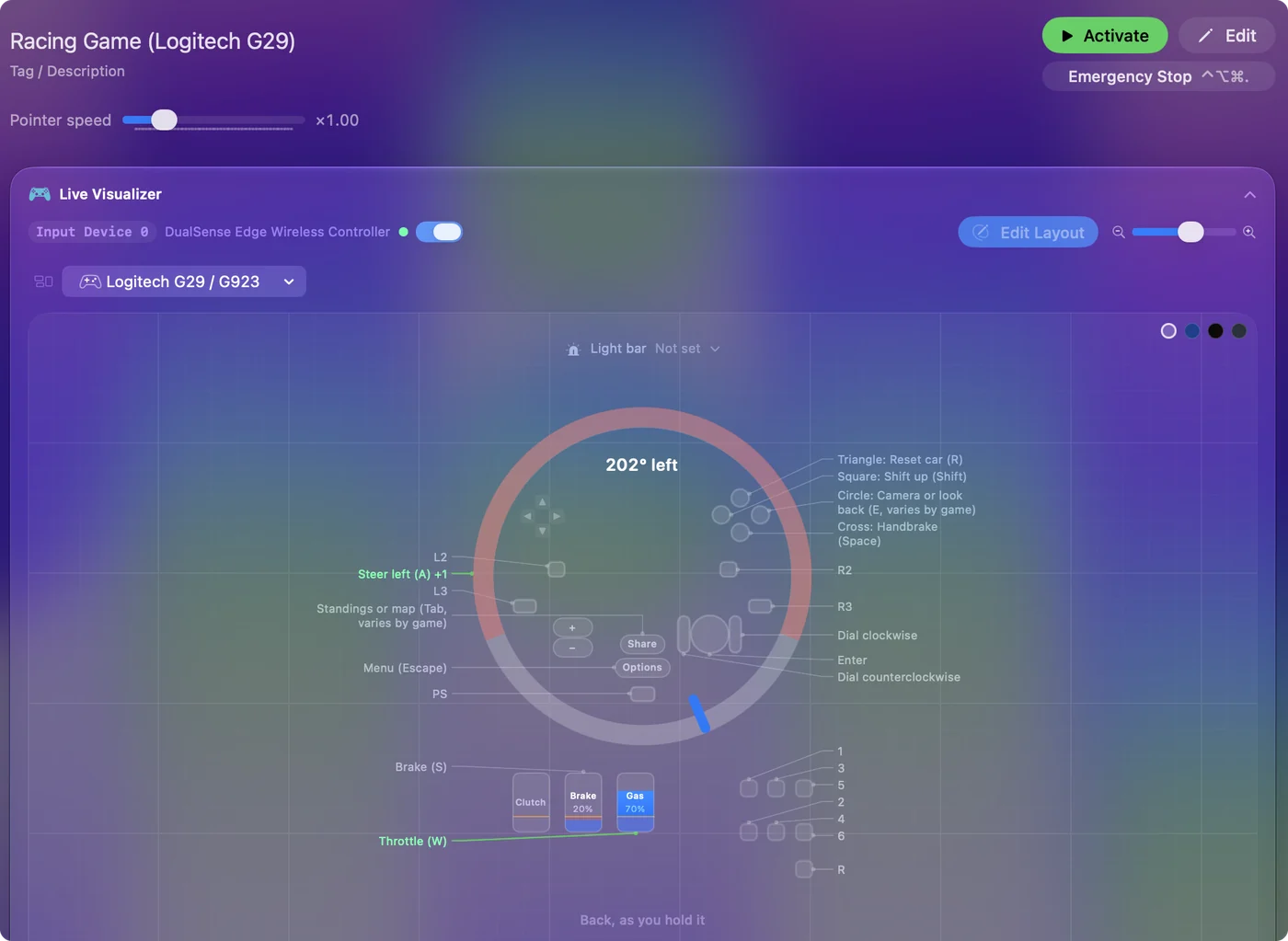
| Logitech G29 וה-G923 ל-PlayStation ול-PC | מוצא ממצב התאימות כשהוא מתחבר, ואז נקרא במלואו: היגוי של 900 מעלות, גז, בלם ומצמד כל אחד 0 עד 1, כל כפתור בשמו, הגיר. מצויר ב-Live Visualizer עם הזווית במעלות. |
| Logitech G27, G25, Driving Force GT, Driving Force Pro והגאים ישנים יותר של Logitech | אותו מעבר מצב ואותה תוכנית דוושות. הכפתורים ממוספרים. נקרא במלואו ומוצג כמפה פשוטה של הצירים והכפתורים שלו. |
| Logitech G920, G923 ל-Xbox ול-PC | לא נקראים: הם מתחילים במצב Xbox, שאינו HID. |
| Thrustmaster במצב PC | נקרא כהגה כללי: כל ציר ברזולוציה מלאה, כל כפתור ו-hat. הציור שלו ניסיוני וכבוי ב-1.6, ולכן הוא מוצג כמפה פשוטה. |
| Fanatec, Moza והגאים אחרים | נקראים באותו אופן כש-Mac רואה אותם כהתקן HID. לא בדקתי אותם. |
הצעד הראשון למטה לוקח דקה ואומר לכם אם שלכם עובד.
הופכים הגה ודוושות למקשים עם InputConfig
שלב 1: מחברים ומסתכלים
- אתם: חברו את ההגה, פתחו את InputConfig ופתחו preset.
- InputConfig: ה-Live Visualizer זז כשמסובבים את ההגה ולוחצים על הדוושות.
- בדיקה: אם שום דבר לא זז, סמנו את ההגה תחת InputConfig, Devices בסרגל התפריטים, והאפליקציה פותחת אותו ישירות.
שלב 2: מגדירים את ההיגוי
- אתם: ב-preset, הפעילו את One-Stick Driving תחת Accessibility Tools Suite. בחרו Custom, קבעו את משבצת השלט להגה, ועברו על מספר ה-Steer axis עד שהפס החי שלו עוקב אחרי ההגה. בכל הגה של Logitech זה 0.
- InputConfig: מסתובב עם Mouse (analog), החלק מבין השניים, למשחקים שמנווטים בעכבר, או עם Keys (A / D), שהוא שולח בפולסים כך שסיבוב קטן נותן היגוי עדין.
- בדיקה: הורידו את Deadzone לכמה אחוזים. ברירת המחדל של 12 אחוז נמדדת על חצי הסיבוב כולו של ההגה, ולכן בהגה של 900 מעלות זה כ-54 מעלות לכל כיוון לפני שהמכונית מסתובבת.
שלב 3: מגדירים את דוושת הגז
- אתם: עברו על מספר ה-Throttle axis עד שהפס שלו עוקב אחרי דוושת הגז (5 בהגה של Logitech), והפעילו את Throttle axis is a trigger (rests at one end).
- InputConfig: שולח פולסים של מקש התאוצה, W כברירת מחדל, ומחזיק אותו זמן ארוך יותר בכל פולס ככל שלוחצים עמוק יותר. דוושה שנקראת 1- עד 1, כמו ברוב ההגאים וסטי הדוושות שאינם של Logitech, נפרשת על כל הטווח שלה ברגע שרואים אותה במנוחה.
- בדיקה: אם הפס רץ אחורה, הפעילו Invert throttle.
שלב 4: מוסיפים את הבלם והכפתורים
- אתם: הוסיפו שורה, לחצו על Scan, לחצו על דוושת הבלם, ושלחו את מקש הבלם של המשחק, S ברוב המשחקים. סרקו גם את הפדלים, הגיר והכפתורים לשורות: העלאת והורדת הילוך, בלם יד, הסתכלות אחורה, איפוס.
- InputConfig: שולח כל מקש כל עוד הבקרה שלו לחוצה.
- בדיקה: צפו בשורת הבלם ב-Live Visualizer עם הרגל מורמת ולחוצה לפני שסומכים עליה.
שלב 5: הופכים את זה לאוטומטי
תחת Automation & Gaming Utilities, הוסיפו את המשחק לאפליקציות של ה-preset, והפעילו החלפה אוטומטית ב-Settings, Advanced. הפריסה רצה אז בכל פעם שהמשחק בחזית. ראו Auto-Switch.
מקשים הם פועלים או לא בבסיסם, ולכן היגוי בפולסים קרוב להגה אבל לא זהה. המדריך לנהיגה בסטיק אחד כולל את הגדרות המשחק שעוזרות, כמו תיבת הילוכים אוטומטית. עם הגה של Logitech, ה-preset המובנה Racing Game הוא התחלה נוספת: שורות ההיגוי, הגז והבלם שלו יושבות על הצירים שהגה של Logitech משתמש בהם, ולכן הנמיכו את האזור המת של שורות ההיגוי עם Adjust live וסרקו את כפתורי ההגה לשורות שרוצים.
מה זה לא יכול לעשות: משוב כוח
InputConfig לא מפעיל משוב כוח. ב-Mac רק משחק שתומך בהגה שלכם בעצמו יכול. כשההגה ממופה למקשים, המנוע לא נותן התנגדות, ולכן הגה עם משוב כוח מסתובב בחופשיות מלבד כל קפיץ שיש לו.
אפליקציית ההגדרות של היצרן, שקובעת סיבוב, עוצמת משוב כוח וקושחה, נעשית ל-Windows ברוב המותגים. בדקו בדף ההורדות של היצרן אם יש גרסה ל-macOS, ובצעו עדכוני קושחה במחשב Windows.
מוסיפים דוושות, גירים וקופסאות כפתורים
דוושות, גיר או קופסת כפתורים בכבל USB משלהם הם התקן נפרד, וכל התקן מחובר מקבל משבצת משלו, ולכן preset אחד יכול להחזיק את כולם. הם לא חייבים להניע מכונית: דוושה יכולה להחזיק מקש push-to-talk, וקופסת כפתורים יוצרת חפיסת מאקרו. דוושות הגה מירוצים כמקשים מכסה איך כל סוג דוושה נקרא ואילו תפקידים היא יכולה לעשות.
הגרסה הקצרה
- מחברים. חברו את הדוושות לבסיס, קבעו את מתג המצב הנכון, חברו חשמל ואז USB, ובדקו את System Information, USB.
- מנסים קודם את המשחק. אם מסך הבקרים שלו רואה את ההגה מסתובב, אתם לא צריכים שום דבר אחר.
- ממפים את השאר. השתמשו ב-One-Stick Driving וב-Scan ב-InputConfig, בלי משוב כוח.
רוב העבודה היא מתג המצב, ולכן קבעו אותו לפני שמחברים.
שאלות
אפשר להשתמש בהגה ב-Mac?
כן. ה-Mac רואה את רוב הגאי ה-USB בלי דרייבר. משחקי Mac שנכתבו לתמיכה של Apple בהגי מירוצים, שנוספה ב-macOS 13, משתמשים בהגאים כמו Logitech G29 ו-G920. למשחקים שמתעלמים מהגה, ממפה כמו InputConfig הופך אותו למקשים.
איך מחברים הגה מירוצים ל-Mac שלי?
חברו את הדוושות לבסיס ההגה, קבעו את מתג המצב (PS3 ב-G29, PC ב-Thrustmaster), חברו חשמל ו-USB, ובדקו את System Information, USB. הוא לא יופיע תחת שלטי משחק.
Logitech G29 עובד ב-Mac?
כן. משחקי Mac שנכתבו לתמיכה של Apple בהגי מירוצים יכולים להשתמש בו, ו-InputConfig 1.6 קורא אותו במלואו למשחקים שלא. בדף ה-G29 יש את ההגדרה.
צריך דרייבר להגה מירוצים ב-Mac?
לא כדי שה-Mac יראה את רוב ההגאים. מה שעלול להיחסר הוא אפליקציית ההגדרות של היצרן לסיבוב, עוצמת משוב כוח וקושחה, שברוב המותגים רצה רק ב-Windows.
משוב כוח עובד ב-Mac?
רק במשחק שתומך בהגה שלכם בעצמו. InputConfig שולח מקשים ותנועת עכבר ולא מפעיל משוב כוח.
אפשר להשתמש בהגה ב-Roblox ב-Mac?
ב-Mac, Roblox קורא גיימפדים ולא רואה הגה. מפו את ההגה עם InputConfig, היגוי על A ו-D והדוושות על W ו-S, והוא מניע את כלי הרכב של Roblox שמשתמשים במקשים האלה.
הגה מירוצים עובד עם GeForce NOW ב-Mac?
זה תלוי בתמיכה הנוכחית של השירות בהגאים ובמשחק, ולכן בדקו בדפי התמיכה של NVIDIA להגה שלכם. אם השידור מתעלם מההגה, הגה ש-InputConfig קורא עדיין יכול לנהוג במשחק דרך מקשי המקלדת שהשידור מעביר הלאה.
מהו הגה המירוצים הטוב ביותר ל-Mac?
אני לא בודק הגאים, ולכן לא אנקוב באחד. בדקו שהמשחקים שאתם רוצים תומכים בו ב-macOS ושהוא לא הגה ל-Xbox בלבד. למיפוי עם InputConfig, ההגאים של Logitech הם אלה ש-1.6 קוראת בצורה השלמה ביותר.
InputConfig חינמי?
כן. הוא חינמי ובקוד פתוח ב-Mac App Store, בלי חשבון. קופת הטיפים האופציונלית היא רק טיפ ולא מוסיפה תכונות. הוא דורש macOS 14 ואילך.
עוד בעברית
מדריכים מלאים, באנגלית
מי כותב. InputConfig פותח על ידי Ryleigh Newman, ומשמש מדי יום לשליטה במחשב Mac באמצעות שלט, כי הידיים של Ryleigh לא עובדות טוב. הדף הזה תורגם מאנגלית. ממשק האפליקציה ושאר האתר באנגלית.
הדף הזה בשפות אחרות: English, العربية, Čeština, Dansk, Deutsch, Español, Suomi, Français, Magyar, Bahasa Indonesia, Italiano, 日本語, 한국어, Norsk, Nederlands, Polski, Português, Русский, Slovenčina, Svenska, ไทย, Türkçe, Українська, Tiếng Việt, 繁體中文, 简体中文
חינמי. macOS 14 ומעלה. בלי חשבון, ושום דבר לא יוצא מה-Mac. קוד פתוח ב-GitHub.