Nederlands
Een racestuur aansluiten en gebruiken op een Mac
 Deze app is helemaal gratis. Je hoeft geen account te maken. Er zijn geen abonnementen, geen ingewikkelde downloads, en niets is vergrendeld. Geoptimaliseerd voor Apple silicon.
Ja, met beperkingen. Sluit het stuur via USB aan, met een USB-C-adapter op een MacBook, sluit de voeding aan en zet de modusschakelaar op de stand die de Mac kan lezen. De Mac ziet dan de meeste stuurs zonder stuurprogramma. Of een game het gebruikt, is het moeilijke deel. Sinds macOS 13 Ventura ondersteunt Apple een paar populaire stuurs, en het noemde de Logitech G29 en G920, maar alleen games die voor die ondersteuning zijn geschreven zien ze. De meeste andere stuurs zijn gewone USB-apparaten die de Mac leest en de meeste games negeren.
Ik maak InputConfig, een gratis Mac-app die een stuur en pedalen omzet in de toetsen en muisbeweging die een toetsenbordracer verwacht. Versie 1.6 leest Logitech-stuurs volledig en elke as van andere stuurs op volledige resolutie. Het doet geen force feedback, en het kan een game niet laten denken dat er een stuur is aangesloten.
Versie 1.7 van InputConfig, verwacht in oktober 2026, is volledig in het Nederlands beschikbaar.
Stappen
- Sluit de pedalen en de schakelaar aan op de stuurbasis.
- Haal het stuur uit de stekker en zet de modusschakelaar: PS3 op een G29, PC op een Thrustmaster.
- Sluit de voeding aan, daarna de USB-kabel, rechtstreeks in de Mac.
- Controleer of het stuur onder USB staat in System Information.
- Open het besturingsscherm van de game. Negeert die het stuur, koppel het stuur dan aan toetsen met InputConfig.
Sluit het aan
- Sluit de pedalen en de schakelaar aan op de stuurbasis, niet op de Mac. Bij de meeste stuurs horen ze daar.
- Haal het stuur uit de stekker en zet de modusschakelaar. Op een Logitech G29 gaat de schakelaar op het stuur naar PS3. Op een Thrustmaster-basis gebruik je PC. Een T300 in zijn PS4- of PS5-stand meldt zijn stuur of pedalen helemaal niet. Op een stuur met een Xbox-stand en een pc-stand gebruik je pc.
- Sluit de voeding aan, daarna de USB-kabel, rechtstreeks in de Mac of in een gewone USB-C-naar-USB-A-adapter in plaats van een hub.
- Jij: Houd Option ingedrukt, open het Apple-menu, kies System Information en kijk onder USB.
- macOS: Toont het stuur als de kabel en het stuur in orde zijn.
- Controle: Staat het er, dan gaat het om de game. Een stuur verschijnt nooit onder Gamecontrollers in Systeeminstellingen, want die lijst is voor gamepads.
Staat het er niet in, of staat het erin en stuurt het niet, dan behandelt de pagina racestuur werkt niet elke oorzaak.
Weet wat macOS met een racestuur doet
Er zijn twee paden, en het pad dat jouw stuur neemt, bepaalt bijna alles.
- De racing wheel-ondersteuning van Apple, macOS 13 en later. Apple voegde in macOS Ventura ondersteuning toe voor populaire stuurs, pedalen en schakelaars, en noemde de Logitech G29 en G920. Een game moet ervoor zijn geschreven, en de documentatie van Apple voor ontwikkelaars zegt dat er maar één app tegelijk de invoer van een stuur kan ontvangen.
- Al het andere. Thrustmaster, Fanatec, Moza, PXN, Hori en oudere Logitech-stuurs zoals de G27 en Driving Force GT bereiken de Mac als standaard USB HID-apparaten, hetzelfde soort apparaat als een joystick. De Mac leest het stuur, de pedalen en de knoppen, maar een game gebruikt ze alleen als die zelf HID-apparaten leest, en weinig Mac-games doen dat.
Stuurs die in Xbox-modus starten, de Logitech G920 en de Xbox-versie van de G923 onder andere, zijn geen HID-apparaten. Alleen een game die voor de racing wheel-ondersteuning van Apple is geschreven, heeft bij die kans.
Controleer of je racegame een stuur accepteert
De meeste simulators waarvoor mensen een stuur kopen, hebben geen Mac-versie. iRacing, Assetto Corsa, Assetto Corsa Competizione en de F1-serie draaien niet native op macOS, en Gran Turismo is alleen voor PlayStation. De pc-games bereiken een Mac via een stream vanaf een pc, een clouddienst, of een Windows-wrapper zoals CrossOver. Of een stuur die reis overleeft, hangt af van de stream of de wrapper, niet van de Mac.
Native Mac-games met hun eigen besturingsinstellingen zijn de andere route. Euro Truck Simulator 2 en American Truck Simulator draaien native, en Mac-spelers gebruiken er stuurs in, met gemengde verhalen op nieuwere macOS en Apple silicon. Een Mac-speler op het forum van SCS Software meldde dat een G29 in de besturing van Euro Truck Simulator 2 op macOS 14 verscheen en niets deed wanneer hij werd gedraaid, terwijl hetzelfde stuur had gewerkt op een Intel-iMac met macOS 11.
- Jij: Open het eigen besturingsscherm van de game en draai aan het stuur.
- De game: Toont het stuur en de stuurbeweging, als die het leest.
- Controle: Stuurt het stuur, dan ben je klaar en heb je niets anders nodig. Negeert de game het stuur, of toont hij het maar beweegt er niets, zet het stuur dan om in toetsen. Elke racer die met het toetsenbord werkt, begrijpt die.
Controleer welke stuurs InputConfig leest
InputConfig leest een stuur als een ruw HID-apparaat, zoals het een joystick leest. Het gebruikt de racing wheel-ondersteuning van Apple niet.
| Stuur | Wat 1.6 doet |
|---|---|
| Logitech G29 en de G923 voor PlayStation en pc | Wordt bij verbinden uit de compatibiliteitsmodus gezet, en daarna volledig gelezen: 900 graden sturing, gas, rem en koppeling elk van 0 tot 1, elke knop bij naam, de schakelaar. Getekend in de Live Visualizer met de hoek in graden. |
| Logitech G27, G25, Driving Force GT, Driving Force Pro en oudere Logitech-stuurs | Dezelfde modusschakeling en hetzelfde pedaalplan. De knoppen zijn genummerd. Volledig gelezen en getoond als een gewone kaart van zijn assen en knoppen. |
| Logitech G920, G923 voor Xbox en pc | Niet gelezen: ze starten in Xbox-modus, wat geen HID is. |
| Thrustmaster in pc-modus | Gelezen als generiek stuur: elke as op volledige resolutie, elke knop en hoedje. De eigen tekening is experimenteel en in 1.6 uitgeschakeld, dus het toont zich als een gewone kaart. |
| Fanatec, Moza en andere stuurs | Op dezelfde manier gelezen wanneer de Mac ze als HID-apparaat ziet. Ik heb ze niet getest. |
De eerste stap hieronder kost een minuut en laat zien of die van jou werkt.
Zet een stuur en pedalen om in toetsen met InputConfig
Stap 1: sluit het aan en kijk
- Jij: Steek het stuur erin, open InputConfig en open een preset.
- InputConfig: De Live Visualizer beweegt wanneer je aan het stuur draait en de pedalen indrukt.
- Controle: Beweegt er niets, vink het stuur dan aan onder InputConfig, Devices in de menubalk, en de app opent het direct.
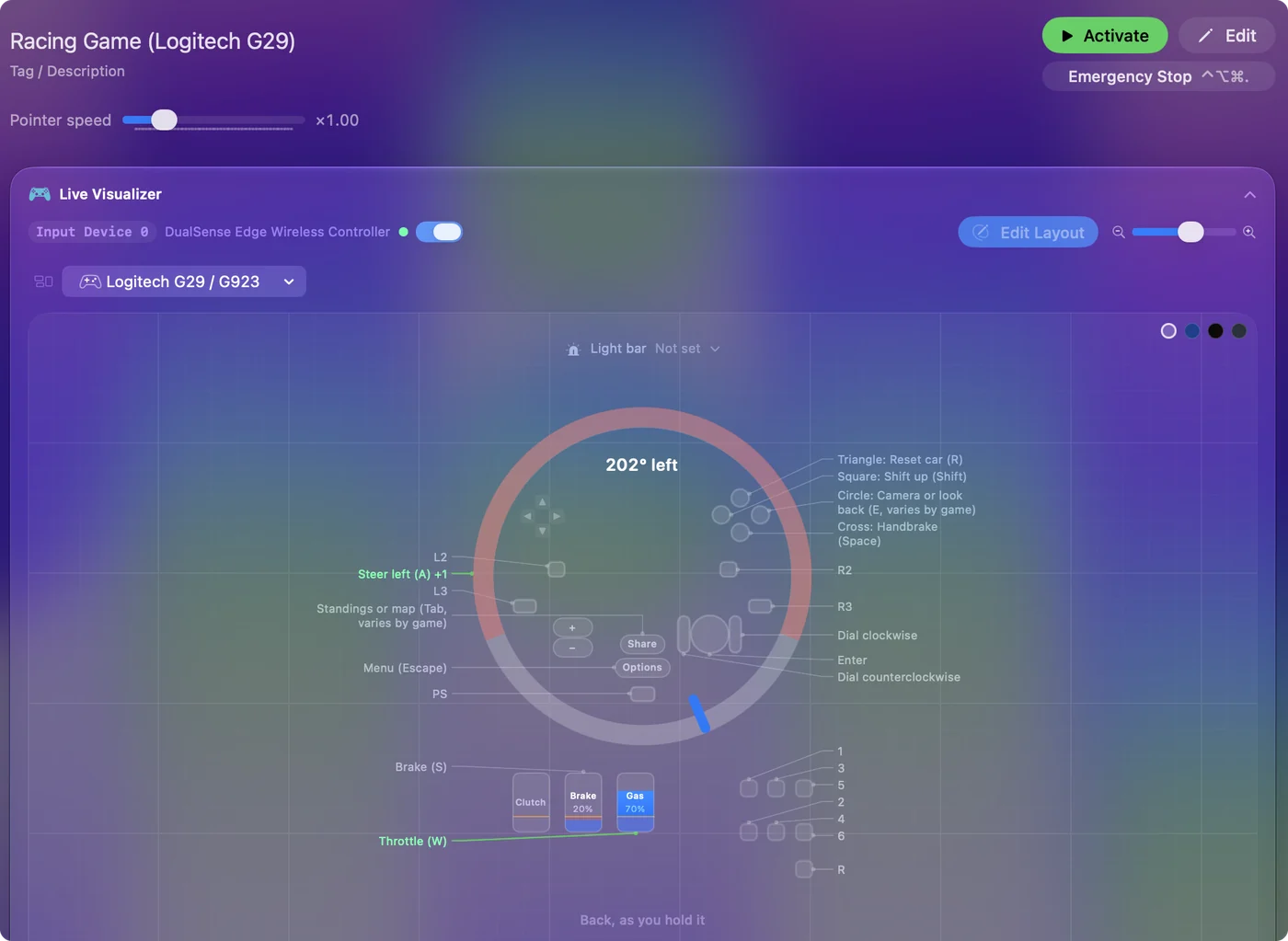
Stap 2: stel de sturing in
- Jij: Zet in de preset One-Stick Driving aan onder Accessibility Tools Suite. Kies Custom, zet de controllerplek op die van het stuur, en verhoog het sturingsasnummer tot de live balk het stuur volgt. Op elk Logitech-stuur is dat 0.
- InputConfig: Stuurt met Mouse (analog), de soepelste van de twee, voor games die met de muis sturen, of met Keys (A / D), die het pulseert zodat een kleine draai een zachte stuurbeweging geeft.
- Controle: Verlaag de Deadzone naar een paar procent. De standaard van 12 procent wordt over de hele halve draai van het stuur gemeten, dus op een stuur van 900 graden is dat ongeveer 54 graden per kant voordat de auto stuurt.
Stap 3: stel het gaspedaal in
- Jij: Verhoog het gasasnummer tot de balk het gaspedaal volgt (5 op een Logitech-stuur), en zet Throttle axis is a trigger aan, die rust aan één uiteinde.
- InputConfig: Pulseert de versnelltoets, standaard W, en houdt die in elke puls langer vast hoe verder je drukt. Een pedaal dat -1 tot 1 leest, zoals de meeste niet-Logitech-stuurs en pedalensets, wordt over zijn hele slag gespreid zodra het in rust is gezien.
- Controle: Loopt de balk achteruit, zet dan Invert throttle aan.
Stap 4: voeg de rem en de knoppen toe
- Jij: Voeg een rij toe, druk op Scan, duw het rempedaal in, en stuur de remtoets van het spel, meestal S. Scan ook de paddles, de schakelaar en de knoppen op rijen: omhoog en omlaag schakelen, handrem, achterom kijken, resetten.
- InputConfig: Stuurt elke toets zolang de bediening is ingedrukt.
- Controle: Bekijk de remrij in de Live Visualizer met je voet eraf en erop, voordat je erop vertrouwt.
Stap 5: maak het automatisch
Voeg onder Automation & Gaming Utilities de game toe aan de apps van de preset, en zet automatisch wisselen aan onder Instellingen, Geavanceerd. De opzet draait dan wanneer de game vooraan staat. Zie Auto-Switch.
Toetsen staan in de kern aan of uit, dus gepulseerd sturen is dicht bij een stuur maar niet hetzelfde. De gids over one-stick driving heeft de gamesinstellingen die helpen, zoals een automatische versnellingsbak. Met een Logitech-stuur is de ingebouwde preset Racing Game een andere start: de rijen voor sturen, gas en rem staan op de assen die een Logitech-stuur gebruikt. Verlaag daar de deadzone van de stuurrijen met Adjust live, en scan de knoppen van het stuur op de rijen die je wilt.
Wat het niet kan: force feedback
InputConfig stuurt geen force feedback aan. Op een Mac kan alleen een game die jouw stuur zelf ondersteunt dat. Met het stuur aan toetsen gekoppeld geeft de motor geen weerstand, dus een force feedback-stuur draait vrij, afgezien van de veer die het zelf heeft.
De instellingen-app van de maker, die rotatie, sterkte van force feedback en firmware instelt, is voor de meeste merken voor Windows gemaakt. Controleer de downloadpagina van de maker op een macOS-versie, en doe firmware-updates op een Windows-pc.
Voeg pedalen, schakelaars en knoppenboxen toe
Pedalen, een schakelaar of een knoppenbox met een eigen USB-kabel is een apart apparaat, en elk aangesloten apparaat krijgt een eigen plek, zodat één preset ze allemaal kan bevatten. Ze hoeven geen auto te besturen: een pedaal kan een push-to-talk-toets vasthouden, en een knoppenbox wordt een macrodeck. Racestuurpedalen als toetsen behandelt hoe elk soort pedaal leest en welke taken het kan doen.
De korte versie
- Sluit aan. Sluit de pedalen op de basis aan, zet de juiste modusschakelaar, sluit voeding en daarna USB aan, en controleer USB in System Information.
- Probeer eerst de game. Ziet het besturingsscherm van de game het stuur sturen, dan heb je niets anders nodig.
- Koppel de rest. Gebruik One-Stick Driving en Scan in InputConfig, zonder force feedback.
Het meeste werk zit in de modusschakelaar, dus zet die voordat je aansluit.
Vragen
Kun je een stuur op een Mac gebruiken?
Ja. De Mac ziet de meeste USB-stuurs zonder stuurprogramma. Mac-games die zijn geschreven voor de racing wheel-ondersteuning van Apple, toegevoegd in macOS 13, gebruiken stuurs zoals de Logitech G29 en G920. Voor games die een stuur negeren, zet een mapper zoals InputConfig het om in toetsen.
Hoe sluit ik een racestuur aan op mijn Mac?
Steek de pedalen in de stuurbasis, zet de modusschakelaar (PS3 op een G29, pc op een Thrustmaster), sluit voeding en USB aan, en controleer USB in System Information. Het verschijnt niet onder Gamecontrollers.
Werkt de Logitech G29 op een Mac?
Ja. Mac-games die zijn geschreven voor de racing wheel-ondersteuning van Apple kunnen hem gebruiken, en InputConfig 1.6 leest hem volledig voor games die dat niet doen. De pagina over de G29 bevat de opzet.
Heb ik een stuurprogramma nodig voor een racestuur op een Mac?
Niet om de Mac de meeste stuurs te laten zien. Wat je mist, is misschien de instellingen-app van de maker voor rotatie, sterkte van force feedback en firmware, die voor de meeste merken alleen op Windows draait.
Werkt force feedback op een Mac?
Alleen in een game die jouw stuur zelf ondersteunt. InputConfig stuurt toetsen en muisbeweging en stuurt geen force feedback aan.
Kan ik een stuur gebruiken in Roblox op een Mac?
Op een Mac leest Roblox gamepads en ziet het geen stuur. Koppel het stuur met InputConfig, met sturen op A en D en de pedalen op W en S, en het rijdt de Roblox-voertuigen die die toetsen gebruiken.
Werkt een racestuur met GeForce NOW op een Mac?
Dat hangt af van de huidige stuurondersteuning van de dienst en van de game, dus controleer de ondersteuningspagina's van NVIDIA voor jouw stuur. Negeert de stream het stuur, dan kan een stuur dat InputConfig leest de game nog steeds besturen via de toetsen die de stream doorgeeft.
Wat is het beste racestuur voor een Mac?
Ik test geen stuurs, dus ik noem er geen. Controleer of de games die je wilt het op macOS ondersteunen, en of het geen stuur alleen voor Xbox is. Voor koppelen met InputConfig zijn de Logitech-stuurs degene die 1.6 het volledigst leest.
Is InputConfig gratis?
Ja. Het is gratis en open source in de Mac App Store, zonder account. De optionele fooienpot is alleen een fooi en voegt geen functies toe. Het heeft macOS 14 of nieuwer nodig.
Meer in het Nederlands
Uitgebreide handleidingen, in het Engels
Wie dit schrijft. Ryleigh Newman ontwikkelt InputConfig en bedient de eigen Mac elke dag met een controller, omdat de handen niet goed meewerken. Deze pagina is vertaald uit het Engels. De belangrijkste knoppen en menu's van de app staan in het Nederlands als de Mac in het Nederlands is ingesteld; deze pagina noemt ze zo, met de Engelse naam tussen haakjes. De rest van de app en van de site is in het Engels.
Deze pagina in andere talen: English, العربية, Čeština, Dansk, Deutsch, Español, Suomi, Français, עברית, Magyar, Bahasa Indonesia, Italiano, 日本語, 한국어, Norsk, Polski, Português, Русский, Slovenčina, Svenska, ไทย, Türkçe, Українська, Tiếng Việt, 繁體中文, 简体中文
Gratis. macOS 14 of nieuwer. Geen account, niets verlaat je Mac. Open source op GitHub.