Nederlands
Hoe gebruik je een Wii Remote op een Mac?
 Deze app is helemaal gratis. Je hoeft geen account te maken. Er zijn geen abonnementen, geen ingewikkelde downloads, en niets is vergrendeld. Geoptimaliseerd voor Apple silicon.
Voor de Dolphin-emulator koppel je de Wii Remote binnen Dolphin zelf: zet een plek op Real Wii Remote, druk op Refresh en druk op 1 en 2 op de remote. De eigen gids van Dolphin zegt dat je hem niet eerst koppelt in de Bluetooth-instellingen van de computer. Voor alles behalve Dolphin is de betrouwbare route een Mayflash DolphinBar, een USB-sensorbalk die de remote als gewoon USB-apparaat aan de computer geeft.
Ik heb een Wii Remote op een Mac niet getest, en ik zeg waar dat ertoe doet. De Dolphin-stappen komen uit de gids Configuring Controllers van Dolphin, en de feiten over de DolphinBar van de productpagina van Mayflash. Ik heb beide op 7 oktober 2026 gelezen. Ik maak InputConfig, een gratis Mac-app die controllers aan toetsen en muis koppelt.
Versie 1.7 van InputConfig, verwacht in oktober 2026, is volledig in het Nederlands beschikbaar.
Stappen
- Open in Dolphin Controllers en zet een Wii Remote-plek op Real Wii Remote.
- Druk op Refresh en druk daarna op 1 en 2 samen op de Wii Remote, of op de Sync-knop bij een nieuwere remote.
- Voor andere games steek je een Mayflash DolphinBar in en synchroniseer je de remote met de balk.
- Zet de DolphinBar op de Game Controller-modus en koppel de knoppen in een mapper.
Kies de route
| Je wilt | Route | Koppelt in Bluetooth-instellingen |
|---|---|---|
| Wii-games in Dolphin | Real Wii Remote van Dolphin | Nee. De gids van Dolphin zegt dat niet doen |
| Andere Mac-games en -apps | Een Mayflash DolphinBar via USB | Nee. De balk heeft zijn eigen Bluetooth |
| Een Wii U Pro Controller | Direct gelezen door een mapper | Niet getest |
Let op: geen van de betrouwbare routes koppelt de remote met de Mac in Systeeminstellingen.
Verbind hem binnen Dolphin
- Jij: Open Controllers in Dolphin, zet een Wii Remote-plek op Real Wii Remote en druk op Refresh. Druk daarna op 1 en 2 samen op de remote. Op de nieuwere remotes waarvan het modelnummer op TR eindigt, druk je in plaats daarvan op de Sync-knop.
- Dolphin: Vindt de remote en koppelt hem aan die plek.
- Controle: Het spelerlampje van de remote gaat vast branden, en het spel reageert erop.
Zet Continuous Scanning aan, dan pakt Dolphin de remote op wanneer je 1 en 2 indrukt terwijl een spel draait. Dolphin ondersteunt er maximaal vier. Laat Dolphin de remote zelf vinden, en houd hem uit de Bluetooth-lijst van de Mac. Emulatorcontroller werkt niet op een Mac behandelt de andere instellingen van Dolphin.
Gebruik een DolphinBar voor al het andere
De DolphinBar van Mayflash is een sensorbalk met Bluetooth ingebouwd. De remote synchroniseert met de balk, en de balk steekt in USB. Mayflash noemt hem voor Windows-pc's en zegt dat hij maximaal vier Wii Remotes aankan, met een Nunchuk of een Classic Controller eraan. Een MODE-knop wisselt door vier modi:
- Keyboard and Mouse. Het eerste lampje.
- Keyboard and Mouse Game. Het tweede lampje.
- Game Controller. Het derde lampje. De remote komt aan als USB-gamepad.
- Wii Remote Controller Emulator. Het vierde lampje, voor Dolphin.
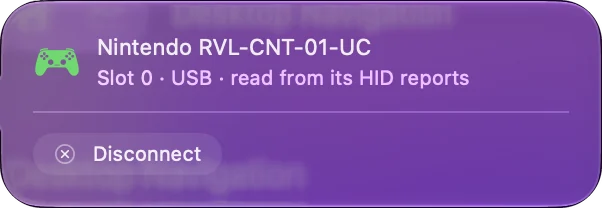
Mayflash noemt de Mac er niet voor. De controllerlijst die InputConfig meelevert heeft een Mac-item voor de DolphinBar, dus in de Game Controller-modus moet hij worden gelezen als elke USB-gamepad. Ik heb er geen getest. In de Game Controller-modus is de remote gewoon een gamepad, en een gamepad kan worden gekoppeld.
Koppel de remote aan toetsen en muis
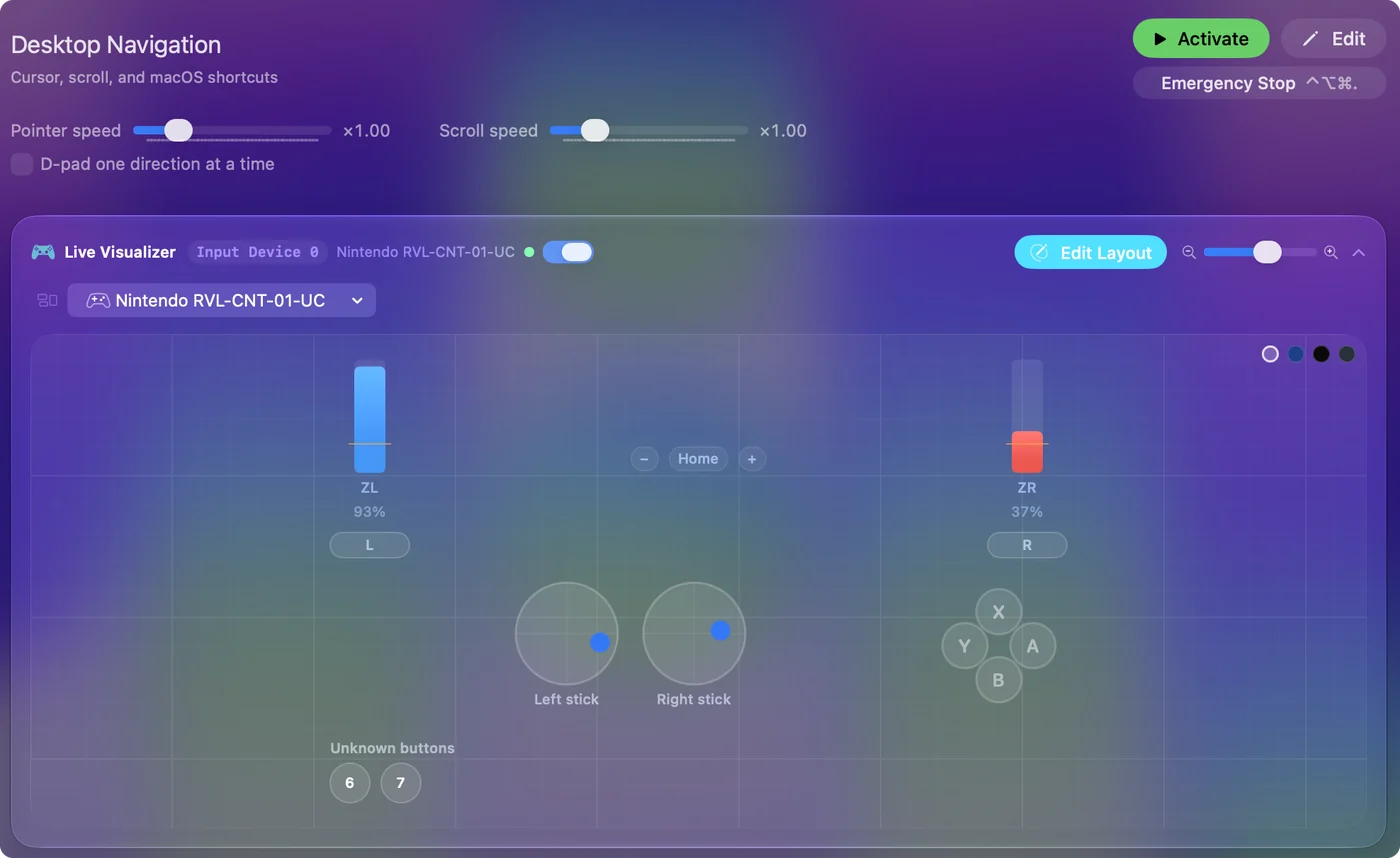
Zodra de remote als gamepad binnenkomt, druk je in InputConfig op Scan bij een rij, druk je op een knop op de remote en kies je wat hij verstuurt: een toets, een klik, een sneltoets of een macro. Het kruis wordt pijltjestoetsen, A en B worden klikken, en de stick van een Nunchuk wordt WASD of de aanwijzer. Scan koppelt wat de knop ook verstuurt, dus het maakt niet uit wat de balk hem noemt. Je eerste preset heeft de stappen, en algemene USB-gamepads op een Mac behandelt de pads die macOS niet toont.
Gebruik een Wii U Pro Controller
De Wii U Pro Controller is een Bluetooth-pad in de vorm van een moderne controller. Nintendo heeft hem voor de Wii U gemaakt. De meegeleverde lijst van InputConfig heeft Mac-items voor de Wii U Pro Controller en voor de Wii U Pro-adapter van Mayflash, die hem op USB zet. Ik heb geen van beide getest. Als je een Nintendo-pad voor een Mac koopt, is de Switch Pro Controller degene die ik zou nemen. Een Switch Pro Controller op een Mac aansluiten behandelt die, die macOS zelf ondersteunt.
Weet wat ik niet heb getest
- Koppelen in Systeeminstellingen. Ik heb niet getest of een Wii Remote in de Bluetooth-instellingen van de Mac koppelt, dus deze pagina belooft dat niet.
- De aanwijzer. Naar het scherm wijzen heeft een sensorbalk voor je nodig. Een DolphinBar is er een. De balk van een Wii wordt door de console van stroom voorzien.
- Beweging. InputConfig leest de knoppen en sticks die een DolphinBar doorgeeft. Ik heb niet bevestigd welke bewegingsdata binnenkomt.
De knoppen en sticks zijn het deel waar ik op zou rekenen.
Als hij niet verbindt
- Controleer de plek. In Dolphin moet een plek op Real Wii Remote staan, en niet al bezet zijn door een andere remote.
- Verwijder hem uit de Bluetooth-instellingen. Was de remote in Systeeminstellingen gekoppeld, verwijder hem daar. De gids van Dolphin zegt dat het besturingssysteem in de weg kan zitten.
- Zet dichtbijzijnde consoles uit. Een Wii of Wii U in de kamer kan de remote opeisen.
- Vervang de batterijen. Een zwakke remote verbindt en valt weer weg.
Een remote die in Systeeminstellingen is gekoppeld is de gebruikelijke reden dat Dolphin hem niet kan vinden. Controller niet herkend op een Mac gaat verder.
De korte versie
- Dolphin. Kies Real Wii Remote, druk op Refresh en daarna op 1 en 2.
- Al het andere. Gebruik een DolphinBar in de Game Controller-modus, en daarna een mapper.
- Bluetooth-instellingen. Houd de remote erbuiten.
Een Wii Remote werkt op een Mac via Dolphin of een DolphinBar, niet via de Bluetooth-lijst.
Vragen
Kan je een Wii Remote op een Mac aansluiten?
Ja, binnen de Dolphin-emulator: zet een plek op Real Wii Remote, druk op Refresh en druk op 1 en 2 op de remote. Voor andere apps zet een Mayflash DolphinBar de remote op USB.
Moet ik een Wii Remote koppelen in de Bluetooth-instellingen van de Mac?
Niet voor Dolphin. De gids van Dolphin zegt de remote niet via het besturingssysteem te koppelen, omdat Dolphin er dan misschien geen verbinding mee kan maken.
Werkt de Mayflash DolphinBar op een Mac?
Mayflash noemt Windows-pc's ervoor, niet de Mac. De controllerlijst van InputConfig heeft er een Mac-item voor, en ik heb er geen getest.
Kan ik een Wii Remote als muis gebruiken op een Mac?
Een DolphinBar heeft twee eigen toetsenbord- en muismodi. In zijn Game Controller-modus kan een mapper zoals InputConfig de knoppen van de remote en de stick van een Nunchuk omzetten in klikken en aanwijzerbewegingen.
Werkt een Wii U Pro Controller op een Mac?
Nintendo heeft hem voor de Wii U gemaakt. De lijst van InputConfig heeft er een Mac-item voor, en ik heb er geen getest. Een Switch Pro Controller is het Nintendo-pad dat macOS ondersteunt.
Meer in het Nederlands
Uitgebreide handleidingen, in het Engels
Wie dit schrijft. Ryleigh Newman ontwikkelt InputConfig en bedient de eigen Mac elke dag met een controller, omdat de handen niet goed meewerken. Deze pagina is vertaald uit het Engels. De belangrijkste knoppen en menu's van de app staan in het Nederlands als de Mac in het Nederlands is ingesteld; deze pagina noemt ze zo, met de Engelse naam tussen haakjes. De rest van de app en van de site is in het Engels.
Deze pagina in andere talen: English, العربية, Čeština, Dansk, Deutsch, Español, Suomi, Français, עברית, Magyar, Bahasa Indonesia, Italiano, 日本語, 한국어, Norsk, Polski, Português, Русский, Slovenčina, Svenska, ไทย, Türkçe, Українська, Tiếng Việt, 繁體中文, 简体中文
Gratis. macOS 14 of nieuwer. Geen account, niets verlaat je Mac. Open source op GitHub.