Nederlands
Werken Mayflash-adapters op een Mac?
 Deze app is helemaal gratis. Je hoeft geen account te maken. Er zijn geen abonnementen, geen ingewikkelde downloads, en niets is vergrendeld. Geoptimaliseerd voor Apple silicon.
Een paar wel, en geen ervan heeft een Mac-driver nodig. Mayflash zegt dat zijn GameCube-adapter met vier poorten na een firmware-update compatibel is met macOS, en dat zijn F500-arcadestick een macOS-modus heeft. Voor zijn andere adapters noemt Mayflash Windows, en een Mac leest ze als gewone USB-gamepads wanneer ze in een pc-modus staan. Wat Mayflash voor de Mac publiceert zijn firmware-updaters, geen drivers.
Alles wat Mayflash hier zegt komt van zijn productpagina's, supportpagina's en firmwarepagina's, die ik op 7 oktober 2026 heb gelezen. Ik heb Mayflash-hardware zelf niet getest, dus ik laat ook zien hoe je de jouwe controleert. Ik maak InputConfig, een gratis Mac-app die USB-gamepads direct leest en koppelt aan toetsen en muis.
Versie 1.7 van InputConfig, verwacht in oktober 2026, is volledig in het Nederlands beschikbaar.
Stappen
- Zet de schakelaar of modus van de adapter op de pc- of macOS-stand.
- Steek de adapter rechtstreeks in de Mac, niet via een hub.
- Open een gamepadtester in een browser, of het menu Devices van InputConfig, en druk op een knop.
- Druk in InputConfig op Scan bij een rij, druk op een knop en kies wat die verstuurt.
Zie wat Mayflash per product zegt
| Product | Wat Mayflash zegt | Op een Mac |
|---|---|---|
| GameCube-adapter, 4 poorten (W012) | Switch, Wii U en Windows. Compatibel met macOS na een firmware-update | Eerst bijwerken |
| DolphinBar (W010) | Windows-pc's. Vier modi op een MODE-knop | Game Controller-modus |
| F500-arcadestick | Een macOS-modus vanaf firmware V1.28 | Houd Select en A drie seconden ingedrukt |
| F300- en F700-sticks, Magic-adapters | Firmware-updaters voor Mac worden gepubliceerd | Probeer de pc-modus |
Ik zou eerst de firmware controleren voordat ik de Mac de schuld geef.
Sla de zoektocht naar een driver over
Er is geen Mayflash-driver voor macOS om te installeren, en die is niet nodig voor een adapter die zich meldt als standaard USB-gamepad. De downloadpagina's van Mayflash bevatten firmware, die verandert wat de adapter zelf doet. Zijn firmwarepagina voor Mac heeft updaters voor de F300-, F500- en F700-stickreeksen, zijn Magic-adapters en beide GameCube-adapters. Een driver zou de Mac veranderen, terwijl firmware de adapter zelf verandert, en firmware is het enige soort download dat Mayflash aanbiedt. Enkele van zijn oudere updates werken alleen op Windows, wat de volgende secties vermelden.
Gebruik de GameCube-adapter
De adapter met vier poorten van Mayflash heeft een schakelaar met een pc-stand en twee USB-stekkers: zwart voor de controllers en grijs voor trilling. Mayflash zegt dat de adapter na een firmware-update compatibel is met macOS, en dat de eerdere updates vanaf een Windows-pc moeten worden geïnstalleerd. Zijn firmwarepagina voor Mac toont nu een nieuwere updater voor dezelfde adapter die macOS-ondersteuning toevoegt.
- In Dolphin. De gids van Dolphin zegt dat de GameCube-adapter van Nintendo en zijn klonen geen knopinstelling nodig hebben.
- In InputConfig. Die leest de GameCube-adapter van Nintendo direct, elk van de vier poorten als eigen controller, en zijn meegeleverde lijst heeft Mac-items voor die van Mayflash.
- Welke schakelaarstand. De pagina's van Mayflash zeggen niet welke je op een Mac moet gebruiken. Probeer elke stand en kijk in het menu Devices.
Steek de zwarte stekker erin, en voeg de grijze alleen toe als je trilling wilt. Een GameCube-controller op een Mac gebruiken bevat de volledige stappen.
Gebruik de DolphinBar
De DolphinBar zet een Wii Remote op USB. Hij heeft Bluetooth ingebouwd, neemt maximaal vier remotes aan en wisselt met zijn MODE-knop door vier modi: twee toetsenbord- en muismodi, een Game Controller-modus en een Wii Remote-emulatormodus voor Dolphin. De Game Controller-modus is de modus die een mapper leest. De Wii Remote op een Mac behandelt die modus en de manier van Dolphin om een remote te verbinden.
Gebruik een F500 of een andere Mayflash-stick
De supportpagina van Mayflash voor de F500 beschrijft een macOS-modus vanaf firmware V1.28: houd Select en A drie seconden ingedrukt. Diezelfde pagina zegt dat die update op een Windows-pc moet worden gedaan. Mayflash heeft sindsdien Mac-updaters gepubliceerd voor de F300-, F500- en F700-reeksen. Op een F500 is de macOS-modus een knopcombinatie, geen download. Vechtsticks op een Mac heeft modi voor sticks van andere merken.
Controleer of de Mac hem ziet
- Jij: Steek de adapter rechtstreeks in de Mac en open de gamepadtester in een browser. Druk op een knop op de controller.
- macOS: Geeft de browser een gamepad als de adapter zich als een meldt.
- Controle: De tester toont de druk. Verschijnt er niets, wijzig dan de modus van de adapter en probeer opnieuw.
Het menu Devices van InputConfig is de tweede controle: een pad dat de Mac kan lezen staat in de lijst om aan te vinken, en een pad dat hij niet kan lezen is grijs met de reden erbij. Ziet een tester de adapter, dan kan een mapper hem koppelen. De controller-ID-zoeker doorzoekt de lijst die InputConfig meelevert, met Mac-items voor de GameCube-, Wii U Pro-, Wii Classic-, Saturn- en Magic NS-adapters van Mayflash.
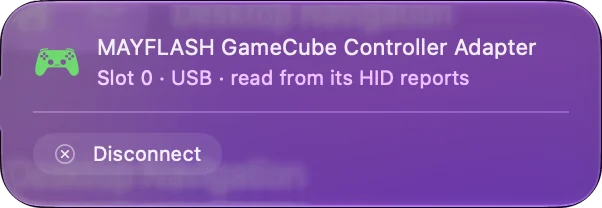
Wijs toe aan toetsen en muis
macOS geeft deze adapters niet als gamecontroller aan, dus een Mac-game met eigen controllerondersteuning kan ze negeren. Emulators die USB-gamepads lezen gebruiken ze direct. Voor al het andere maakt InputConfig elke knop en stick tot een toets, een klik, een muisbeweging of een macro. Een adapter die de Mac als gewone gamepad leest, speelt elk spel zodra hij is gekoppeld. Je eerste preset kost ongeveer vijf minuten.
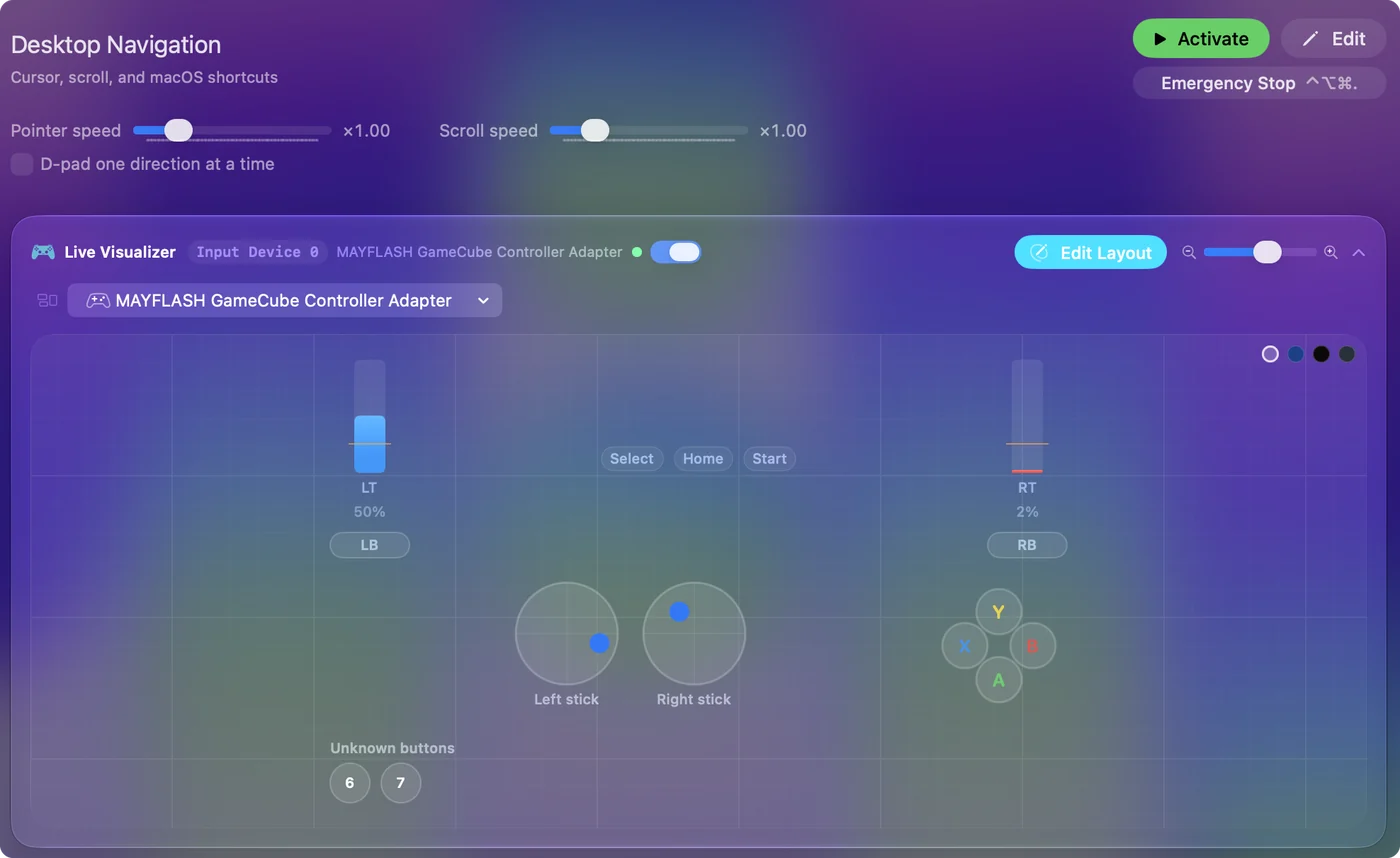
De korte versie
- Driver. Er is er geen voor de Mac, omdat Mayflash firmware publiceert.
- Modus. Gebruik de pc-modus, of de macOS-modus op een F500.
- Controle. Open eerst een gamepadtester, daarna het menu Devices van InputConfig.
Stel eerst de modus in, test daarna in een browser, en koppel hem zodra de tester hem ziet.
Vragen
Is er een Mayflash-driver voor Mac?
Nee. Mayflash publiceert firmware-updaters, sommige ervan voor de Mac, en geen driver voor macOS. Een adapter die zich als standaard USB-gamepad meldt heeft er geen nodig.
Werkt de Mayflash GameCube-adapter op een Mac?
Mayflash zegt dat de adapter met vier poorten na een firmware-update compatibel is met macOS. Ik heb er geen getest. De gids van Dolphin zegt dat klonen van de adapter van Nintendo werken als het origineel.
Werkt de Mayflash F500 op een Mac?
Mayflash beschrijft een macOS-modus vanaf firmware V1.28, die je instelt door Select en A drie seconden ingedrukt te houden.
Werkt de Mayflash DolphinBar op een Mac?
Mayflash noemt Windows-pc's ervoor. De controllerlijst van InputConfig heeft er een Mac-item voor, en ik heb er geen getest. De Game Controller-modus is die om te proberen.
Hoe werk ik Mayflash-firmware bij op een Mac?
De firmwarepagina van Mayflash heeft een Mac-sectie met updaters voor de F300-, F500- en F700-sticks, de Magic-adapters en de GameCube-adapters. Oudere updates op de site werken alleen op Windows.
Meer in het Nederlands
Uitgebreide handleidingen, in het Engels
Wie dit schrijft. Ryleigh Newman ontwikkelt InputConfig en bedient de eigen Mac elke dag met een controller, omdat de handen niet goed meewerken. Deze pagina is vertaald uit het Engels. De belangrijkste knoppen en menu's van de app staan in het Nederlands als de Mac in het Nederlands is ingesteld; deze pagina noemt ze zo, met de Engelse naam tussen haakjes. De rest van de app en van de site is in het Engels.
Deze pagina in andere talen: English, العربية, Čeština, Dansk, Deutsch, Español, Suomi, Français, עברית, Magyar, Bahasa Indonesia, Italiano, 日本語, 한국어, Norsk, Polski, Português, Русский, Slovenčina, Svenska, ไทย, Türkçe, Українська, Tiếng Việt, 繁體中文, 简体中文
Gratis. macOS 14 of nieuwer. Geen account, niets verlaat je Mac. Open source op GitHub.