Nederlands
Auto-clicker-extensie voor Chrome op een Mac
 Deze app is helemaal gratis. Je hoeft geen account te maken. Er zijn geen abonnementen, geen ingewikkelde downloads, en niets is vergrendeld. Geoptimaliseerd voor Apple silicon.
Een auto-clicker-extensie voor Chrome werkt op een Mac, maar alleen binnen webpagina's in die browser. Hij kan geen game, een andere app, het bureaublad of de eigen menu's van Chrome aanklikken. Voor klikken overal op de Mac heeft InputConfig, gratis in de Mac App Store, een ingebouwde voorinstelling Auto Clicker die start met fn F6.
Versie 1.7 van InputConfig, verwacht in oktober 2026, is volledig in het Nederlands beschikbaar.
Stappen
- Voor alleen een webpagina installeer je een auto-clicker-extensie uit de Chrome Web Store.
- Voor al het andere installeer je InputConfig uit de Mac App Store.
- Sta InputConfig toe in Systeeminstellingen, Privacy en beveiliging, Toegankelijkheid.
- Activeer de ingebouwde voorinstelling Auto Clicker.
- Druk op fn F6 om te starten en te stoppen.
Weet waar een extensie kan klikken
- Hij kan klikken. Knoppen en links binnen een webpagina openen in die browser.
- Hij kan niet klikken. Een game op de Mac, een andere app, het Dock, het bureaublad, of de eigen werkbalk en menu's van de browser.
Als het ding dat je wilt aanklikken geen webpagina is, dan kan een extensie er niet bij.
Klik overal met een Mac-app
- Jij: Activeer de voorinstelling Auto Clicker in InputConfig en druk op fn F6.
- InputConfig: Klikt waar de aanwijzer staat, in elke app, tot je fn F6 opnieuw indrukt.
- Controle: De noodstop, Control Option Command period, stopt het meteen.
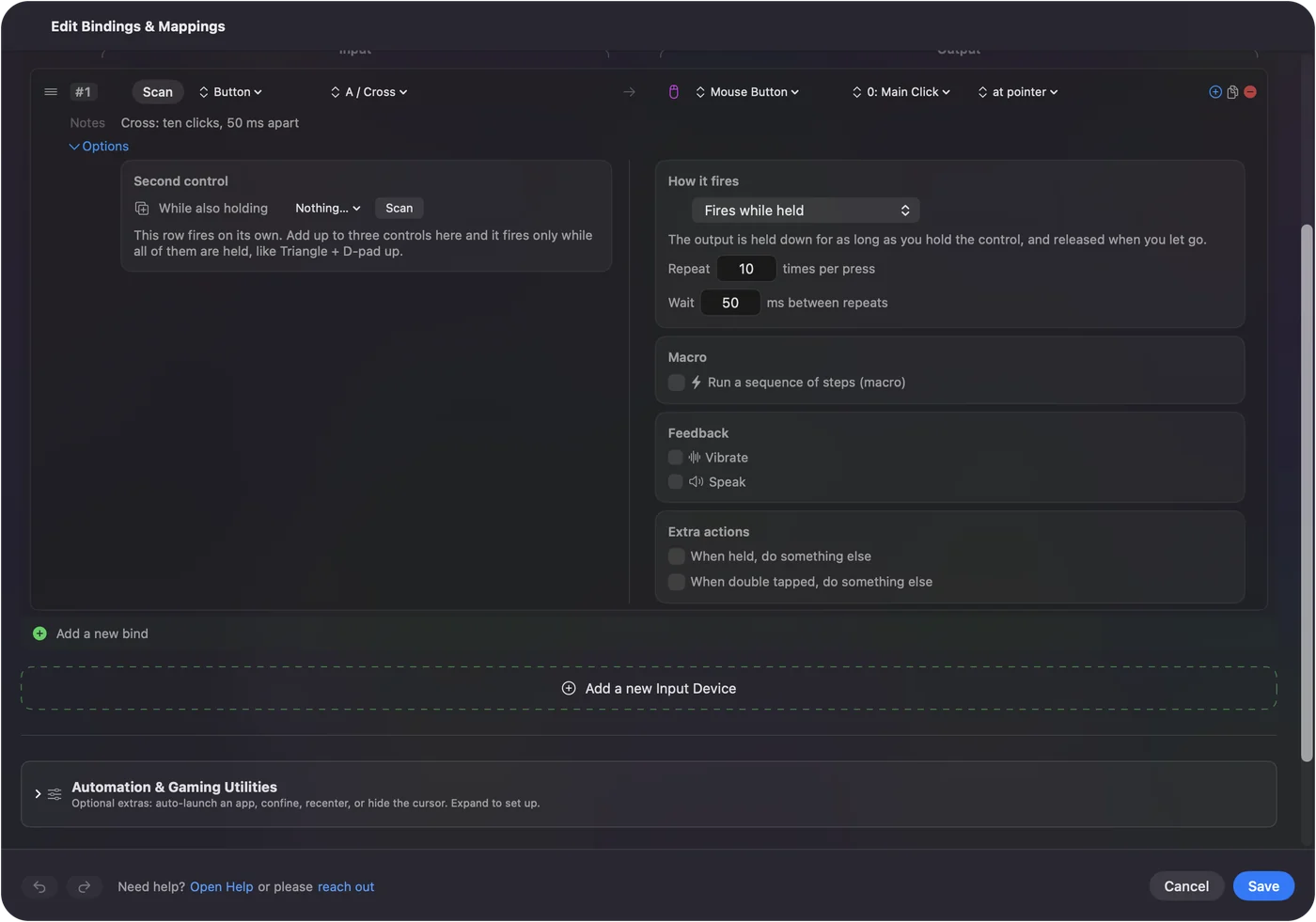
De tussenpoos tussen klikken, een willekeurige variatie, een klikgrens en een vaste plek worden allemaal ingesteld in de Options van de rij. De gratis auto-clicker voor Mac heeft de volledige instelling.

De korte versie
- Alleen webpagina's. Een extensie voor Chrome.
- Alles op de Mac. De voorinstelling Auto Clicker van InputConfig, gratis.
Vragen
Werkt een auto-clicker-extensie voor Chrome op een Mac?
Ja, maar alleen binnen webpagina's in Chrome. Hij kan geen games, andere apps of het bureaublad aanklikken.
Welke gratis auto-clicker voor Mac werkt buiten de browser?
InputConfig, in de Mac App Store. De ingebouwde voorinstelling Auto Clicker klikt in elke app en start met fn F6.
Meer in het Nederlands
Uitgebreide handleidingen, in het Engels
Wie dit schrijft. Ryleigh Newman ontwikkelt InputConfig en bedient de eigen Mac elke dag met een controller, omdat de handen niet goed meewerken. Deze pagina is vertaald uit het Engels. De belangrijkste knoppen en menu's van de app staan in het Nederlands als de Mac in het Nederlands is ingesteld; deze pagina noemt ze zo, met de Engelse naam tussen haakjes. De rest van de app en van de site is in het Engels.
Deze pagina in andere talen: English, العربية, Čeština, Dansk, Deutsch, Español, Suomi, Français, עברית, Magyar, Bahasa Indonesia, Italiano, 日本語, 한국어, Norsk, Polski, Português, Русский, Slovenčina, Svenska, ไทย, Türkçe, Українська, Tiếng Việt, 繁體中文, 简体中文
Gratis. macOS 14 of nieuwer. Geen account, niets verlaat je Mac. Open source op GitHub.