Nederlands
Hoe zet je een Xbox-controller uit die op een Mac is aangesloten?
 Deze app is helemaal gratis. Je hoeft geen account te maken. Er zijn geen abonnementen, geen ingewikkelde downloads, en niets is vergrendeld. Geoptimaliseerd voor Apple silicon.
Houd de Xbox-knop ingedrukt tot het lampje uitgaat. Xbox Support geeft vijf tot tien seconden. Daarmee wordt de controller uitgezet, en de Mac ziet dat hij wegvalt. Later de Xbox-knop indrukken zet hem weer aan en brengt hem terug naar de Mac. Wil je hem liever naar een Xbox-console sturen, dan dubbel druk je op de kleine koppelknop aan de bovenrand.
De knoptijden en wat de koppelknop doet, komen van de Bluetooth-pagina van Xbox Support voor de Xbox Wireless Controller, die ik op 7 oktober 2026 heb gelezen. Ik maak InputConfig, een gratis Mac-app die de controller zolang hij is verbonden aan toetsen en muis koppelt.
Versie 1.7 van InputConfig, verwacht in oktober 2026, is volledig in het Nederlands beschikbaar.
Stappen
- Houd de Xbox-knop vijf tot tien seconden ingedrukt.
- Laat los wanneer het lampje van de Xbox-knop uitgaat.
- Controleer of de Mac de controller als niet verbonden toont.
- Druk later op de Xbox-knop om hem aan te zetten en opnieuw te verbinden.
Zet hem uit vanaf de controller
- Jij: Houd de Xbox-knop vijf tot tien seconden ingedrukt.
- De controller: Het lampje in de Xbox-knop gaat uit.
- Controle: De Mac toont hem als niet verbonden. Een druk op de Xbox-knop brengt hem terug.
Via een USB-kabel koppel je hem los van de Mac door de kabel eruit te halen. Het lampje in de Xbox-knop is het aan-lampje: als het donker is, staat de controller uit.
Zet het lampje uit
De Xbox-knop blijft branden zolang de controller aan staat. InputConfig kan hem niet dimmen, en ik ken geen macOS-instelling die dat doet, dus de controller uitzetten is de manier om het lampje uit te krijgen. Een Xbox-controller heeft geen lichtinstelling, alleen aan en uit. Een PlayStation-controller is anders: hoe je het lampje van de PS5-controller op een Mac uitzet.

Koppel los en houd de koppeling
- Jij: Open Control Center in de menubalk, open de Bluetooth-lijst en klik op de naam van de controller.
- macOS: Koppelt hem los en bewaart de koppeling.
- Controle: Een druk op de Xbox-knop verbindt hem weer, zonder koppelstappen.
Loskoppelen is de optie om te gebruiken wanneer de controller terugkomt naar dezelfde Mac. Wil je hem voorgoed verwijderen, kies dan Forget This Device in Systeeminstellingen, Bluetooth.
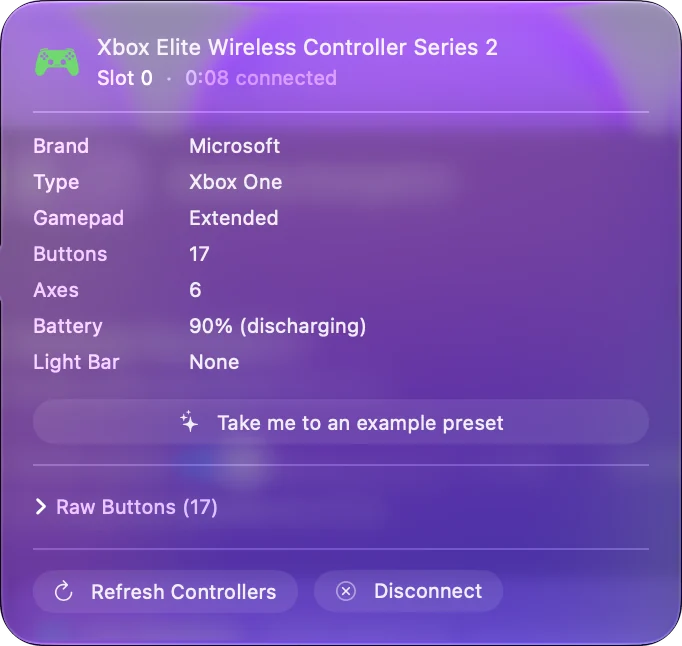
Geef hem terug aan de Xbox
Koppelen met een Mac via Bluetooth wist de verbinding van de controller met zijn console niet. Xbox Support beschrijft de overschakeling:
- Naar de console. Dubbel druk op de koppelknop. De controller gaat in één keer van Bluetooth naar zijn laatste Xbox-verbinding.
- Terug naar de Mac. Houd de koppelknop ingedrukt. De controller herstelt zijn laatste Bluetooth-verbinding.
De controller praat met één apparaat tegelijk. Dubbel drukken op de koppelknop stuurt hem naar de Xbox, en de koppelknop vasthouden brengt hem terug naar de Mac. Xbox-controller blijft loskoppelen van een Mac behandelt een console die hem blijft overnemen.
Weet wat niet werkt via Bluetooth
Xbox Support zegt dat Bluetooth de aanvullingen van de controller niet overbrengt: een headset die in de controller zit, een chatpad of de stereoheadsetadapter. Voor geluid steek je koptelefoons in de Mac. Via Bluetooth stuurt de controller knoppen en sticks, en niets wat erin zit. Een Xbox-controller op een Mac aansluiten laat zien welke controllers koppelen.
Zet hem uit als je klaar bent
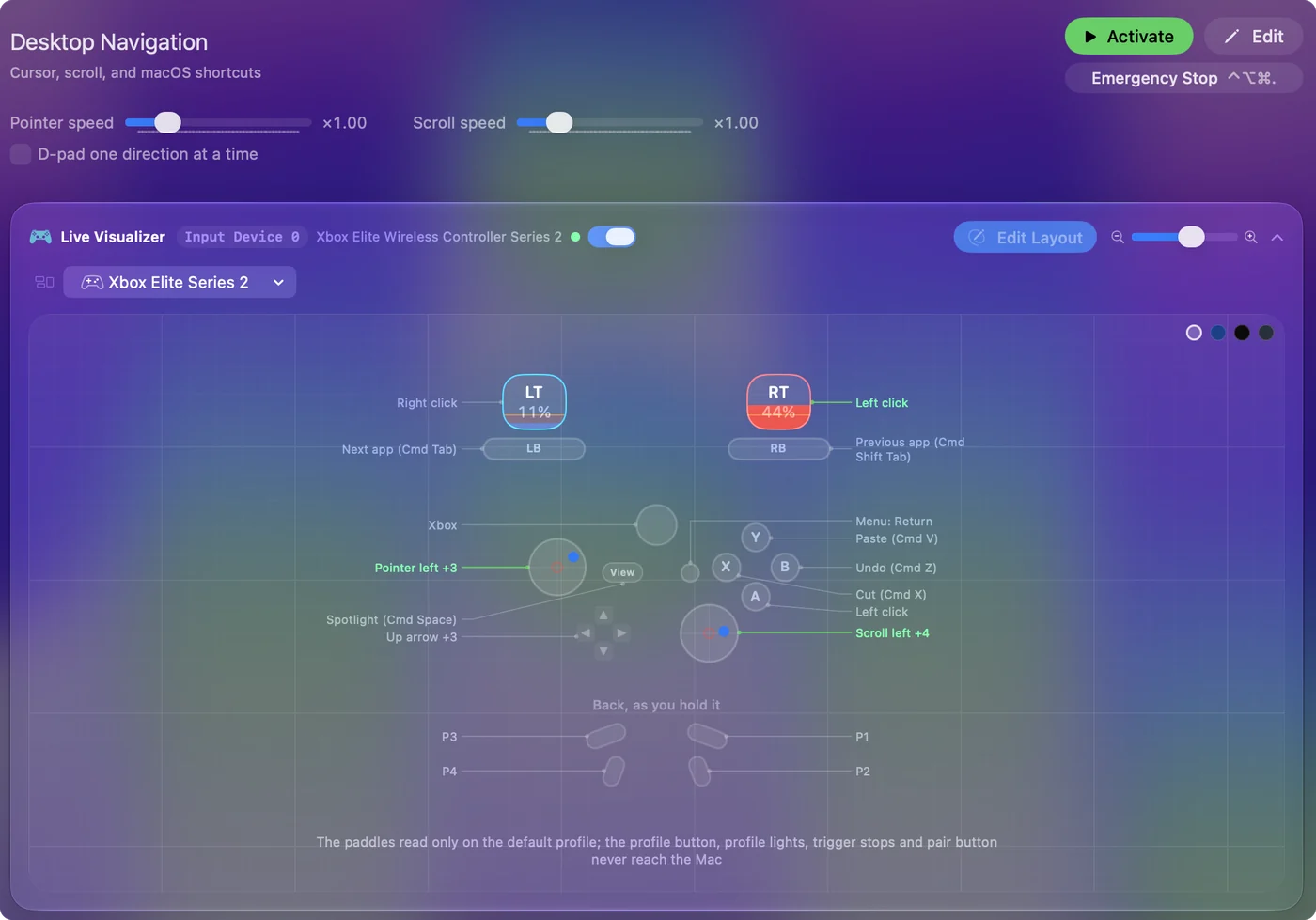
Een controller die aan blijft, houdt zijn Bluetooth-verbinding vast en leegt zijn batterijen. Als je InputConfig gebruikt, blijft een preset dat nog actief is de controller ook lezen, dus een stick die op de bank wordt aangeraakt kan nog de aanwijzer bewegen. De Xbox-knop ingedrukt houden tot het lampje uitgaat is genoeg om hem uit te zetten. Hoe je de batterij van de controller op een Mac controleert laat zien hoeveel lading er nog is.
De korte versie
- Uit. Houd de Xbox-knop vijf tot tien seconden ingedrukt.
- Uit de Mac, nog gekoppeld. Klik erop in de Bluetooth-lijst van Control Center.
- Naar de console. Dubbel druk op de koppelknop.
- Terug naar de Mac. Houd de koppelknop vast.
Houd de Xbox-knop ingedrukt om hem uit te zetten, en gebruik de koppelknop om hem tussen de Mac en de Xbox te verplaatsen.
Vragen
Hoe zet ik een Xbox-controller uit die op een Mac is aangesloten?
Houd de Xbox-knop vijf tot tien seconden ingedrukt, tot het lampje uitgaat. Dat is de eigen stap van Xbox Support voor een controller via Bluetooth.
Hoe zet ik het lampje van een Xbox-controller op een Mac uit?
Zet de controller uit. De Xbox-knop blijft branden zolang de controller aan staat, en ik ken geen Mac-instelling die hem dimt.
Hoe zet ik een Xbox-controller van een Mac terug naar de Xbox?
Dubbel druk op de koppelknop aan de bovenrand. Xbox Support zegt dat de controller in één keer van Bluetooth naar zijn laatste Xbox-verbinding schakelt.
Hoe krijg ik de Xbox-controller terug op de Mac?
Houd de koppelknop ingedrukt. De controller herstelt zijn laatste Bluetooth-verbinding.
Werkt de headsetaansluiting van een Xbox-controller op een Mac?
Niet via Bluetooth. Xbox Support zegt dat headsets en andere aanvullingen niet worden ondersteund op een Bluetooth-verbinding.
Meer in het Nederlands
Uitgebreide handleidingen, in het Engels
Wie dit schrijft. Ryleigh Newman ontwikkelt InputConfig en bedient de eigen Mac elke dag met een controller, omdat de handen niet goed meewerken. Deze pagina is vertaald uit het Engels. De belangrijkste knoppen en menu's van de app staan in het Nederlands als de Mac in het Nederlands is ingesteld; deze pagina noemt ze zo, met de Engelse naam tussen haakjes. De rest van de app en van de site is in het Engels.
Deze pagina in andere talen: English, العربية, Čeština, Dansk, Deutsch, Español, Suomi, Français, עברית, Magyar, Bahasa Indonesia, Italiano, 日本語, 한국어, Norsk, Polski, Português, Русский, Slovenčina, Svenska, ไทย, Türkçe, Українська, Tiếng Việt, 繁體中文, 简体中文
Gratis. macOS 14 of nieuwer. Geen account, niets verlaat je Mac. Open source op GitHub.