Čeština
Jak vypnout ovladač Xbox připojený k Macu
 Tahle aplikace je úplně zdarma. Nemusíte si zakládat účet. Žádná předplatná, žádné složité stahování a nic není zamčené. Optimalizováno pro Apple Silicon.
Držte tlačítko Xbox, dokud jeho světlo nezhasne. Podpora Xbox uvádí pět až deset sekund. Ovladač se tím vypne a Mac ho vidí jako odpojený. Pozdějším stiskem tlačítka Xbox se zapne a vrátí se k Macu. Chcete-li ho poslat na konzoli Xbox, dvakrát stiskněte malé tlačítko Pair na horní hraně.
Časy tlačítek a to, co dělá tlačítko Pair, pocházejí z Bluetooth stránky podpory Xbox pro Xbox Wireless Controller, ověřené 7. října 2026. Dělám InputConfig, bezplatnou aplikaci pro Mac, která mapuje ovladač na klávesy a myš, dokud je připojen.
Verze 1.7 aplikace InputConfig, očekávaná v říjnu 2026, bude plně dostupná v češtině.
Postup
- Držte tlačítko Xbox pět až deset sekund.
- Pusťte ho, když světlo tlačítka Xbox zhasne.
- Zkontrolujte, že Mac ukazuje ovladač jako nepřipojený.
- Později stiskněte tlačítko Xbox, aby se zapnul a znovu připojil.
Vypněte ho z ovladače
- Vy: Držte tlačítko Xbox pět až deset sekund.
- Ovladač: Světlo v tlačítku Xbox zhasne.
- Kontrola: Mac ho uvádí jako nepřipojený. Stisk tlačítka Xbox ho vrátí.
Při kabelu USB ho odpojení od Macu odpojí. Světlo v tlačítku Xbox je světlo napájení: když je tmavé, ovladač je vypnutý.
Vypněte světlo
Tlačítko Xbox svítí, dokud je ovladač zapnutý. InputConfig ho nedokáže ztlumit a žádné nastavení macOS, o kterém vím, to také neumí, takže k vypnutí světla slouží vypnutí ovladače. Na ovladači Xbox žádné nastavení světla není, jen zapnuto a vypnuto. Ovladač PlayStation je jiný: jak vypnout světlo ovladače PS5 na Macu.

Odpojte ho a zachovejte párování
- Vy: Otevřete Control Center v liště nabídek, otevřete seznam Bluetooth a klikněte na jméno ovladače.
- macOS: Odpojí ho a zachová spárování.
- Kontrola: Stisk tlačítka Xbox ho znovu připojí bez kroků párování.
Odpojení je to pravé, když se ovladač vrací ke stejnému Macu. Úplné odebrání provedete volbou Forget This Device v Nastavení systému, Bluetooth.
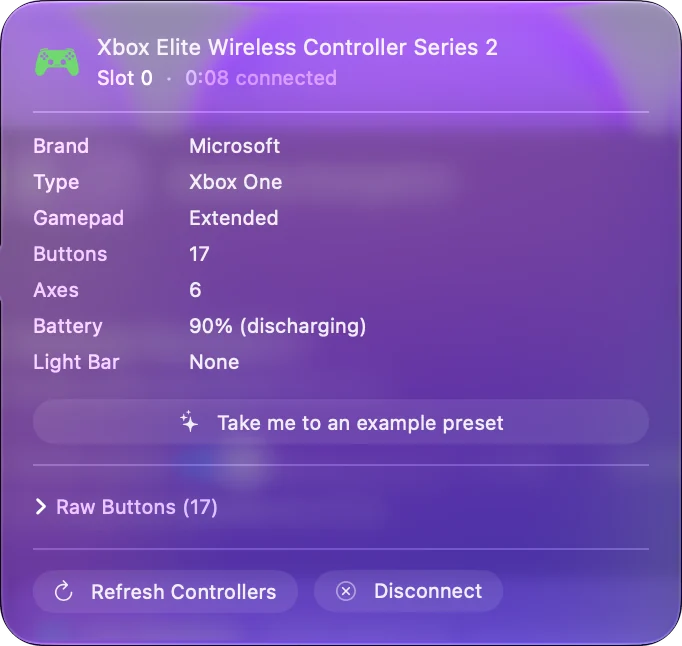
Vraťte ho ke konzoli Xbox
Spárování s Macem přes Bluetooth nesmaže spojení ovladače s konzolí. Podpora Xbox popisuje přepnutí:
- Ke konzoli. Dvakrát stiskněte tlačítko Pair. Ovladač přejde z Bluetooth na své poslední připojení k Xboxu hned.
- Zpět k Macu. Stiskněte a podržte tlačítko Pair. Ovladač obnoví své poslední připojení přes Bluetooth.
Ovladač mluví s jedním zařízením najednou. Dvojí stisk Pair ho pošle na Xbox a podržení Pair ho vrátí k Macu. Ovladač Xbox se na Macu pořád odpojuje popisuje konzoli, která ho stále bere.
Zjistěte, co přes Bluetooth nefunguje
Podpora Xbox uvádí, že Bluetooth nenese příslušenství ovladače: sluchátka zapojená do ovladače, chatpad nebo adaptér pro stereo sluchátka. Pro zvuk zapojte sluchátka do Macu. Přes Bluetooth ovladač posílá tlačítka a páčky, ale nic, co je do něj zapojeno. Jak připojit ovladač Xbox k Macu uvádí, které ovladače lze spárovat.
Vypněte ho, když skončíte
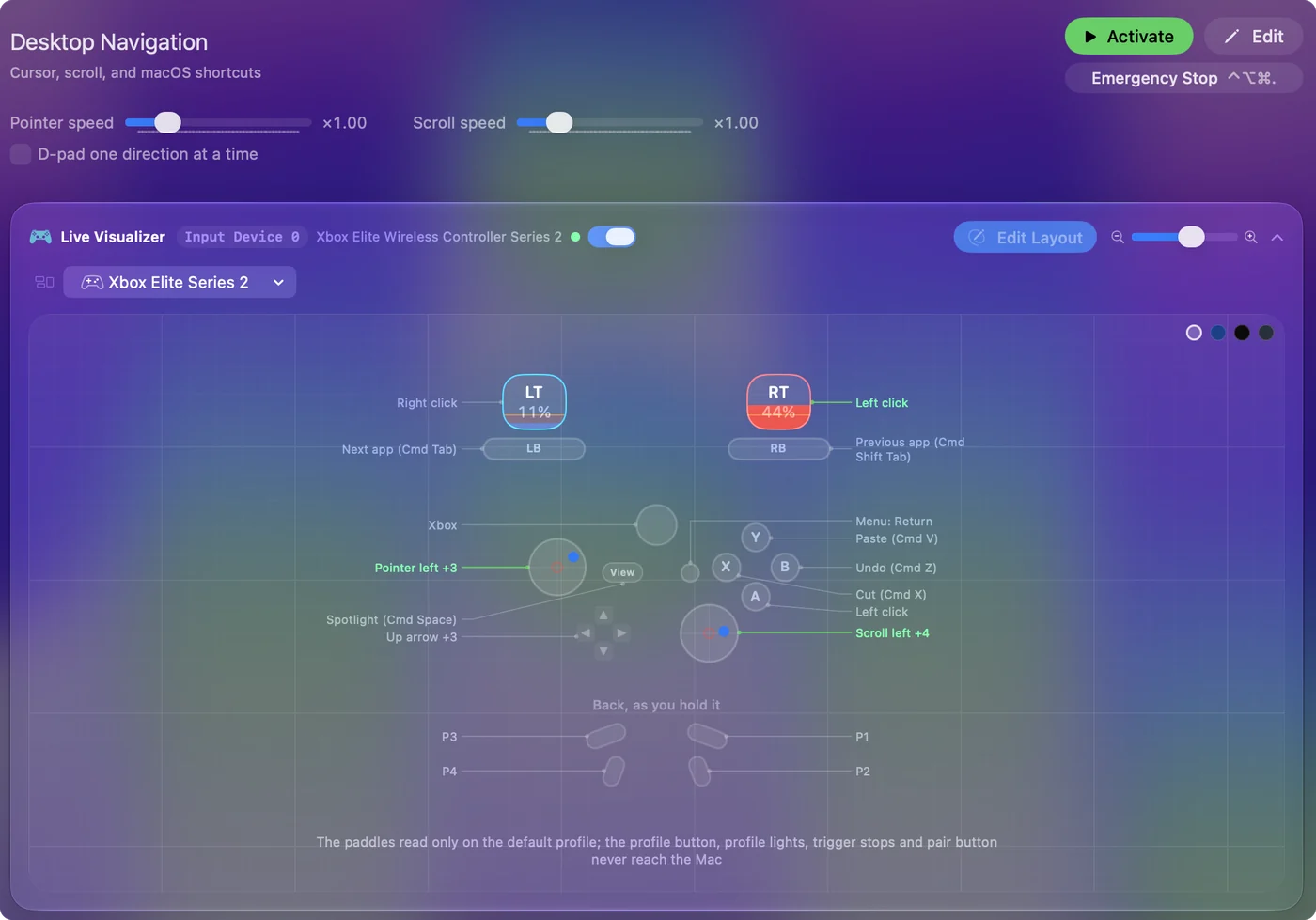
Ovladač nechaný zapnutý si drží spojení Bluetooth a vybíjí baterie. Pokud používáte InputConfig, předvolba, která je stále aktivní, ho také čte, takže páčka, do které si na gauči někdo lehce šťouchne, může pořád pohnout ukazatelem. Držení tlačítka Xbox, dokud světlo nezhasne, stačí k vypnutí. Jak zkontrolovat baterii ovladače na Macu ukazuje zbývající nabití.
Krátce
- Vypnutí. Držte tlačítko Xbox pět až deset sekund.
- Mimo Mac, pořád spárovaný. Klikněte na něj v seznamu Bluetooth v Control Center.
- Ke konzoli. Dvakrát stiskněte Pair.
- Zpět k Macu. Podržte Pair.
Držte tlačítko Xbox, abyste ho vypnuli, a Pair použijte k přesunu mezi Macem a Xboxem.
Otázky
Jak vypnu ovladač Xbox připojený k Macu?
Držte tlačítko Xbox pět až deset sekund, dokud světlo nezhasne. To je krok podpory Xbox pro ovladač přes Bluetooth.
Jak vypnu světlo ovladače Xbox na Macu?
Vypněte ovladač. Tlačítko Xbox svítí, dokud je ovladač zapnutý, a žádné nastavení Macu, o kterém vím, ho neztlumí.
Jak přepnu ovladač Xbox z Macu zpět na Xbox?
Dvakrát stiskněte tlačítko Pair na horní hraně. Podpora Xbox uvádí, že ovladač přejde z Bluetooth na své poslední připojení k Xboxu hned.
Jak dostanu ovladač Xbox zpět na Mac?
Stiskněte a podržte tlačítko Pair. Ovladač obnoví své poslední připojení přes Bluetooth.
Funguje na Macu zásuvka pro sluchátka ovladače Xbox?
Ne přes Bluetooth. Podpora Xbox uvádí, že sluchátka a další příslušenství přes Bluetooth nejsou podporována.
Další v češtině
Podrobné návody, v angličtině
Kdo píše. Ryleigh Newman vyvíjí InputConfig a svůj Mac každý den ovládá ovladačem, protože ruce nefungují dobře. Tato stránka je přeložená z angličtiny. Rozhraní aplikace a zbytek webu jsou v angličtině.
Tato stránka v dalších jazycích: English, العربية, Dansk, Deutsch, Español, Suomi, Français, עברית, Magyar, Bahasa Indonesia, Italiano, 日本語, 한국어, Norsk, Nederlands, Polski, Português, Русский, Slovenčina, Svenska, ไทย, Türkçe, Українська, Tiếng Việt, 繁體中文, 简体中文
Zdarma. macOS 14 nebo novější. Bez účtu, nic neopouští váš Mac. Open source na GitHubu.