Čeština
Mouse Keys na Macu
 Tahle aplikace je úplně zdarma. Nemusíte si zakládat účet. Žádná předplatná, žádné složité stahování a nic není zamčené. Optimalizováno pro Apple Silicon.
Mouse Keys je nastavení přístupnosti v macOS, které pohybuje ukazatelem a klikáním z klávesnice. Jeho přepínač je v Nastavení systému, Zpřístupnění, Pointer Control. Pokud přestaly psát klávesy U, I, O, J, K a L, je pravděpodobnou příčinou Mouse Keys: Apple upozorňuje, že při zapnutém režimu klávesnice nemůže psát text.
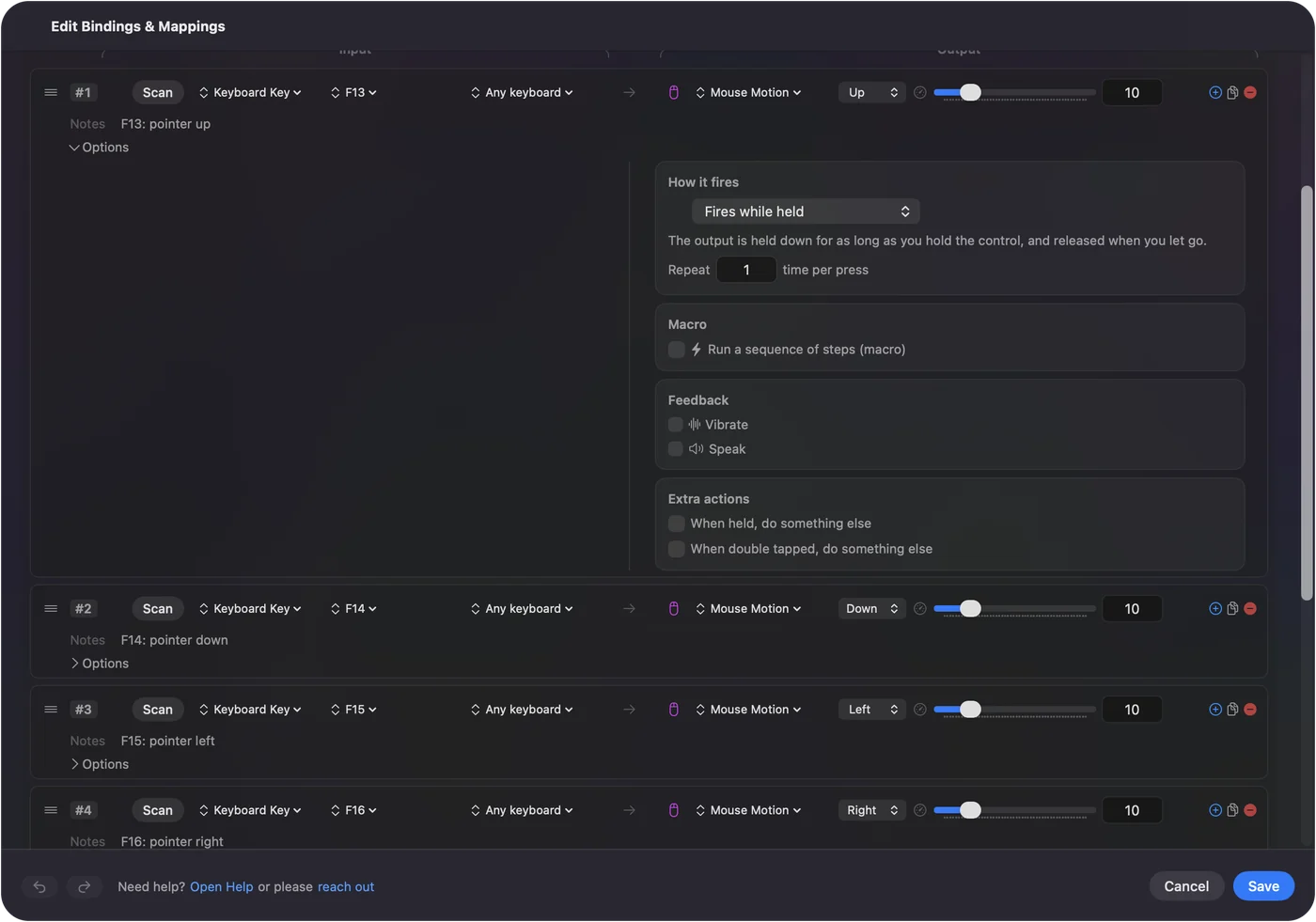
Vyvíjím InputConfig, bezplatnou aplikaci pro Mac, která místo toho pohybuje ukazatelem z herního ovladače, takže klávesnice zůstává volná pro psaní. Mouse Keys probírám nejdřív.
Verze 1.7 aplikace InputConfig, očekávaná v říjnu 2026, bude plně dostupná v češtině.
Postup
- Otevřete menu Apple a zvolte Nastavení systému.
- V postranním panelu klikněte na Zpřístupnění, pak na Pointer Control.
- Zapněte nebo vypněte Mouse Keys.
- Když je zapnutý, pohybujte ukazatelem klávesami 7, 8, 9, U, O, J, K a L, nebo numerickou klávesnicí.
- Stisknutím I, nebo 5 na numerické klávesnici kliknete.
Zapněte nebo vypněte Mouse Keys
- Vy: Otevřete menu Apple, zvolte Nastavení systému, v postranním panelu klikněte na Zpřístupnění a pak na Pointer Control.
- macOS: Ukáže přepínač Mouse Keys a jeho možnosti.
- Kontrola: Když je přepínač vypnutý, každá klávesa znovu píše.
Možnosti zahrnují Press the Option key five times to toggle Mouse Keys. Když je zapnutá, pět rychlých stisků klávesy Option přepne Mouse Keys zapnuto nebo vypnuto odkudkoli, a může ho zapnout i tehdy, když to nechcete. Pokud klávesnice najednou přestane psát, podívejte se nejdřív na tento přepínač.
Znejte klávesy
Toto jsou klávesy z Applova návodu:
| Akce | Numerická klávesnice | Hlavní klávesnice |
|---|---|---|
| Pohyb ukazatele | 7, 8, 9, 4, 6, 1, 2, 3 | 7, 8, 9, U, O, J, K, L |
| Kliknutí | 5 | I |
| Stisknout a držet tlačítko | 0 | M |
| Uvolnit tlačítko | Period | Period |
Stisk a držení slouží k tažení: podržte tlačítko, pohněte ukazatelem a pak ho pusťte. Klávesnice bez numerické části funguje také, a to na klávesách kolem J a K.
Upravte, jak se ukazatel hýbe
Možnosti Mouse Keys obsahují ještě tři nastavení:
- Initial delay. Jak brzy se ukazatel rozjede, když je klávesa držena.
- Maximum speed. Jak rychle se ukazatel pohybuje, když klávesa zůstává stisknutá.
- Ignore built-in trackpad when Mouse Keys is on. Když je Mouse Keys zapnuto, trackpad přestane ukazatel hýbat.
Tato tři nastavení mění, jak se Mouse Keys ovládá, ne které klávesy používá.
Pokud Mouse Keys nefunguje
Postupujte po tomto žebříku, od nejmenšího kroku:
- Zkontrolujte přepínač. Nastavení systému, Zpřístupnění, Pointer Control, Mouse Keys.
- Použijte správné klávesy. Bez numerické klávesnice se ukazatel hýbe na 7, 8, 9, U, O, J, K a L a I klikne.
- Držte klávesu. Pokud ji budete držet, ukazatel se bude hýbat.
- Změňte možnosti. Initial delay a Maximum speed nastavují, jak brzy a jak rychle se ukazatel pohybuje.
Na klávesnici bez numerické části jsou směrovými klávesami písmena kolem J a K.
Pravé kliknutí a další akce myši
Mouse Keys sám stiskne hlavní tlačítko. Pro zbytek Applův návod ukazuje na Alternate pointer actions ve stejném nastavení Pointer Control: umožňuje, aby klávesové zkratky, asistenční přepínače nebo mimika obličeje provedly levé kliknutí, pravé kliknutí nebo dvojklik. Zapněte Alternate pointer actions, když potřebujete víc než obyčejné kliknutí.
Jiné způsoby, jak hýbat ukazatelem bez myši
- Herní ovladač. V InputConfig páčka hýbe ukazatelem a tlačítka klikají, a klávesnice dál píše. Nastavení popisuje jak použít herní ovladač jako myš na Macu.
- Ukazatel hlavou. Ukazatel sleduje vaši hlavu přes kameru. Viz jak klikat ukazatelem hlavy na Macu.
- Plný přístup z klávesnice. Applův návod ho doporučuje pro pohyb mezi položkami na obrazovce pomocí zkratek.
Jak používat Mac bez myši je porovnává. Mouse Keys si půjčuje klávesnici a ovladač ji nechává být.

Stručně
- Zapnutí nebo vypnutí. Nastavení systému, Zpřístupnění, Pointer Control, Mouse Keys.
- Klávesy. 7, 8, 9, U, O, J, K a L hýbou, I klikne, M drží a Period pustí.
- Přestalo psaní. Mouse Keys je zapnutý. Vypněte ho.
Dokud je Mouse Keys zapnutý, klávesnice je myš, a ne klávesnice.
Otázky
Jak vypnu Mouse Keys na Macu?
Otevřete Nastavení systému, klikněte na Zpřístupnění, pak na Pointer Control a Mouse Keys vypněte. Pokud je zapnutá možnost přepínání klávesou Option, pětinásobný stisk Option ho také vypne.
Jaká je zkratka pro Mouse Keys na Macu?
Pět stisků klávesy Option, když je tato možnost v nastavení Mouse Keys zapnutá. Panel Accessibility Shortcuts ho může také zapnout a vypnout.
Proč nemohu psát, když je zapnutý Mouse Keys?
Apple upozorňuje, že při zapnutém Mouse Keys nemůže klávesnice ani numerická klávesnice psát text, protože tyto klávesy pohybují ukazatelem. Pro psaní ho vypněte.
Funguje Mouse Keys bez numerické klávesnice?
Ano. Na hlavní klávesnici hýbou ukazatelem 7, 8, 9, U, O, J, K a L, I klikne, M stiskne a drží tlačítko a Period ho pustí.
Jak dělám pravé kliknutí s Mouse Keys na Macu?
Zapněte Alternate pointer actions v Nastavení systému, Zpřístupnění, Pointer Control. Umožní, aby klávesová zkratka, přepínač nebo mimika obličeje provedly pravé kliknutí nebo dvojklik.
Další v češtině
Podrobné návody, v angličtině
Kdo píše. Ryleigh Newman vyvíjí InputConfig a svůj Mac každý den ovládá ovladačem, protože ruce nefungují dobře. Tato stránka je přeložená z angličtiny. Rozhraní aplikace a zbytek webu jsou v angličtině.
Tato stránka v dalších jazycích: English, Français, 日本語, العربية, Dansk, Deutsch, Español, Suomi, Français, עברית, Magyar, Bahasa Indonesia, Italiano, 日本語, 한국어, Norsk, Nederlands, Polski, Português, Русский, Slovenčina, Svenska, ไทย, Türkçe, Українська, Tiếng Việt, 繁體中文, 简体中文
Zdarma. macOS 14 nebo novější. Bez účtu, nic neopouští váš Mac. Open source na GitHubu.