Čeština
Existuje AutoHotkey pro Mac?
 Tahle aplikace je úplně zdarma. Nemusíte si zakládat účet. Žádná předplatná, žádné složité stahování a nic není zamčené. Optimalizováno pro Apple Silicon.
Ne. Projektová stránka AutoHotkey ho popisuje jako skriptovací nástroj zaměřený na tvorbu maker a automatizaci pro Windows. Na Macu není žádný stejný nástroj, ale každá věc, ke které ho lidé používají, má odpověď na Macu a většina z nich je zdarma. Tato stránka je třídí podle úlohy, protože na Macu patří úlohy různým nástrojům.
Vyvíjím InputConfig, bezplatnou aplikaci pro Mac s otevřeným zdrojovým kódem, která pokrývá tři z těchto úloh: horké klávesy na volných klávesách a tlačítkách myši, makra a automatické klikání. Nejde o skriptovací jazyk a stránka říká, co vynechává.
Verze 1.7 aplikace InputConfig, očekávaná v říjnu 2026, bude plně dostupná v češtině.
Postup
- Zapište si, co každý váš skript AutoHotkey dělá: rozšiřuje text, přemapovává klávesu, spouští horkou klávesu, přehrává makro nebo klikne opakovaně.
- Pro rozšiřování textu a zkratky nabídek otevřete Nastavení systému, Klávesnice.
- Pro přemapování kláves nad rámec modifikačních kláves použijte Karabiner-Elements.
- Pro horké klávesy na volných klávesách nebo tlačítkách myši, makra a automatické klikání nainstalujte InputConfig a přidejte řádek pro každé.
- Stiskněte Scan na řádku, stiskněte klávesu nebo tlačítko a zvolte, co pošle.
Najděte nástroj pro Mac pro každou úlohu
| AutoHotkey používáte k | Na Macu |
|---|---|
| Rozbalení zkratky na text | Text Replacements, v sekci Klávesnice v Nastavení systému |
| Změně toho, co dělá modifikační klávesa | macOS: Nastavení systému, Klávesnice, Keyboard Shortcuts, Modifier Keys |
| Přemapování libovolné klávesy na jinou | Karabiner-Elements, zdarma a s otevřeným zdrojovým kódem |
| Změně zkratky pro příkaz v nabídce | macOS: Keyboard Shortcuts, App Shortcuts |
| Spuštění řetězce akcí z kombinace kláves | Aplikace Shortcuts, kde může zkratka mít vlastní kombinaci kláves |
| Přiřazení úlohy volné klávese nebo tlačítku myši | InputConfig: F13 až F19, pravé modifikační klávesy, boční tlačítka |
| Přehrání časované posloupnosti kláves a kliků | Makro v InputConfig |
| Klikání nebo stisk klávesy znovu a znovu | Nastavení opakování v InputConfig: turbo při držení, nebo dokud znovu nestisknete |
AutoHotkey je na Windows jeden nástroj a na Macu se jeho úlohy rozdělí mezi čtyři.

Použijte to, co už macOS umí
- Psaní fráze. Text Replacements rozbalí krátkou zkratku v libovolný text, ve většině aplikací.
- Nová zkratka pro příkaz v nabídce. App Shortcuts dá libovolné položce nabídky kombinaci kláves, jakou chcete.
- Záměna modifikačních kláves. Modifier Keys mění, co dělají Caps Lock, Control, Option, Command a Globe. Caps Lock na Escape je v tomto seznamu.
- Vícekrokové automatizace. Aplikace Shortcuts řetězí akce, jako je otevření aplikací, změna velikosti oken a práce se soubory.
Přemapování kláves na Macu prochází tři panely nastavení. Nejdřív se podívejte do Nastavení systému, protože několik úloh AutoHotkey na Macu nepotřebuje nic instalovat.
Přidejte horké klávesy, makra a automatické klikání
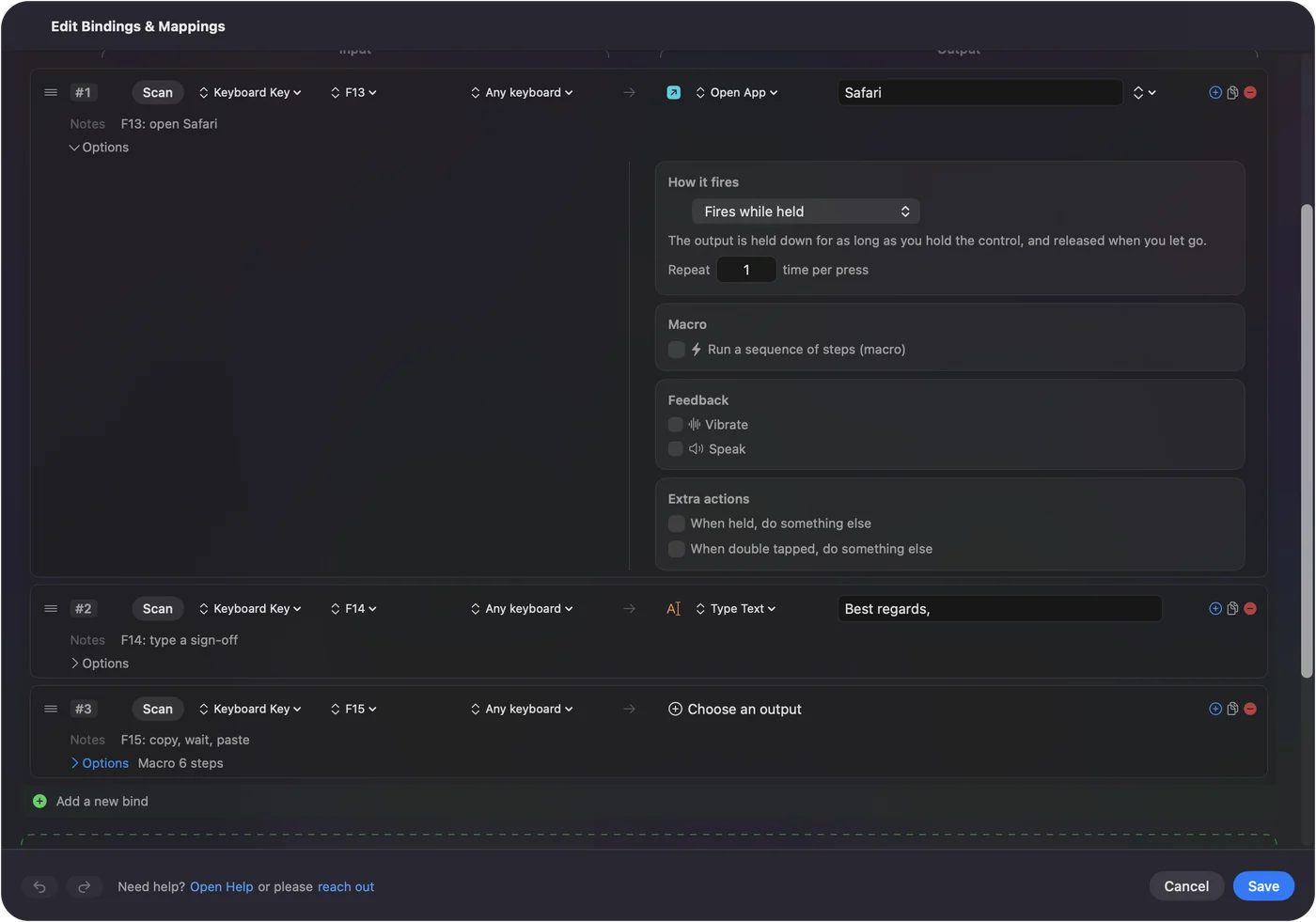
- Vy: V InputConfig vytvořte předvolbu a přidejte řádek. Stiskněte Scan a pak stiskněte klávesu nebo klikněte tlačítkem myši. Zvolte výstup: kombinaci kláves, makro, Type Text, Open App, Run Siri Shortcut, nebo systémovou funkci.
- InputConfig: Spustí výstup pokaždé, když ten vstup stisknete, v každé aplikaci, dokud předvolba běží. Předvolba jen s řádky klávesnice nepotřebuje ovladač.
- Kontrola: Aktivujte předvolbu a stiskněte klávesu.
- Makra. Časovaný řetěz kláves, zkratek a kliků. Viz jak vytvořit makro na Macu.
- Automatické klikání. Kliky, které se opakují při držení, nebo dokud znovu nestisknete. Viz průvodce automatickým klikačem.
- Jiná sada pro každou aplikaci. Jedna předvolba pro každou aplikaci s automatickým přepínáním.
Klávesa, která nic nepíše, například F13, dělá nejčistší horkou klávesu.
Co vám Mac nedá
- Jeden skriptovací jazyk pro všechno. Neexistuje jediný nástroj, který by pokryl vše, co umí skript AutoHotkey. Každá úloha patří svému nástroji.
- Vaše soubory .ahk. Jsou to skripty pro Windows. Nic na této stránce je nespustí, takže každou úlohu postavíte znovu.
- Blokování kláves v InputConfig. Naslouchá klávesnici vedle macOS, takže přiřazená klávesa dělá dál i svou obvyklou úlohu. Záměna nebo ztišení klávesy je práce pro Karabiner-Elements.
- Nahrávaná makra v InputConfig. Makro se staví krok za krokem a nenahrává se sledováním vás.
InputConfig přidává úlohy klávesám a tlačítkům, a nenahrazuje programovací jazyk.
Vyhněte se stahování „AutoHotkey pro Mac“
Projekt AutoHotkey staví jen pro Windows, takže stažení pro Mac pod tímto názvem nepochází od jeho tvůrců. Používejte nastavení, které macOS už má, a pro cokoli přidaného aplikaci z Mac App Store nebo projekt, jehož zdrojový kód můžete přečíst. Soubor nabízený jako AutoHotkey pro macOS nepochází z projektu AutoHotkey.
Stručně
- Rozbalení textu a zkratky nabídek. Jsou v Nastavení systému, Klávesnice.
- Libovolná klávesa na jinou. Použijte Karabiner-Elements.
- Horké klávesy na volných klávesách a tlačítkách, makra, automatické klikání. Použijte InputConfig.
Roztřiďte své skripty podle úlohy a každá má na Macu svůj domov.
Otázky
Existuje AutoHotkey pro Mac?
Ne. Projektová stránka AutoHotkey ho popisuje jako skriptovací nástroj pro Windows a verzi pro Mac nemá. Na Macu se jeho úlohy dělí mezi nastavení macOS, aplikaci Shortcuts, Karabiner-Elements a mapovač, například InputConfig.
Jaký je ekvivalent AutoHotkey na Macu?
Jediný neexistuje. Text Replacements a App Shortcuts jsou vestavěné v macOS, Karabiner-Elements přemapovává klávesy, aplikace Shortcuts řetězí akce a InputConfig přidává horké klávesy na volných klávesách a tlačítkách myši, makra a automatické klikání.
Jak rozbalím text na Macu?
Použijte Text Replacements v sekci Klávesnice v Nastavení systému. Krátká zkratka se rozbalí v libovolný text, ve většině aplikací, bez jakékoli instalace.
Mohu na Macu spustit své skripty AutoHotkey?
Ne. Jsou to skripty pro Windows. Každou úlohu postavte znovu pomocí nástroje pro Mac, který na ni patří: nahrazení textu, přemapování klávesy, zkratku, nebo makro.
Mohu na Macu vytvořit horkou klávesu, která spustí makro?
Ano. V InputConfig přiřaďte klávesu, například F13, boční tlačítko myši nebo tlačítko ovladače k makru: časovanému řetězu kláves, zkratek a kliků.
Další v češtině
Podrobné návody, v angličtině
Kdo píše. Ryleigh Newman vyvíjí InputConfig a svůj Mac každý den ovládá ovladačem, protože ruce nefungují dobře. Tato stránka je přeložená z angličtiny. Rozhraní aplikace a zbytek webu jsou v angličtině.
Tato stránka v dalších jazycích: English, العربية, Dansk, Deutsch, Español, Suomi, Français, עברית, Magyar, Bahasa Indonesia, Italiano, 日本語, 한국어, Norsk, Nederlands, Polski, Português, Русский, Slovenčina, Svenska, ไทย, Türkçe, Українська, Tiếng Việt, 繁體中文, 简体中文
Zdarma. macOS 14 nebo novější. Bez účtu, nic neopouští váš Mac. Open source na GitHubu.