Čeština
Jak spárovat ovladač PS5 s více zařízeními
 Tahle aplikace je úplně zdarma. Nemusíte si zakládat účet. Žádná předplatná, žádné složité stahování a nic není zamčené. Optimalizováno pro Apple Silicon.
DualSense může držet čtyři spárování najednou, každé ve svém slotu. Chcete-li zařízení přiřadit do slotu, podržte jedno ze čtyř akčních tlačítek a PS déle než pět sekund, pak v seznamu Bluetooth toho zařízení vyberte ovladač. Přepnout později můžete podržením stejného akčního tlačítka a PS asi tři sekundy. Mac tak může být na trojúhelníku a PS5 na kruhu, bez párování mezi tím.
Kroky a tabulka slotů pocházejí z Sonyho podpůrné stránky o používání DualSense s PC, Macem a mobilními zařízeními, ověřené 7. října 2026. Dělám InputConfig, bezplatnou aplikaci pro Mac, která mapuje ovladač na klávesy a myš, jakmile je připojen.
Verze 1.7 aplikace InputConfig, očekávaná v říjnu 2026, bude plně dostupná v češtině.
Postup
- Odpojte kabel USB a zkontrolujte, že světla ovladače jsou zhasnutá.
- Podržte trojúhelník a tlačítko PS déle než pět sekund, dokud světelný pruh a světla hráčů dvakrát neblikne.
- Na Macu otevřete Nastavení systému, Bluetooth a připojte ovladač. Je teď ve slotu 1.
- Zopakujte to s kruhem a PS pro druhé zařízení. Později přepnete podržením tohoto tlačítka a PS asi tři sekundy.
Zapamatujte si čtyři sloty
| Slot | Podržte spolu s tlačítkem PS | Světla hráče |
|---|---|---|
| 1 | Trojúhelník | Jedno |
| 2 | Kruh | Dvě |
| 3 | Křížek | Tři |
| 4 | Čtverec | Čtyři |
Každý slot si pamatuje jedno zařízení: Mac, PC, telefon, tablet. Předních tlačítek jsou čtyři a každé si může pamatovat jedno zařízení.
Dejte Mac do slotu
- Vy: Odpojte kabel USB a zkontrolujte, že světla ovladače jsou zhasnutá. Podržte trojúhelník a tlačítko PS déle než pět sekund. Světelný pruh a světla hráčů dvakrát blikne. Pak na Macu otevřete Nastavení systému, Bluetooth.
- macOS: Ovladač uvede v seznamu. Klikněte na Připojit.
- Kontrola: Světelný pruh se rozsvítí a světla hráčů blikají, aby ukázala slot: jedno světlo pro slot 1.
Kterékoli ze čtyř tlačítek funguje stejně, takže zvolte to, které si zapamatujete. Když slot zvolíte sami, víte vždy, které tlačítko Mac vrátí. Jak připojit ovladač PS5 k Macu popisuje stranu Macu celou.
Nebo nechte vybrat ovladač
Obvyklý režim párování, podržení Create a PS alespoň tři sekundy, nyní vezme další volný slot. Světla hráčů blikají, aby ukázala, který slot vzal. Když jsou všechny čtyři použité, nahradí se slot, ke kterému jste se nejdéle nepřipojili. Create a PS pořád páruje a světla vám řeknou, do kterého slotu se to dostalo.
Přepínejte mezi zařízeními
- Vy: Zapněte zařízení, které chcete. Podržte tlačítko slotu a PS asi tři sekundy a pusťte, když světelný pruh a světla hráčů blikají.
- Ovladač: Připojí se k zařízení v tomto slotu, ať byl ovladač zapnutý, nebo vypnutý.
- Kontrola: Světla hráčů ukážou číslo slotu.
- Z Macu. Sony uvádí, že Mac může převzít spojení také ze svého seznamu Bluetooth, s výjimkou případů, kdy je ovladač připojen k PS5. Pak použijte tlačítka.
- Samotné PS. Stisk PS na vypnutém ovladači se znovu připojí k zařízení, které použil naposledy.
Samotné PS vrací k poslednímu zařízení, PS s předním tlačítkem vybere jiné.
Vraťte ho k PS5
Sonyho způsob, jak se připojit k PS5, je kabel: zapojte ovladač do konzole kabelem USB, stiskněte PS a pak kabel odpojte. Kabel ke konzoli funguje vždy, ať sloty obsahují cokoli. Jak odpojit ovladač PS5 od Macu popisuje vypnutí a zapomenutí.
Pokud kombinace tlačítek nic nedělají
- Odpojte kabel. Sonyho kroky začínají s vyjmutým kabelem USB a zhasnutými světly.
- Držte dost dlouho. Přes pět sekund na přiřazení slotu, asi tři na přepnutí.
- Aktualizujte ovladač. Pokud jeho software dlouho nebyl aktualizován, udělejte to před dalším pokusem.
- Resetujte ho. Tlačítko v malém otvoru na zadní straně držte aspoň pět sekund a pak spárujte znovu.
Ovladač, který ignoruje tlačítka slotů, stojí za aktualizaci dřív než cokoli jiného. Jak aktualizovat firmware ovladače PS5 uvádí způsoby, a ovladač PS5 se k Macu nepřipojí zbytek.
Použijte ho na Macu, jakmile je připojen
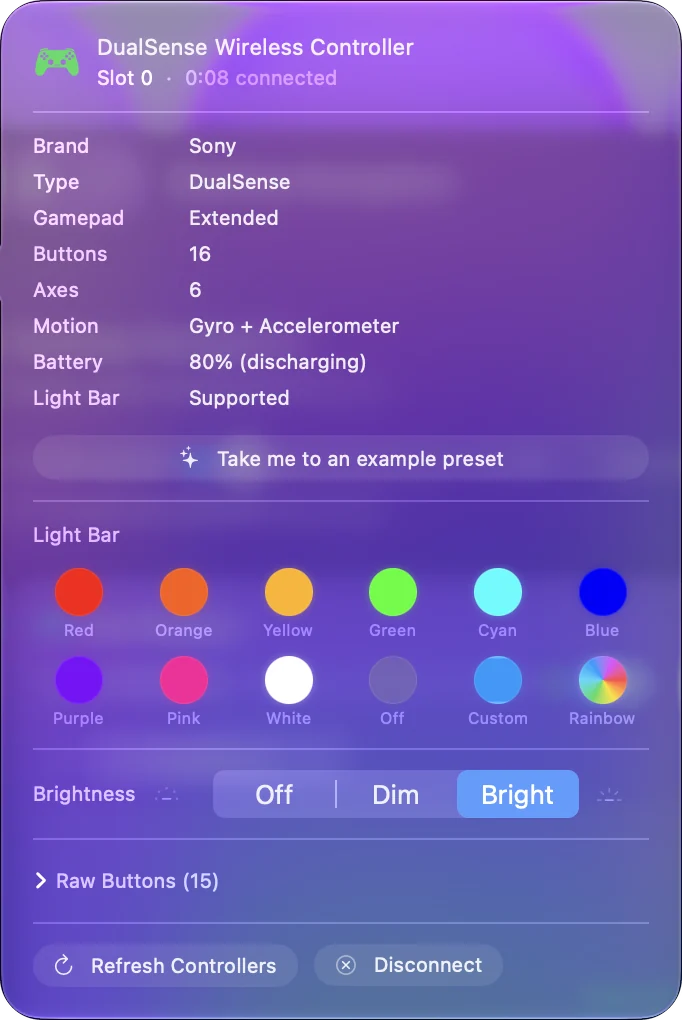
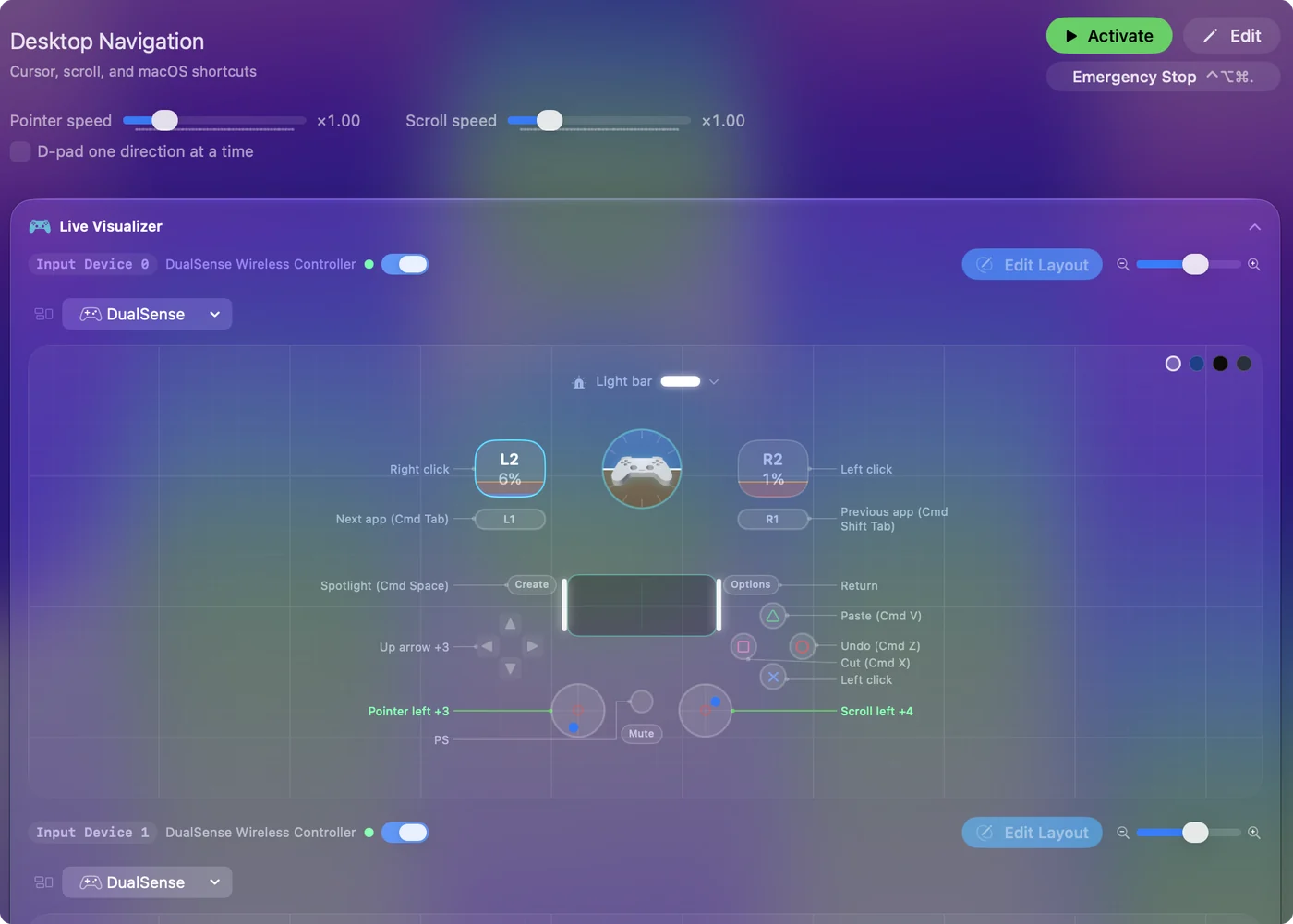
Hry pro Mac s podporou ovladačů vidí DualSense hned. Pro hry a aplikace, které berou jen klávesnici a myš, InputConfig promění jeho tlačítka, páčky, touchpad a gyroskop na klávesy, kliky a pohyb ukazatele, a má hotová rozložení pro víc než 450 her a aplikací. Přepínání slotů mění, které zařízení slyší ovladač, a mapovací nástroj rozhoduje, co s ním Mac udělá. Vaše první předvolba zabere asi pět minut.
Krátce
- Přiřadit. Přední tlačítko a PS, přes pět sekund, pak připojte v Bluetooth.
- Přepnout. Podržte stejné tlačítko a PS asi tři sekundy.
- PS5. Použijte kabel USB a pak stiskněte tlačítko PS.
Dejte Macu přední tlačítko a ovladač se k němu vrátí za tři sekundy.
Otázky
Může být ovladač PS5 spárován s více zařízeními?
Ano. Sonyho podpůrná stránka uvádí, že jeden DualSense může držet až čtyři spárování, každé v slotu zvoleném akčním tlačítkem a tlačítkem PS.
Jak přepínám ovladač PS5 mezi Macem a PS5?
Dejte Macu slot, pak podržte tlačítko tohoto slotu a PS asi tři sekundy, abyste se k němu vrátili. Pro připojení k PS5 jsou Sonyho kroky kabel USB ke konzoli a tlačítko PS.
Kolik zařízení si DualSense může pamatovat?
Čtyři. Když jsou všechny čtyři sloty použité a párujete automaticky, nahradí se slot, ke kterému jste se nejdéle nepřipojili.
Co znamenají světla hráčů při párování?
Ukazují slot: jedno světlo pro slot 1, dvě pro slot 2, tři pro slot 3 a čtyři pro slot 4.
Proč nedělá nic podržení trojúhelníku a PS?
Odpojte kabel USB, ujistěte se, že světla jsou zhasnutá, a držte déle než pět sekund. Pokud stále nic, aktualizujte software ovladače.
Další v češtině
Podrobné návody, v angličtině
Kdo píše. Ryleigh Newman vyvíjí InputConfig a svůj Mac každý den ovládá ovladačem, protože ruce nefungují dobře. Tato stránka je přeložená z angličtiny. Rozhraní aplikace a zbytek webu jsou v angličtině.
Tato stránka v dalších jazycích: English, العربية, Dansk, Deutsch, Español, Suomi, Français, עברית, Magyar, Bahasa Indonesia, Italiano, 日本語, 한국어, Norsk, Nederlands, Polski, Português, Русский, Slovenčina, Svenska, ไทย, Türkçe, Українська, Tiếng Việt, 繁體中文, 简体中文
Zdarma. macOS 14 nebo novější. Bez účtu, nic neopouští váš Mac. Open source na GitHubu.