Čeština
Jak na Macu kliknout prostředním tlačítkem
 Tahle aplikace je úplně zdarma. Nemusíte si zakládat účet. Žádná předplatná, žádné složité stahování a nic není zamčené. Optimalizováno pro Apple Silicon.
Stiskněte kolečko na myši, která ho má: ten stisk je prostřední klik. Trackpad MacBooku a Magic Mouse nemají prostřední tlačítko a nastavení Applu pro Trackpad a Mouse nabízí sekundární klik a žádný prostřední. Zbývají tři cesty: náhrada, kterou nabízí aplikace, myš s kolečkem, nebo aplikace, která prostřední klik pošle z něčeho jiného.
Vyvíjím InputConfig, bezplatnou aplikaci pro Mac, která posílá skutečný prostřední klik z klávesy na klávesnici, z tlačítka ovladače, z volného tlačítka myši nebo z pedálu.
Verze 1.7 aplikace InputConfig, očekávaná v říjnu 2026, bude plně dostupná v češtině.
Postup
- Nainstalujte InputConfig z Mac App Store a povolte přístup k Accessibility.
- Vytvořte předvolbu a přidejte řádek.
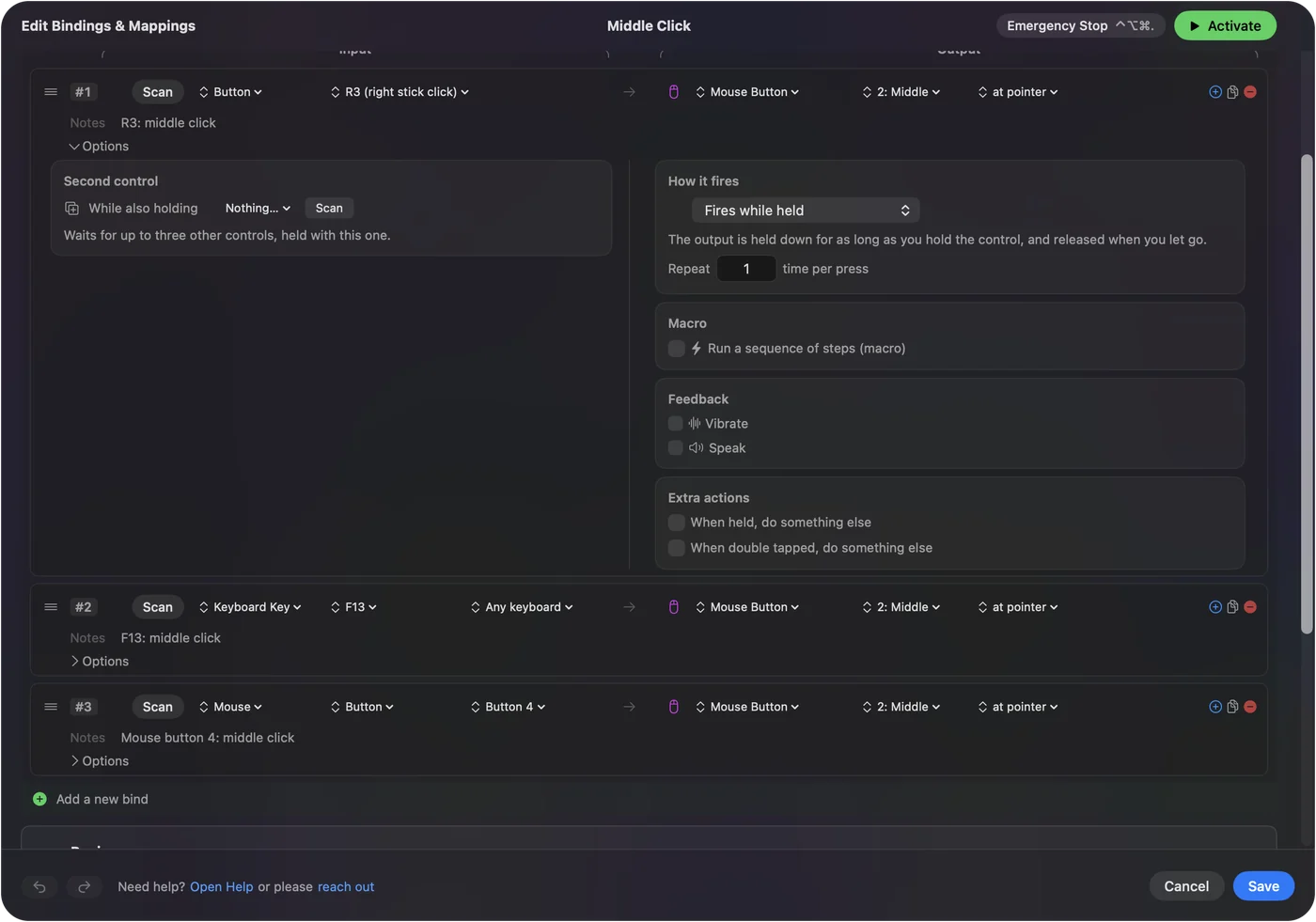
- Stiskněte Scan a pak stiskněte klávesu nebo tlačítko, které má kliknout prostředním tlačítkem.
- Nastavte výstup řádku na Mouse Button a zvolte 2: Middle.
- Aktivujte předvolbu a stiskněte klávesu s ukazatelem nad odkazem nebo 3D pohledem.
Použijte, co aplikace nabízí
Mnoho aplikací má vlastní způsob, jak udělat to, co dělá prostřední klik:
- Safari. Klikněte na odkaz s Command, otevře se v nové kartě. To je v Applově seznamu zkratek pro Safari.
- Blender. Nastavení Emulate 3 Button Mouse v Preferences, Input nahrazuje prostřední tlačítko.
- Jiné aplikace. Než přidáte cokoli, podívejte se v nastavení aplikace na možnost pro trackpad nebo dvoutlačítkovou myš.
Pokud chcete jen novou kartu, Command klik to už dělá.
Použijte myš s kolečkem
U obyčejné myši je kolečko také tlačítko a jeho stisk je prostřední klik. macOS ten stisk předá aplikaci v popředí bez jakéhokoli nastavení. Magic Mouse žádné kolečko ke stisknutí nemá: nastavení myši od Applu pro ni uvádí sledování, sekundární klik, Smart zoom a gesta přejetím. Každá myš s klikacím kolečkem dá Macu prostřední tlačítko.
Pošlete prostřední klik z klávesy nebo tlačítka
Jste v tom noví? Postup s tlačítky myši ukazuje každý krok s obrázkem.
- Vy: V InputConfig vytvořte předvolbu a přidejte řádek. Stiskněte Scan a stiskněte klávesu nebo tlačítko. Nastavte výstup na Mouse Button, otevřete nabídku tlačítek, která ukazuje 0: Main Click, a zvolte 2: Middle.
- InputConfig: Pošle prostřední klik na místě ukazatele pokaždé, když ten vstup stisknete, v každé aplikaci, dokud předvolba běží.
- Kontrola: Dejte ukazatel nad odkaz v prohlížeči a stiskněte vstup. Odkaz se otevře v nové kartě.
Klik trvá tak dlouho, jak dlouho vstup držíte, takže držení a pohyb ukazatelem je prostřední tažení, jak se v 3D aplikacích otáčí pohled. Herní ovladač jako 3D myš na tom staví. Aplikace dostane obyčejný prostřední klik a nemůže ho odlišit od myši.

Vyberte vstup, který se hodí
- Klávesa, která nic nepíše. Přiřazená klávesa si zachová i svou obvyklou úlohu, proto zvolte F13 až F19 na plné klávesnici. F13 až F19 na Macu říká, co použít na MacBooku.
- Tlačítko ovladače. Vestavěná předvolba Mouse + Scroll už dává prostřední klik na Square nebo X.
- Volné tlačítko myši. Tlačítko 4 nebo 5, se zapnutou možností Block the button's own action v Options řádku, aby se neprovedlo také Zpět.
- Pedál. Viz zkratky na pedál na Macu.
Zvolte vstup, který můžete pohodlně držet, protože 3D aplikace chtějí prostřední tlačítko držené.
Co zde InputConfig nedokáže
- Klepnutí třemi prsty. InputConfig čte kliky, posouvání a sílu z trackpadu, ne klepnutí podle počtu prstů, takže klepnutí třemi prsty nemůže převést na prostřední klik.
- Silný tlak v jiných aplikacích. macOS dává sílu trackpadu jen aplikaci v popředí, takže InputConfig čte silný tlak jen tehdy, když je v popředí jeho vlastní okno.
- Odebrání klávesy. Přiřazená klávesa dělá dál, co dělala vždy. Aplikace naslouchá vedle macOS a klávesy neblokuje.
Pro klepnutí na samotný trackpad potřebujete nástroj postavený na gesta trackpadu, a tohle jím není.
Stručně
- Nová karta. Klikněte na odkaz s Command.
- Myš. Stiskněte kolečko.
- Žádné prostřední tlačítko. Přiřaďte klávesu, tlačítko ovladače nebo pedál na Mouse Button, 2: Middle.
Mac nemá vlastní prostřední klik, takže musí přijít z kolečka, nebo z přiřazení.
Otázky
Jak kliknu prostředním tlačítkem na trackpadu MacBooku?
macOS pro trackpad žádné gesto prostředního kliku nemá. Použijte náhradu, kterou nabízí aplikace, například Command klik v Safari pro novou kartu, připojte myš s kolečkem, nebo přiřaďte klávesu na prostřední klik v aplikaci, jako je InputConfig.
Má Magic Mouse prostřední klik?
Ne. Nastavení myši od Applu uvádí sekundární klik, Smart zoom a gesta přejetím, žádný prostřední klik.
Co je prostřední tlačítko myši na Macu?
Je to třetí tlačítko myši: kolečko stisknuté dolů. Programy, které počítají od nuly, mu říkají tlačítko 2, jako to dělá výstupní nabídka v InputConfig.
Jak kliknu prostředním tlačítkem v Blenderu na Macu?
Zapněte Emulate 3 Button Mouse v Blenderu v Preferences, Input, nebo přiřaďte klávesu či tlačítko ovladače na držený prostřední klik v InputConfig.
Může být klávesa na klávesnici na Macu prostředním klikem?
Ano, s mapovačem. V InputConfig stiskněte Scan na řádku, stiskněte klávesu a nastavte výstup na Mouse Button, 2: Middle. Klávesa si zachová i svou obvyklou úlohu, proto zvolte takovou, která nic nepíše.
Další v češtině
Podrobné návody, v angličtině
Kdo píše. Ryleigh Newman vyvíjí InputConfig a svůj Mac každý den ovládá ovladačem, protože ruce nefungují dobře. Tato stránka je přeložená z angličtiny. Rozhraní aplikace a zbytek webu jsou v angličtině.
Tato stránka v dalších jazycích: English, Deutsch, Français, 日本語, 한국어, Русский, العربية, Dansk, Deutsch, Español, Suomi, Français, עברית, Magyar, Bahasa Indonesia, Italiano, 日本語, 한국어, Norsk, Nederlands, Polski, Português, Русский, Slovenčina, Svenska, ไทย, Türkçe, Українська, Tiếng Việt, 繁體中文, 简体中文
Zdarma. macOS 14 nebo novější. Bez účtu, nic neopouští váš Mac. Open source na GitHubu.