Polski
Jak kliknąć środkowym przyciskiem na Macu?
 Ta aplikacja jest całkowicie darmowa. Nie trzeba zakładać konta. Nie ma subskrypcji ani skomplikowanych pobrań, a nic nie jest zablokowane. Zoptymalizowana pod Apple Silicon.
Naciśnij kółko myszy, która je ma: to naciśnięcie jest środkowym kliknięciem. Gładzik MacBooka i Magic Mouse nie mają środkowego przycisku, a ustawienia Apple dla gładzika i myszy oferują kliknięcie pomocnicze, a nie środkowe. Zostają trzy drogi: zastępstwo, które daje aplikacja, mysz z kółkiem albo aplikacja, która wysyła środkowe kliknięcie z czegoś innego.
Tworzę InputConfig, darmową aplikację na Maca, która wysyła prawdziwe środkowe kliknięcie z klawisza klawiatury, przycisku pada, dodatkowego przycisku myszy albo pedału.
Wersja 1.7 aplikacji InputConfig, spodziewana w październiku 2026 r., będzie w pełni dostępna po polsku.
Kroki
- Zainstaluj InputConfig z Mac App Store i zezwól na dostęp w Ustawieniach systemowych, Prywatność i ochrona, Dostępność.
- Utwórz preset i dodaj wiersz.
- Naciśnij Scan, a potem klawisz albo przycisk, który ma kliknąć środkowo.
- Ustaw wyjście wiersza na przycisk myszy i wybierz 2: Middle.
- Uruchom preset i naciśnij klawisz, z kursorem nad linkiem albo widokiem 3D.
Użyj tego, co daje aplikacja
Wiele aplikacji ma własny sposób na to, co robi środkowe kliknięcie:
- Safari. Command-klik na linku otwiera go w nowej karcie. To jest na liście skrótów Safari podanej przez Apple.
- Blender. Opcja Emulate 3 Button Mouse w Preferencjach, w Input, zastępuje środkowy przycisk.
- Inne aplikacje. Przed dodawaniem czegokolwiek poszukaj w ustawieniach aplikacji opcji gładzika albo dwuprzyciskowej myszy.
Jeśli chodzi tylko o nową kartę, Command-klik już to robi.
Użyj myszy z kółkiem
W zwykłej myszy kółko jest też przyciskiem, a jego naciśnięcie to środkowe kliknięcie. macOS przekazuje to naciśnięcie aplikacji na wierzchu bez konfiguracji. Magic Mouse nie ma kółka do naciśnięcia: ustawienia Apple dla niej obejmują śledzenie, kliknięcie pomocnicze, Smart zoom i przesunięcia. Każda mysz z klikanym kółkiem daje Macowi środkowy przycisk.
Wyślij środkowe kliknięcie z klawisza albo przycisku
Nowy w tym? Przewodnik po przypisywaniu przycisków myszy pokazuje każdy krok z obrazkiem.
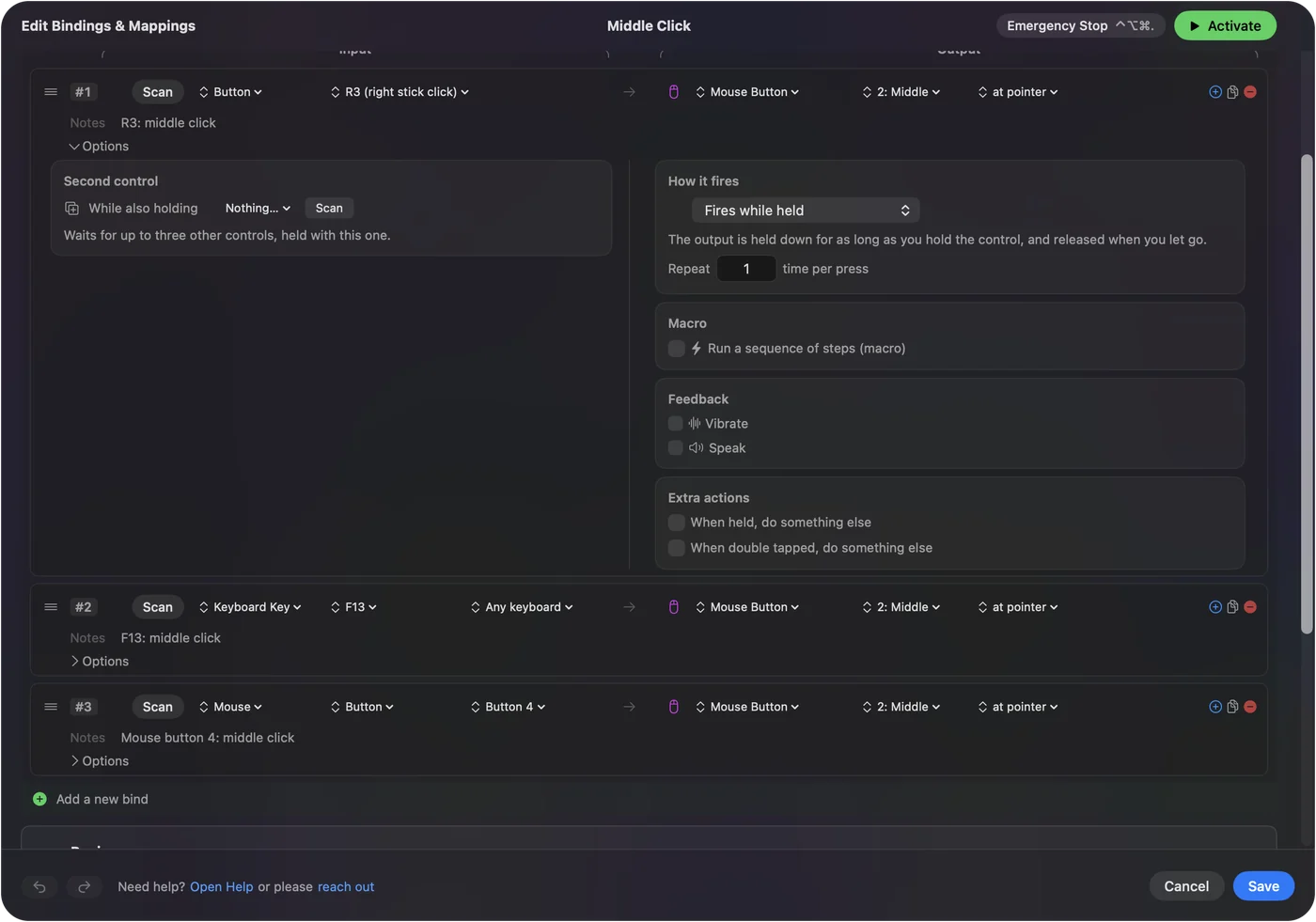
- Ty: W InputConfig utwórz preset i dodaj wiersz. Naciśnij Scan i naciśnij klawisz albo przycisk. Ustaw wyjście na przycisk myszy, otwórz menu przycisku, które pokazuje 0: Main Click, i wybierz 2: Middle.
- InputConfig: Wysyła środkowe kliknięcie w miejscu kursora za każdym razem, gdy naciśniesz to wejście, w każdej aplikacji, gdy preset działa.
- Sprawdzenie: Ustaw kursor nad linkiem w przeglądarce i naciśnij wejście. Link otwiera się w nowej karcie.
Kliknięcie trwa tak długo, jak trzymasz wejście, więc przytrzymanie i ruch kursorem to środkowe przeciąganie, którym aplikacje 3D obracają widok. Pad do gier jako mysz 3D opiera się na tym. Aplikacja dostaje zwykłe środkowe kliknięcie i nie odróżni go od myszy.

Wybierz wejście, które pasuje
- Klawisz, który nic nie pisze. Przypisany klawisz zachowuje też swoje normalne zadanie, więc wybierz F13 do F19 na pełnej klawiaturze. F13 do F19 na Macu mówi, czego użyć na MacBooku.
- Przycisk pada. Wbudowany preset Mouse + Scroll już daje środkowe kliknięcie na Square albo X.
- Dodatkowy przycisk myszy. Przycisk 4 albo 5, z włączoną opcją Block the button's own action w Options wiersza, żeby nie wykonywał też Wstecz.
- Pedał. Zobacz skróty pedałem na Macu.
Wybierz wejście, które możesz wygodnie przytrzymać, bo aplikacje 3D chcą, żeby środkowy przycisk był przytrzymany.
Czego InputConfig tu nie zrobi
- Stuknięcie trzema palcami. InputConfig odczytuje kliknięcia, przewijanie i nacisk z gładzika, a nie stuknięcia według liczby palców, więc nie zamieni stuknięcia trzema palcami w środkowe kliknięcie.
- Mocne kliknięcie w innych aplikacjach. macOS daje nacisk gładzika tylko aplikacji na wierzchu, więc InputConfig odczytuje mocne kliknięcie tylko wtedy, gdy jego własne okno jest na wierzchu.
- Odebranie klawisza. Przypisany klawisz nadal robi to, co robił. Aplikacja słucha obok macOS i nie blokuje klawiszy.
Do stuknięcia na samym gładziku potrzebujesz narzędzia zbudowanego do gestów gładzika, a InputConfig nim nie jest.
Krótka wersja
- Nowa karta. Command-klik na linku.
- Mysz. Naciśnij kółko.
- Brak środkowego przycisku. Przypisz klawisz, przycisk pada albo pedał do przycisku myszy, 2: Middle.
Mac nie ma własnego środkowego kliknięcia, więc musi pochodzić z kółka albo z przypisania.
Pytania
Jak kliknąć środkowo na gładziku MacBooka?
macOS nie ma gestu środkowego kliknięcia dla gładzika. Użyj zastępstwa z aplikacji, na przykład Command-klik w Safari dla nowej karty, podłącz mysz z kółkiem albo przypisz klawisz do środkowego kliknięcia w aplikacji takiej jak InputConfig.
Czy Magic Mouse ma środkowe kliknięcie?
Nie. Ustawienia Apple dla myszy wymieniają kliknięcie pomocnicze, Smart zoom i gesty przesunięć, a nie środkowe kliknięcie.
Czym jest środkowy przycisk myszy na Macu?
To trzeci przycisk myszy: kółko, naciśnięte w dół. Programy liczące od zera nazywają go przyciskiem 2, tak jak menu wyjścia w InputConfig.
Jak kliknąć środkowo w Blenderze na Macu?
Włącz Emulate 3 Button Mouse w Preferencjach Blendera, w Input, albo przypisz klawisz lub przycisk pada do przytrzymanego środkowego kliknięcia w InputConfig.
Czy klawisz klawiatury może być środkowym kliknięciem na Macu?
Tak, z mapperem. W InputConfig naciśnij Scan przy wierszu, naciśnij klawisz i ustaw wyjście na przycisk myszy, 2: Middle. Klawisz zachowuje też swoje normalne zadanie, więc wybierz taki, który nic nie pisze.
Więcej po polsku
Pełne poradniki, po angielsku
Kto pisze. Ryleigh Newman tworzy InputConfig i na co dzień steruje własnym Makiem za pomocą kontrolera, bo ręce nie działają najlepiej. Ta strona jest przetłumaczona z angielskiego. Główne przyciski i menu aplikacji są po polsku, gdy Mac jest ustawiony na polski. Reszta aplikacji i witryny jest po angielsku.
Ta strona w innych językach: English, Deutsch, Français, 日本語, 한국어, Русский, العربية, Čeština, Dansk, Deutsch, Español, Suomi, Français, עברית, Magyar, Bahasa Indonesia, Italiano, 日本語, 한국어, Norsk, Nederlands, Português, Русский, Slovenčina, Svenska, ไทย, Türkçe, Українська, Tiếng Việt, 繁體中文, 简体中文
Za darmo. macOS 14 lub nowszy. Bez konta, nic nie opuszcza Twojego Maca. Open source na GitHubie.