Polski
Jak podłączyć kontroler GameSir do Maca?
 Ta aplikacja jest całkowicie darmowa. Nie trzeba zakładać konta. Nie ma subskrypcji ani skomplikowanych pobrań, a nic nie jest zablokowane. Zoptymalizowana pod Apple Silicon.
Przez Bluetooth, w trybie, który instrukcja podaje dla PC lub Switcha, a nie w trybie XInput na kablu. GameSir nie podaje Maca jako działającej platformy w żadnej z pięciu instrukcji, na których opiera się ta strona (Nova Lite, Super Nova, G7 Pro, G7 SE i G8 Galileo), więc GameSir niczego tu nie obiecuje. O wszystkim decyduje tryb: kontroler GameSir przedstawia się komputerowi jako inny kontroler w każdym trybie, a Mac czyta jedne z nich i nie czyta innych.
Tworzę InputConfig, darmową aplikację na Maca, która mapuje kontroler na klawisze i mysz. Czyta zwykłe pady USB i Bluetooth, których macOS nie wylicza jako kontrolerów do gier, i mówi, dlaczego pada w ogóle nie da się odczytać. Kontrolera GameSir nie testowano na własnym sprzęcie, więc ta strona trzyma się tego, co mówią instrukcje GameSir i kod aplikacji.
Wersja 1.7 aplikacji InputConfig, spodziewana w październiku 2026 r., będzie w pełni dostępna po polsku.
Kroki
- Wyłącz kontroler, a potem przytrzymaj parę przycisków, którą instrukcja podaje dla trybu Bluetooth: na Nova Lite Y i Home dla trybu Switch albo B i Home dla trybu PC.
- Na Macu otwórz Ustawienia systemowe, Bluetooth i kliknij Połącz obok nazwy podanej w instrukcji: Pro Controller albo Wireless Controller.
- Sprawdź w Ustawieniach systemowych, Kontrolery do gier, czy kontroler działa w grach z obsługą kontrolerów.
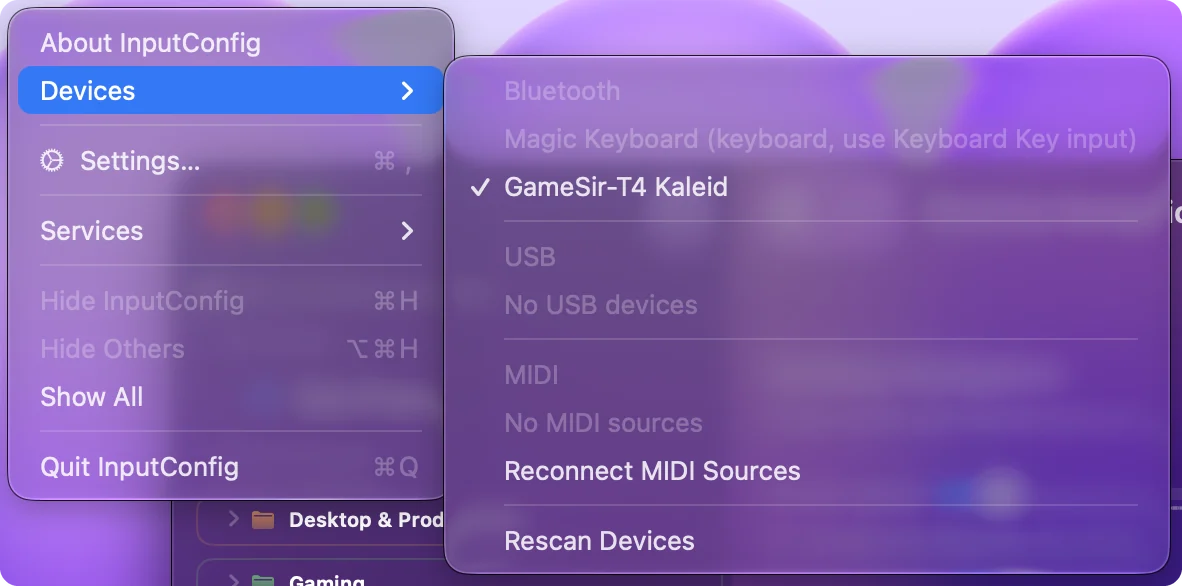
- Otwórz InputConfig i zaznacz kontroler w menu InputConfig, Devices, jeśli nie ma go na górze paska bocznego.
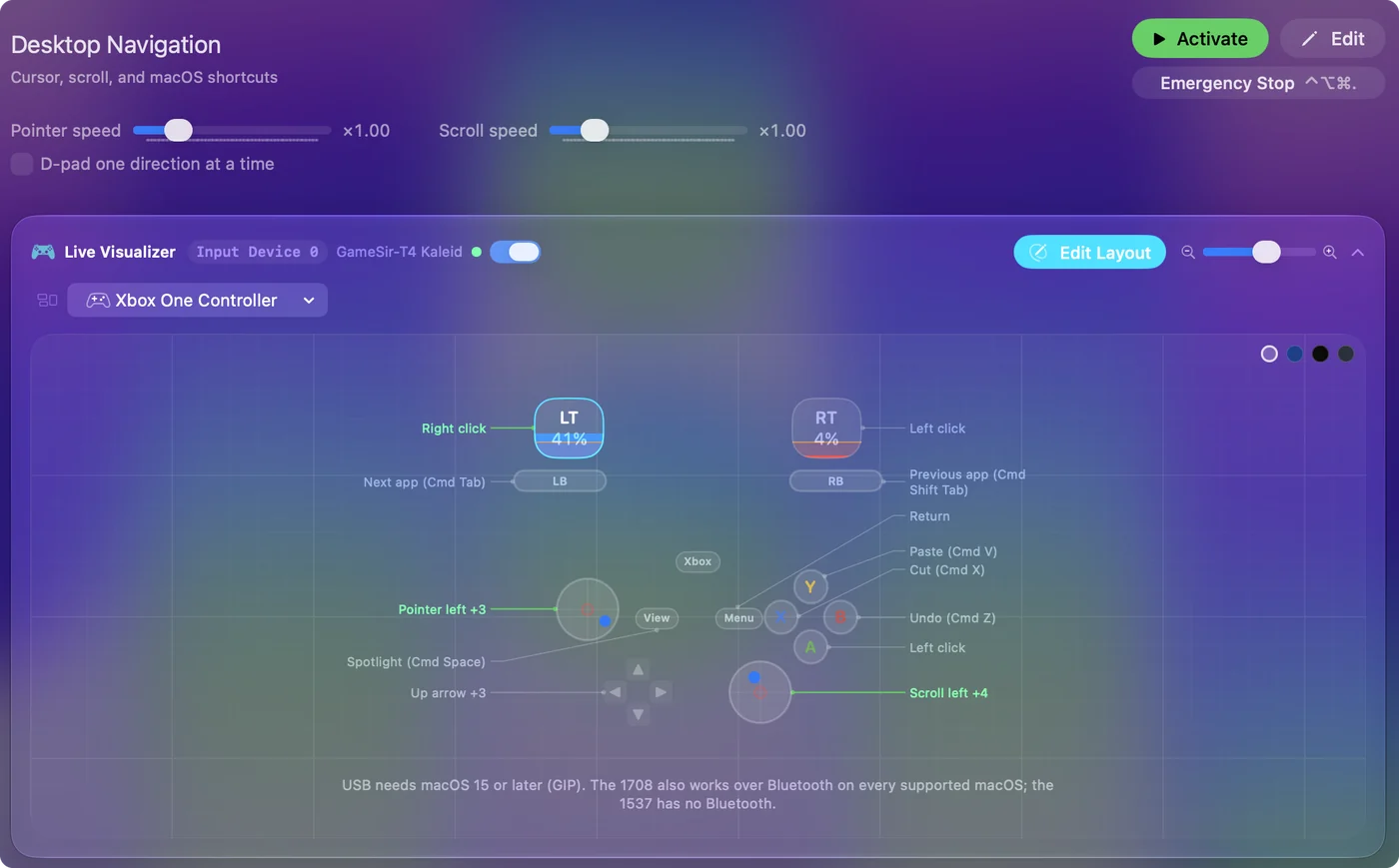
- Uruchom preset przyciskiem Activate albo naciśnij Scan przy wierszu i naciśnij przycisk, żeby go przypisać.
Wybierz tryb przed parowaniem
Każdy tryb ma własną parę przycisków, przytrzymywaną przy wyłączonym kontrolerze, i własną nazwę na liście Bluetooth. Podaję je z instrukcji GameSir:
| Kontroler | Przytrzymaj | Nazwa na liście Bluetooth |
|---|---|---|
| Nova Lite, tryb Switch | Y i Home | Pro Controller |
| Nova Lite, tryb PC | B i Home | Wireless Controller |
| Nova Lite, tryb Android | A i Home | Gamesir-Nova Lite |
| Super Nova, tryb PC | Home i B | Wireless Controller |
| G7 Pro | Przełącznik trybu ustawiony na Bluetooth, potem przycisk Xbox | GameSir G7 Pro |
Instrukcja Super Nova podaje też nazwy Pro Controller i GameSir-Nova Pro dla jego trybów Switch i Android.
- Najpierw tryb Switch. Switch Pro Controller to kontroler, który macOS czyta od wersji 13, więc warto zacząć od trybu, który przedstawia się jako on.
- Potem tryb PC. To tryb, który GameSir podaje dla komputera.
- To nie pomiar. Ta kolejność wynika z rozumowania na podstawie nazw. Nie sprawdzono, który tryb Mac akceptuje w każdym modelu.
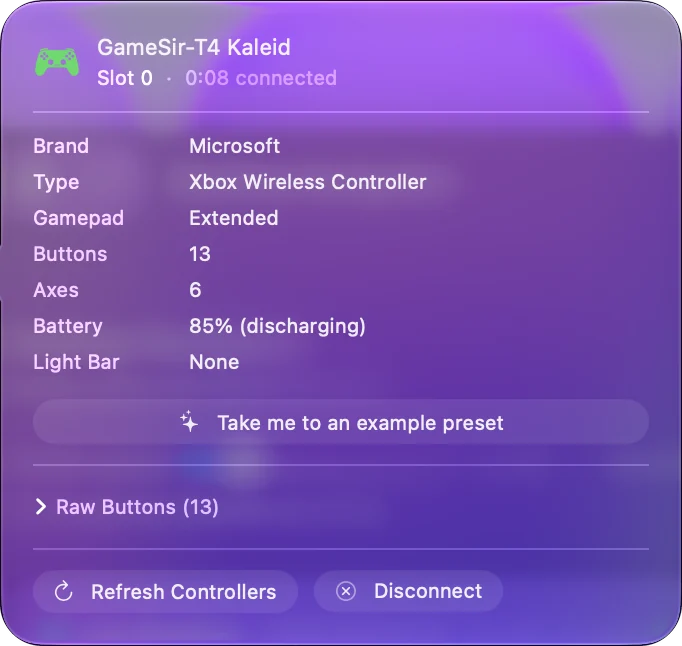
Nazwa na liście Bluetooth mówi, w jakim trybie jest kontroler.
Parowanie przez Bluetooth
- Ty: Przy wyłączonym kontrolerze przytrzymaj parę dla danego trybu. Potem otwórz na Macu Ustawienia systemowe, Bluetooth i kliknij Połącz obok nowej nazwy.
- macOS: Paruje kontroler i wyświetla go w Kontrolerach do gier, jeśli przyjmuje go jako kontroler do gier.
- Sprawdzenie: Otwórz w przeglądarce tester gamepada i naciśnij przycisk. Pokazuje, co Mac odbiera, bez instalowania aplikacji.
- Zmiana trybu. Każdy tryb pojawia się pod własną nazwą, więc po zmianie trybu połącz kontroler od nowa.
- Stare parowanie. Instrukcja Nova Lite podaje sposób wymuszenia trybu parowania: przytrzymaj Screenshot i Home przez trzy sekundy.
- Litery w trybie Switch. Gra może pokazywać układ Nintendo, w którym A i B zamieniają się miejscami z tym, co drukuje GameSir. Scan w InputConfig odczytuje przycisk, który naciśniesz, więc nadrukowana litera nie ma znaczenia przy przypisywaniu.
Kontroler, który rusza testerem gamepada, jest podłączony, a reszta to mapowanie.
Kabel albo odbiornik USB
Przy kablu lub odbiorniku instrukcje GameSir podają jedno sterowanie: przytrzymaj View i Menu (przez dwie sekundy na Nova Lite), by przełączać się między trybami XInput, Switch i Android. Strony pomocy GameSir podają zielone światło dla trybu XInput.
- Tryb XInput. Większość padów XInput innych producentów korzysta z przewodowego protokołu Xbox 360. macOS go nie czyta, a aplikacja w piaskownicy, jak InputConfig, też nie. InputConfig w menu Devices pokazuje taki pad wyszarzony, z podaniem powodu.
- Tryb Switch. Prawdziwy Switch Pro Controller nie wysyła przez kabel nic, co czyta Mac, więc tryb Switch może nie działać na kablu, nawet jeśli działa przez Bluetooth.
- Tryb Android. Instrukcje nie mówią, co wysyła. Jeśli Mac widzi zwykły kontroler USB, InputConfig go odczyta, gdy zaznaczysz go w menu Devices.
- XInput przez Bluetooth. Na tych kontrolerach go nie ma. Strony pomocy GameSir mówią, że ograniczenia Microsoftu go wykluczają, dlatego tryby Bluetooth opisane wyżej są na Macu tymi, które mają znaczenie.
Nie potwierdzono, który protokół używa każdy model GameSir w każdym trybie. Zmień tryb, a potem spójrz na menu Devices w InputConfig: pokaże pad jako czytelny albo wyszarzony, z powodem.
Kontrolery z linii Xbox licencji G7
G7 SE i G7 Pro mają licencję Xbox, a GameSir podaje jako ich platformy Xbox Series X|S, Xbox One, Windows 10 i 11 oraz Androida.
- G7 SE. Tylko przewodowy, na kablu USB-C, według instrukcji. Nie ma Bluetooth ani innego trybu, do którego można się przełączyć.
- G7 Pro. Przewodowy dla Xboxa, z odbiornikiem i Bluetooth dla PC lub telefonu. Bluetooth to droga, którą warto spróbować na Macu.
- Co macOS robi z padami Xbox na kablu. macOS 15 Sequoia i nowsze czytają kontrolery Xbox One i Series firmy Microsoft przez USB. Starsze wersje tego nie robią, a InputConfig pokazuje taki pad wyszarzony, z uwagą, by zaktualizować system albo użyć Bluetooth.
- Czego nie wiadomo. Czy macOS 15 przyjmuje G7 tak jak kontrolery Microsoftu. Nie testowano tego.
InputConfig zawiera wpisy dla Maca z bazy kontrolerów SDL dla GameSir G7 Pro, X4A i T3, więc gdy któryś z nich przychodzi jako zwykły kontroler, jego przyciski dostają zwykłe nazwy i miejsca. Wyszukiwarka ID kontrolerów wylicza ich identyfikatory USB. Dla G7 SE testem jest kabel na macOS 15 lub nowszym, a dla G7 Pro warto najpierw spróbować Bluetooth.
Uchwyt telefonu G8 Galileo
G8 Galileo to kontroler do telefonu, a instrukcja GameSir opisuje jedno połączenie: wtyczkę USB-C wbudowaną w uchwyt, którą wkłada się do telefonu.
- Tryby. Przytrzymaj View i Menu przez dwie sekundy, by zmienić tryb. Instrukcja podaje biały dla trybu Other Devices, zielony dla trybu Android i niebieski dla trybu G-Touch.
- Połączenie z Macem. Wtyczka potrzebuje przedłużacza USB-C z gniazdem na jednym końcu. Nie testowano, czy uchwyt wtedy pojawia się na Macu.
- W InputConfig. Gdy macOS wylicza G8 jako kontroler do gier, InputConfig czyta go jako standardowy gamepad. Jego własny rysunek G8 jest eksperymentalny i wyłączony w wersji 1.6. Home i Capture są odczytywane tylko wtedy, gdy macOS je zgłasza.
- M, L4 i R4. Są obsługiwane wewnątrz kontrolera. Przytrzymaj M i L4 albo R4, a potem naciśnij przycisk, a tylny przycisk go skopiuje. Mac widzi skopiowany przycisk, nigdy L4 ani R4, a sam M nigdy nie dociera do Maca.
Tryb Other Devices, czyli białe światło, warto wypróbować na Macu.
Przypisz przyciski bez GameSir Connect lub Nexus
Strona pobierania GameSir oferuje GameSir Connect jako pobieranie dla Windowsa, GameSir Nexus ze Sklepu Microsoft oraz aplikację GameSir App dla iPhone'a i Androida. Od października 2026 nie podaje wersji dla Maca żadnej z nich.
- Tylne przyciski. Ustaw je na samym kontrolerze. Instrukcja G7 Pro podaje M z L4, R4, L5 lub R5, a potem przycisk do skopiowania.
- Profile na G7 SE. Instrukcja przełącza je na kontrolerze: M i Y dla profilu domyślnego, M i B, M i A, M i X dla profili 1 do 3.
- Przyciski na klawisze. InputConfig przypisuje dowolny przycisk do klawisza, kliknięcia, skrótu lub makra, a gałki zamienia w WASD i ruch myszą. Jego Smart Preset Maker ma układy dla ponad 450 gier i aplikacji.
- Oprogramowanie. GameSir mówi, że aktualizacje firmware'u idą przez jego aplikacje, więc aktualizacja wymaga komputera z Windowsem albo telefonu.
Aplikacje GameSir konfigurują kontroler, a InputConfig konfiguruje, co Mac robi przy każdym naciśnięciu.
Jeśli Mac go nie widzi
Idź tą drabinką, od najmniejszego kroku:
- Przeczytaj nazwę. Nazwa w Ustawieniach systemowych, Bluetooth pokazuje, w jakim trybie jest kontroler. Jeśli to nie tryb, który był zamierzony, wyłącz kontroler i przytrzymaj właściwą parę.
- Połącz ponownie. Usuń stary wpis w Ustawieniach systemowych, Bluetooth, a potem połącz nowy.
- Spróbuj innego trybu. Switch, potem PC, potem Android.
- Otwórz menu Devices. W InputConfig, Devices, pad, który Mac może odczytać, jest na liście do zaznaczenia, a taki, którego nie może, jest wyszarzony z powodem.
- Na kablu sprawdź kabel. Musi przenosić dane, a nie tylko zasilanie, a huby potrafią przeszkadzać. Podłącz go bezpośrednio do Maca.
- Przypisz do klawiszy. Jeśli kontroler jest na liście i zapala się w Live Visualizer, ale nic nie robi w grze, gra może w ogóle nie czytać kontrolerów. Przypisz jej klawisze w InputConfig.
Dłuższa lista jest na stronie kontroler nie jest rozpoznawany na Macu. Zacznij od nazwy na liście Bluetooth, bo mówi, w jakim jest trybie.
Czego nie potrafi
- Odczyt trybu Xbox 360. Pad działający w przewodowym protokole Xbox 360 nie może być odczytany na Macu ani przez InputConfig, ani przez macOS.
- Zastąpienie aplikacji GameSir. InputConfig nie aktualizuje firmware'u, nie zmienia świateł i nie zapisuje ustawień w kontrolerze.
- Zamiana w kontroler Xbox. InputConfig wysyła zdarzenia klawiatury i myszy, a nie wirtualny kontroler. Gra, która przyjmuje tylko gamepad, potrzebuje takiego, który macOS rozpoznaje.
- Osobne wejścia dla tylnych przycisków. Kopiują inny przycisk wewnątrz kontrolera, więc Mac nie odróżnia ich od tamtego.
Jeśli macOS albo InputConfig widzą kontroler w jakimś trybie, można go zmapować. Jeśli żadne z nich go nie widzi, żadne ustawienie tego nie zmieni.
Krótka wersja
- Bluetooth. Najpierw tryb Switch, potem PC, i połącz ponownie po każdej zmianie.
- Kabel lub odbiornik. Zostaw XInput przez View i Menu, a menu Devices pokaże, co Mac widzi.
- Linia G7. Kabel na macOS 15 lub nowszym, albo Bluetooth na G7 Pro.
- Mapowanie. Użyj presetu albo Scan przy wierszu.
Nie testowano tego na własnym sprzęcie, więc daj znać, jeśli Twój model zachowuje się inaczej. Tryb decyduje, czy Mac może odczytać kontroler GameSir, więc zmień tryb, zanim obwinisz Maca.
Pytania
Czy kontrolery GameSir działają na Macu?
GameSir nie podaje Maca jako platformy w pięciu instrukcjach, które przejrzano, ale kontroler w trybie, który Mac potrafi odczytać, działa jak każdy inny. Przez Bluetooth warto spróbować najpierw trybu Switch, a potem PC. Na kablu tryb XInput to ten, którego Mac zwykle nie odczyta. Kontrolera GameSir nie testowano na własnym sprzęcie.
Czy jest GameSir Connect albo GameSir Nexus dla Maca?
Nie. Strona pobierania GameSir oferuje GameSir Connect dla Windowsa, GameSir Nexus ze Sklepu Microsoft oraz GameSir App dla iPhone'a i Androida, bez wersji na Maca od października 2026. Na Macu ustaw tylne przyciski na samym kontrolerze, a przyciski przypisz do klawiszy w InputConfig.
Czy GameSir G7 SE działa na Macu?
G7 SE to przewodowy kontroler z licencją Xbox, a GameSir podaje dla niego Xbox, Windows i Androida. macOS 15 Sequoia i nowsze czytają kontrolery Xbox One i Series firmy Microsoft przez USB, ale nie testowano, czy przyjmuje G7 SE. Nie ma Bluetooth, do którego można by wrócić.
W jakim trybie powinien być kontroler GameSir na Macu?
Przez Bluetooth warto najpierw spróbować trybu Switch, gdzie pojawia się jako Pro Controller, a potem trybu PC, gdzie pojawia się jako Wireless Controller. Ta kolejność wynika z rozumowania o tym, co macOS obsługuje, a nie z testu.
Czy mogę przypisać przyciski GameSir do klawiszy na Macu?
Tak, gdy Mac już czyta kontroler. W InputConfig naciśnij Scan przy wierszu, naciśnij przycisk i wybierz klawisz, kliknięcie, skrót albo makro. Aplikacja jest darmowa w Mac App Store.
Więcej po polsku
Pełne poradniki, po angielsku
Kto pisze. Ryleigh Newman tworzy InputConfig i na co dzień steruje własnym Makiem za pomocą kontrolera, bo ręce nie działają najlepiej. Ta strona jest przetłumaczona z angielskiego. Główne przyciski i menu aplikacji są po polsku, gdy Mac jest ustawiony na polski. Reszta aplikacji i witryny jest po angielsku.
Ta strona w innych językach: English, العربية, Čeština, Dansk, Deutsch, Español, Suomi, Français, עברית, Magyar, Bahasa Indonesia, Italiano, 日本語, 한국어, Norsk, Nederlands, Português, Русский, Slovenčina, Svenska, ไทย, Türkçe, Українська, Tiếng Việt, 繁體中文, 简体中文
Za darmo. macOS 14 lub nowszy. Bez konta, nic nie opuszcza Twojego Maca. Open source na GitHubie.