繁體中文
GameSir 手把要怎麼連接到 Mac?
 這款 App 完全免費。不需要建立帳號。沒有訂閱,沒有麻煩的下載,也沒有任何鎖住的功能。針對 Apple 晶片最佳化。
用藍牙連接,並使用說明書為電腦或 Switch 列出的模式,不要用傳輸線搭配 XInput 模式。我讀過的五份說明書(Nova Lite、Super Nova、G7 Pro、G7 SE 和 G8 Galileo)都沒有把 Mac 列為可用平台,所以這裡的內容都不是 GameSir 的保證。關鍵在於模式:GameSir 手把在每個模式下,會向電腦表現成不同的手把,而 Mac 讀得到其中一些,讀不到另一些。
我做了 InputConfig,這是免費的 Mac App,能把手把對應到按鍵和滑鼠,能讀取 macOS 不列為遊戲控制器的一般 USB 和藍牙手把,而且在完全讀不到手把時會說明原因。我自己沒有測試過 GameSir 手把,所以這一頁只依據 GameSir 的說明書和 App 的程式碼。
InputConfig 1.7 版預計於 2026 年 10 月推出,屆時 App 將完整支援繁體中文。
步驟
- 先把手把關機,再按住說明書為藍牙模式列出的按鈕組合:Nova Lite 的 Switch 模式是 Y 加 Home,PC 模式是 B 加 Home。
- 在 Mac 上打開「系統設定」的「藍牙」,在說明書列出的名稱旁按一下「Connect」,名稱是 Pro Controller 或 Wireless Controller。
- 檢查「系統設定」的「遊戲控制器」,列在那裡的手把可以在支援手把的遊戲中使用。
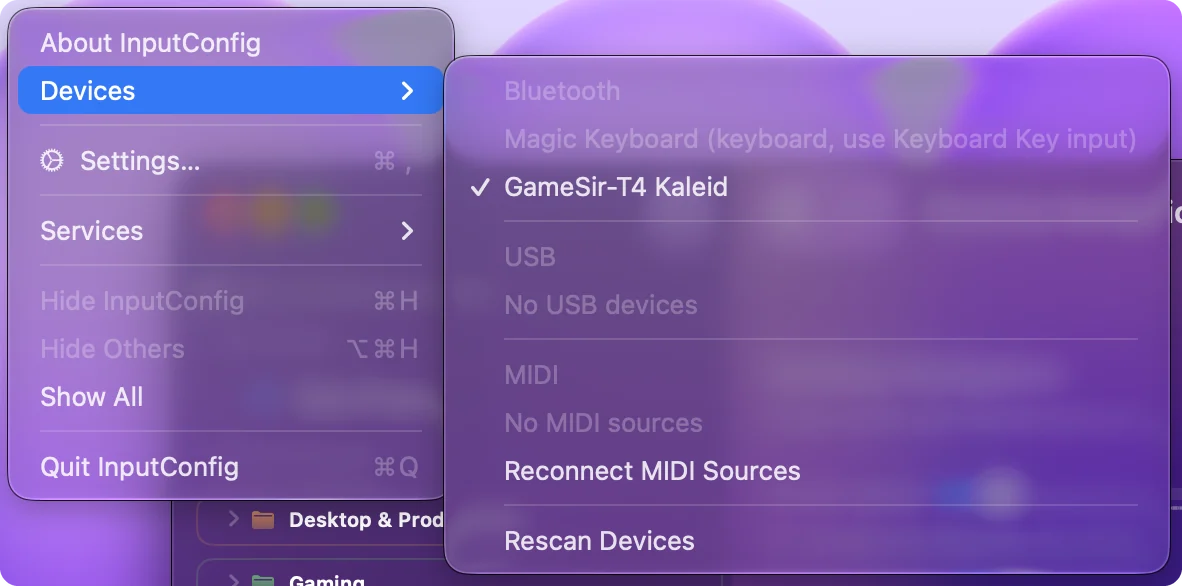
- 打開 InputConfig,如果手把不在側邊欄頂端,就在 InputConfig, Devices 裡勾選它。
- 啟用預設集,或在某一列按「Scan」,再按一個按鈕來綁定。
配對前先選好模式
每個模式都有自己的按鈕組合,要在手把關機時按住,在藍牙清單裡也有自己的名稱。以下來自 GameSir 的說明書:
| 手把 | 按住 | 藍牙清單裡的名稱 |
|---|---|---|
| Nova Lite,Switch 模式 | Y 和 Home | Pro Controller |
| Nova Lite,PC 模式 | B 和 Home | Wireless Controller |
| Nova Lite,Android 模式 | A 和 Home | Gamesir-Nova Lite |
| Super Nova,PC 模式 | Home 和 B | Wireless Controller |
| G7 Pro | 模式開關設為藍牙,然後按 Xbox 按鈕 | GameSir G7 Pro |
Super Nova 的說明書也為它的 Switch 和 Android 模式列出 Pro Controller 與 GameSir-Nova Pro。
- 先試 Switch 模式。Switch Pro Controller 是 macOS 從 macOS 13 起就能讀取的手把,所以我會先從表現成它的模式開始。
- 再試 PC 模式。這是 GameSir 為電腦列出的模式。
- 這不是實測結果。這個順序是我從名稱推論出來的。我沒有測試過每個型號在 Mac 上接受哪種模式。
藍牙清單裡的名稱,會告訴你手把現在處於哪個模式。
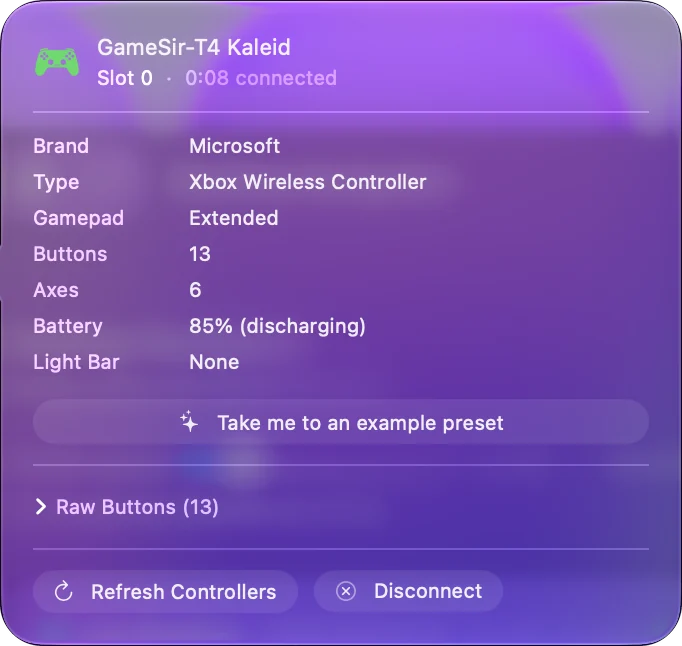
用藍牙配對
- 你:手把關機後,按住該模式的組合。然後在 Mac 上打開「系統設定」的「藍牙」,在新的名稱旁按一下「Connect」。
- macOS:完成配對,如果它接受這是遊戲控制器,就會把它列在「系統設定」的「遊戲控制器」裡。
- 確認:在瀏覽器裡打開手把測試工具並按一個按鈕。它會畫出 Mac 收到的內容,不用安裝任何 App。
- 換模式時。每個模式會以自己的名稱出現,所以換模式後要重新配對。
- 卡在舊的配對。Nova Lite 的說明書提供強制進入配對模式的方法:按住 Screenshot 和 Home 三秒。
- Switch 模式下的字母。遊戲可能顯示任天堂的配置,A 和 B 的位置會和 GameSir 印的字母對調。InputConfig 的「Scan」讀的是你按下的按鈕,所以綁定時印的字母不重要。
能讓手把測試工具動起來的手把就是已連接,剩下的只是對應。
使用傳輸線或 USB 接收器
使用傳輸線或接收器時,GameSir 的說明書只提供一個操作:按住 View 和 Menu(Nova Lite 為兩秒),在 XInput、Switch 和 Android 模式之間切換。GameSir 的支援頁面說綠燈代表 XInput 模式。
- XInput 模式。大多數第三方 XInput 手把使用有線 Xbox 360 通訊協定。macOS 讀不到它,像 InputConfig 這樣在沙盒裡執行的 App 也讀不到。InputConfig, Devices 會把這種手把以灰色列出,並附上原因。
- Switch 模式。真正的 Switch Pro Controller 透過傳輸線送出的內容,Mac 讀不到,所以 Switch 模式即使在藍牙下能用,用傳輸線也可能不行。
- Android 模式。說明書沒有說它送出什麼。如果 Mac 把它看成一般的 USB 手把,你在 InputConfig, Devices 勾選後,InputConfig 就能讀取。
- 藍牙下的 XInput。這些手把沒有這個功能。GameSir 的支援頁面說是 Microsoft 的限制讓它不可行,所以上面的藍牙模式才是在 Mac 上要緊的。
我沒有確認每個 GameSir 型號在每個模式下使用哪種通訊協定。換好模式後,看一下 InputConfig, Devices:它會顯示手把可以讀取,或是以灰色顯示並附上原因。
了解取得 Xbox 授權的 G7 系列現況
G7 SE 和 G7 Pro 取得 Xbox 授權,GameSir 把 Xbox Series X|S、Xbox One、Windows 10 和 11 以及 Android 列為它們的平台。
- G7 SE。依說明書,只能用 USB-C 傳輸線有線連接。它沒有藍牙,也沒有其他模式可以切換。
- G7 Pro。接 Xbox 時用有線,接電腦或手機時用接收器和藍牙。在 Mac 上可以試的是藍牙。
- macOS 如何處理傳輸線上的 Xbox 手把。macOS 15 Sequoia 以上版本可透過 USB 讀取 Microsoft 的 Xbox One 和 Series 手把。更早的版本不行,InputConfig 會把這種手把以灰色列出,並提示你更新或改用藍牙。
- 我不知道的事。macOS 15 是否會像接受 Microsoft 自家手把那樣接受 G7。我沒有測試過。
InputConfig 內建社群 SDL 手把資料庫中 GameSir G7 Pro、X4A 和 T3 的 Mac 條目,所以當其中一支以一般手把的身分出現時,按鈕會有慣用的名稱和位置。手把 ID 查詢列出了它們的 USB ID。G7 SE 的測試方式是在 macOS 15 以上版本接傳輸線,G7 Pro 我會先試藍牙。
使用 G8 Galileo 手機握把
G8 Galileo 是手機手把,GameSir 的說明書只描述一種連接方式:握把內建的 USB-C 插頭,插進手機。
- 它的模式。按住 View 和 Menu 兩秒來切換模式。說明書列出白色是 Other Devices 模式,綠色是 Android 模式,藍色是 G-Touch 模式。
- 連到 Mac。插頭需要一條一端有插孔的 USB-C 延長線。我沒有測試過這樣之後握把是否會出現在 Mac 上。
- 在 InputConfig 裡。當 macOS 把 G8 列為遊戲控制器時,InputConfig 會把它讀成標準手把。它專屬的 G8 繪圖是實驗性的,在 1.6 中是關閉的。只有在 macOS 回報時才會讀到 Home 和 Capture。
- M、L4 和 R4。它們在手把內部處理。按住 M 和 L4 或 R4,再按一個按鈕,背面按鈕就會複製它。Mac 看到的是被複製的按鈕,不會看到 L4 或 R4,M 本身也從不會傳到 Mac。
要在 Mac 上試的是 Other Devices 模式,也就是白燈。
不用 GameSir Connect 或 Nexus 來重新對應
GameSir 的下載頁面提供 Windows 版的 GameSir Connect、Microsoft Store 的 GameSir Nexus,以及 iPhone 和 Android 的 GameSir App。截至 2026 年 10 月,它沒有列出任何一個的 Mac 版本。
- 背面按鈕。在手把本身設定。G7 Pro 的說明書是按住 M 加 L4、R4、L5 或 R5,再按要複製的按鈕。
- G7 SE 的設定檔。說明書是在手把上切換:M 加 Y 為預設,M 加 B、M 加 A、M 加 X 為設定檔 1 到 3。
- 按鈕對應到按鍵。InputConfig 可以把任何按鈕綁定到按鍵、點按、快速鍵或巨集,也能把搖桿變成 WASD 和滑鼠視角。它的 Smart Preset Maker 有超過 450 款遊戲和 App 的配置。
- 韌體。GameSir 說韌體更新要透過它的 App,所以更新需要 Windows 電腦或手機。
GameSir 的 App 設定手把本身,InputConfig 設定 Mac 對每次按下要做什麼。
如果 Mac 看不到它
照這個階梯走,從最小的一步開始:
- 看名稱。「系統設定」的「藍牙」裡的名稱,會顯示手把在哪個模式。如果不是你要的,就把它關機,再按住正確的組合。
- 重新配對。先在「系統設定」的「藍牙」裡移除舊的項目,再連接新的。
- 試另一個模式。先 Switch 模式,再 PC 模式,再 Android 模式。
- 打開裝置選單。在 InputConfig, Devices 裡,Mac 讀得到的手把會列出來供你勾選,讀不到的會以灰色顯示並附上原因。
- 用傳輸線時,檢查傳輸線。它必須能傳輸資料,而不只是供電,集線器也可能造成妨礙。請直接插到 Mac 上。
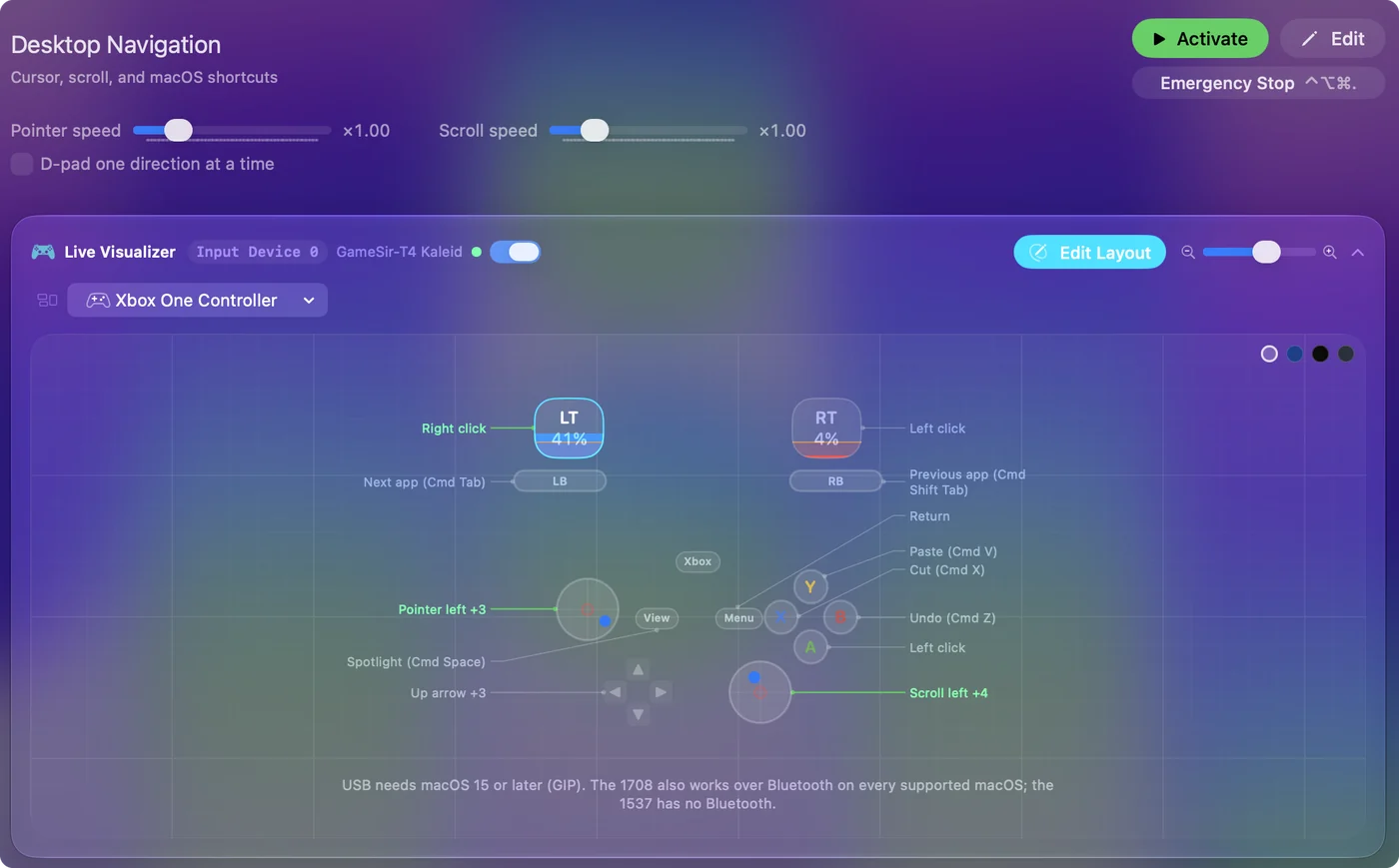
- 對應到按鍵。如果它有列出,也能讓 Live Visualizer 亮起,但在遊戲裡沒有反應,那款遊戲可能根本不讀取手把。請在 InputConfig 裡給它遊戲用的按鍵。
更完整的清單在 Mac 無法辨識手把。先看藍牙清單裡的名稱,因為它會告訴你模式。
它做不到的事
- 讀取 Xbox 360 模式。使用有線 Xbox 360 通訊協定的手把,InputConfig 和 macOS 都讀不到。
- 取代 GameSir 的 App。InputConfig 不更新韌體、不改燈光,也不把設定寫進手把。
- 把它變成 Xbox 手把。InputConfig 送出的是鍵盤和滑鼠事件,不是虛擬手把。只接受手把的遊戲,需要 macOS 認得的手把。
- 讓背面按鈕有自己的輸入。它們在手把內部複製另一個按鈕,所以 Mac 分不出它們和那個按鈕的差別。
如果 macOS 或 InputConfig 在某個模式下看得到手把,就能對應它,如果兩者都看不到,任何設定都改變不了。
簡短版
- 藍牙。先試 Switch 模式,再試 PC 模式,每次更改後都重新配對。
- 傳輸線或接收器。用 View 和 Menu 離開 XInput,並讓裝置選單告訴你它看到什麼。
- G7 系列。在 macOS 15 以上版本用傳輸線,或在 G7 Pro 上用藍牙。
- 對應。用預設集,或在某一列使用「Scan」。
我自己沒有測試過,所以如果你的型號表現不同,請告訴我。模式決定 Mac 能不能讀取 GameSir 手把,所以在怪 Mac 之前,先換模式。
常見問題
GameSir 手把可以在 Mac 上使用嗎?
我讀過的五份說明書都沒有把 Mac 列為平台,但處於 Mac 讀得到的模式的手把,就像其他手把一樣能用。用藍牙時,先試 Switch 模式,再試 PC 模式。用傳輸線時,XInput 模式通常是 Mac 讀不到的那個。我自己沒有測試過 GameSir 手把。
Mac 有 GameSir Connect 或 GameSir Nexus 嗎?
沒有。GameSir 的下載頁面提供 Windows 版的 GameSir Connect、Microsoft Store 的 GameSir Nexus,以及 iPhone 和 Android 的 GameSir App,截至 2026 年 10 月沒有 Mac 版本。在 Mac 上,背面按鈕要在手把本身設定,並用 InputConfig 把按鈕對應到按鍵。
GameSir G7 SE 可以在 Mac 上使用嗎?
G7 SE 是有線、取得 Xbox 授權的手把,GameSir 為它列出 Xbox、Windows 和 Android。macOS 15 Sequoia 以上版本可透過 USB 讀取 Microsoft 的 Xbox One 和 Series 手把,但我沒有測試過它是否接受 G7 SE。它沒有藍牙可以替代。
GameSir 手把在 Mac 上該用哪個模式?
用藍牙時,我會先試 Switch 模式,它會顯示為 Pro Controller,再試 PC 模式,它會顯示為 Wireless Controller。這個順序是我根據 macOS 支援的內容推論的,不是測試結果。
我可以在 Mac 上把 GameSir 按鈕對應到鍵盤按鍵嗎?
可以,只要 Mac 讀得到手把。在 InputConfig 裡,於某一列按「Scan」,按一個按鈕,再選擇按鍵、點按、快速鍵或巨集。它在 Mac App Store 是免費的。
更多中文頁面
詳細指南(英文)
作者說明。Ryleigh Newman 開發了 InputConfig,因為雙手活動不便,每天都用手把操作自己的 Mac。本頁譯自英文。Mac 的語言設為繁體中文時,App 的主要按鈕和選單會顯示為中文,本頁使用這些名稱,並在括號中附上英文名稱。App 的其他部分和網站的其他頁面都是英文。
本頁的其他語言版本: English, العربية, Čeština, Dansk, Deutsch, Español, Suomi, Français, עברית, Magyar, Bahasa Indonesia, Italiano, 日本語, 한국어, Norsk, Nederlands, Polski, Português, Русский, Slovenčina, Svenska, ไทย, Türkçe, Українська, Tiếng Việt, 简体中文
免費。macOS 14 或以上版本。不需要帳號,資料不會離開你的 Mac。 原始碼在 GitHub 上.