繁體中文
開啟 Mac 的螢幕鍵盤
 這款 App 完全免費。不需要建立帳號。沒有訂閱,沒有麻煩的下載,也沒有任何鎖住的功能。針對 Apple 晶片最佳化。
可以,Mac 有螢幕鍵盤。它叫做「輔助使用鍵盤」,在「系統設定」的「輔助使用」、「鍵盤」裡開啟。用滑鼠或觸控式軌跡板點它的按鍵,或讓 Dwell 在指標停在按鍵上時按下它們。
InputConfig 1.7 版預計於 2026 年 10 月推出,屆時 App 將完整支援繁體中文。
步驟
- 打開「系統設定」的「輔助使用」。
- 按一下「鍵盤」。
- 打開 Accessibility Keyboard。
- 按一下螢幕上的按鍵來輸入。
- 登入視窗要打開「系統設定」的 Lock Screen、Accessibility Options。
開啟它
- 你:打開「系統設定」的「輔助使用」、「鍵盤」,並打開 Accessibility Keyboard。
- macOS:顯示一個浮在你的 App 上方的鍵盤。
- 檢查:按一下文字欄位,再按一下鍵盤上的按鍵。字母就會出現。
如果 Mac 的鍵盤完全不能用,請在任何一個能用的鍵盤上按 Option Command F5,或連按三下 Touch ID,打開輔助使用快速鍵。輔助使用鍵盤可以輸入到每個 App,這讓它成為繞過壞掉按鍵的方法。
在登入視窗使用它
打開「系統設定」的 Lock Screen,並按一下 Accessibility Options。在那裡打開 Accessibility Keyboard,它就會出現在登入視窗,讓你可以用指標輸入密碼。
不用點按也能輸入
Dwell 會在指標停在按鍵上時按下它,適合頭部指標、搖桿或無法點按的手。它的設定和輔助使用鍵盤放在一起。在 Mac 上用頭部指標點按涵蓋了指標這一側。
改用手把輸入
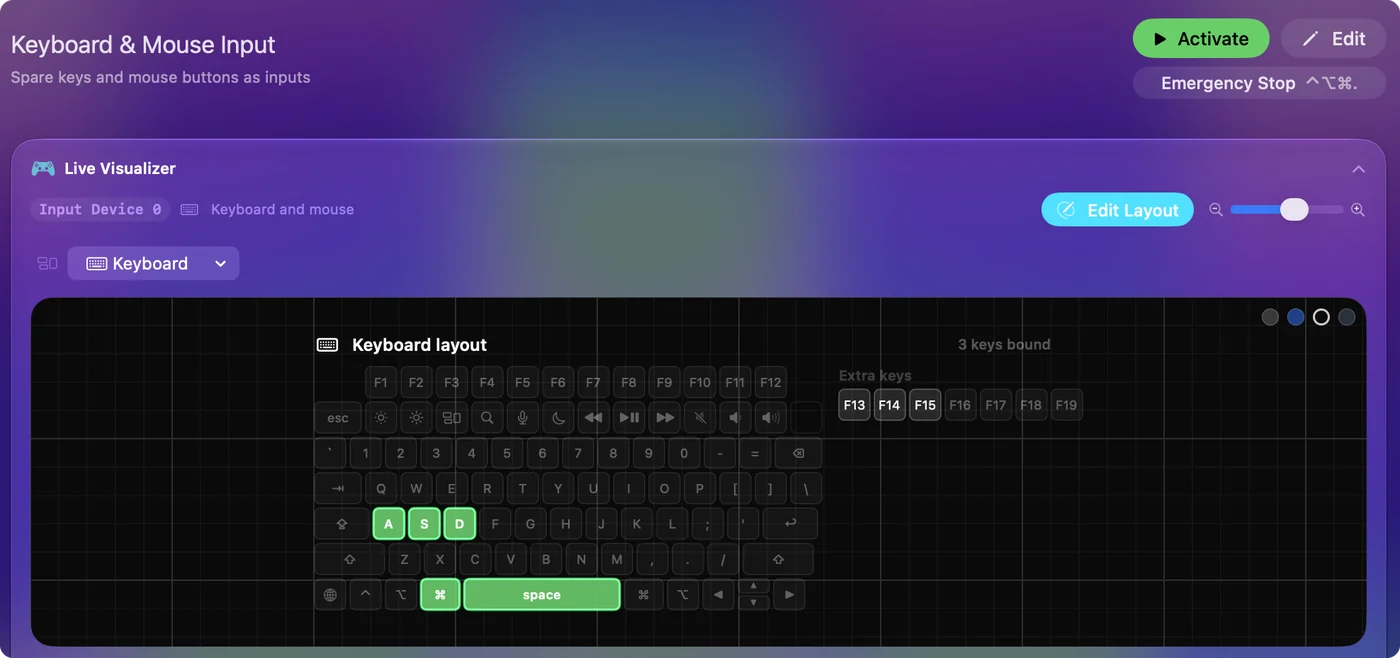
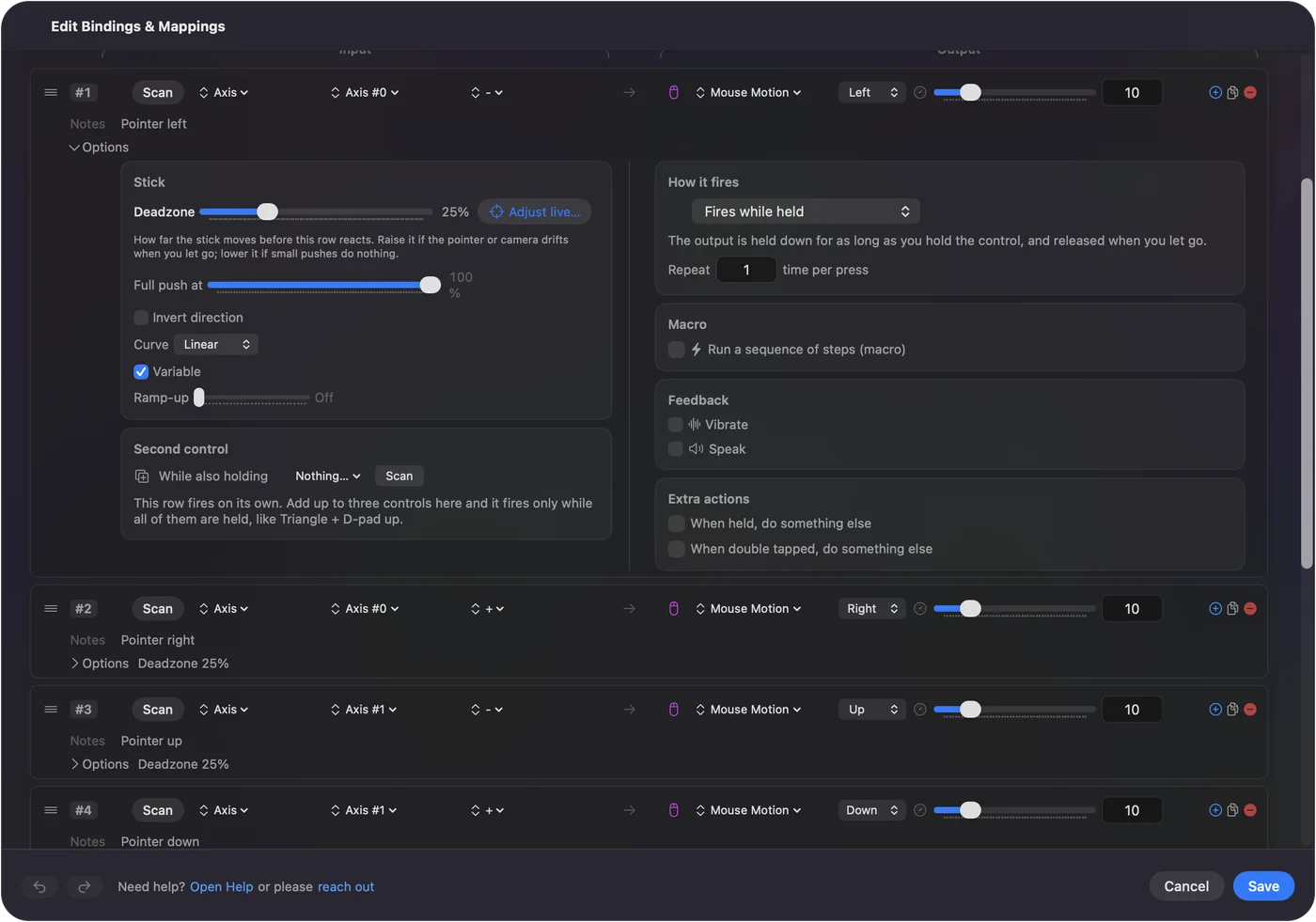
遊戲手把可以在螢幕鍵盤上移動指標並點按它的按鍵。Mac App Store 免費的 InputConfig,用內建的 Desktop Navigation 預設集做到這件事,一顆按鈕也可以用 Type Text 輸出輸入一整句話。不用鍵盤使用 Mac有一步一步的說明。
簡短版
- 開啟它。「系統設定」、「輔助使用」、「鍵盤」、Accessibility Keyboard。
- 登入時。「系統設定」、Lock Screen、Accessibility Options。
- 不用點按。Dwell。
常見問題
Mac 有螢幕鍵盤嗎?
有。它是「輔助使用鍵盤」,在「系統設定」的「輔助使用」、「鍵盤」裡。
如何在 Mac 的登入畫面使用螢幕鍵盤?
打開「系統設定」的 Lock Screen,按一下 Accessibility Options,並打開 Accessibility Keyboard。
如果鍵盤壞了,要怎麼在 Mac 上輸入?
打開輔助使用鍵盤,並用滑鼠或觸控式軌跡板點它的按鍵。
更多中文頁面
詳細指南(英文)
作者說明。Ryleigh Newman 開發了 InputConfig,因為雙手活動不便,每天都用手把操作自己的 Mac。本頁譯自英文。Mac 的語言設為繁體中文時,App 的主要按鈕和選單會顯示為中文,本頁使用這些名稱,並在括號中附上英文名稱。App 的其他部分和網站的其他頁面都是英文。
本頁的其他語言版本: English, العربية, Čeština, Dansk, Deutsch, Español, Suomi, Français, עברית, Magyar, Bahasa Indonesia, Italiano, 日本語, 한국어, Norsk, Nederlands, Polski, Português, Русский, Slovenčina, Svenska, ไทย, Türkçe, Українська, Tiếng Việt, 简体中文
免費。macOS 14 或以上版本。不需要帳號,資料不會離開你的 Mac。 原始碼在 GitHub 上.