繁體中文
如何在 Mac 上使用 Amazon Luna 手把
 這款 App 完全免費。不需要建立帳號。沒有訂閱,沒有麻煩的下載,也沒有任何鎖住的功能。針對 Apple 晶片最佳化。
按住 Action 和 B 按鈕約三秒,直到白燈閃爍,然後在「系統設定」的「藍牙」中選擇這支手把。能傳輸資料的 USB-C 傳輸線也行。Amazon 自己的說明頁面把 Mac 列在兩者之下,並說即使你不是在 Luna 上玩,也可以這樣連接 Luna 手把。它的第三種連接 Cloud Direct,只用於 Luna 的雲端遊戲。
我做了 InputConfig,這是免費的 Mac App,能把手把對應到按鍵和滑鼠,供不支援手把的遊戲使用。我自己沒有測試過 Luna 手把,所以這一頁只依據 Amazon 公布的內容,以及 App 的程式碼處理的部分。
InputConfig 1.7 版預計於 2026 年 10 月推出,屆時 App 將完整支援繁體中文。
步驟
- 確認手把有裝電池,並把它開機。
- 按住 Action 和 B 按鈕約三秒,直到白燈閃爍。
- 打開「系統設定」的「藍牙」,在手把旁按一下「Connect」。
- 打開「系統設定」的「遊戲控制器」,按一個按鈕確認它有反應。
- 對於忽略手把的遊戲,打開 InputConfig,在某一列按「Scan」,再按一個按鈕。
用藍牙配對
- 你:讓手把開機,然後同時按住 Action 和 B 約三秒。
- 手把:白燈閃爍,Amazon 說這表示它可以被探索到。
- 確認:在「系統設定」的「藍牙」中,於它旁邊按一下「Connect」,然後在側邊欄的「遊戲控制器」下找它。
Amazon 要求裝置支援藍牙 5.0。Action 加 B 是配對手勢,閃爍的白燈表示成功了。
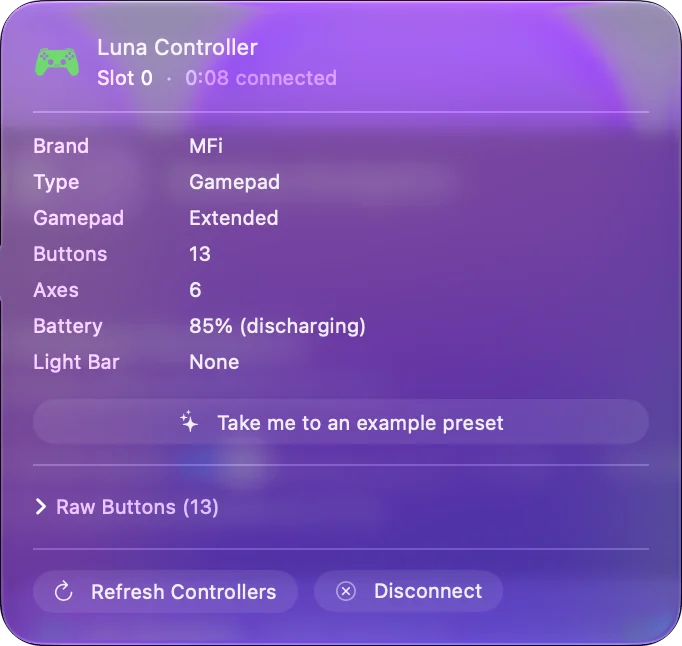
或是插上 USB-C 傳輸線
Amazon 列出 USB-C 可直接連接電腦或 Mac,並要求使用能傳輸資料的傳輸線。只能充電的傳輸線會讓手把亮燈,但不會連接任何東西。Amazon 提到 Windows 電腦的驅動程式,沒有提到 Mac 的。請用資料傳輸線,因為只能充電的傳輸線看起來和壞掉的手把一模一樣。
了解 Cloud Direct 的用途
Cloud Direct 透過 Wi-Fi 把手把直接連到 Amazon 的遊戲伺服器,要透過 Luna Controller App 設定。Amazon 說這能在你玩 Luna 時降低延遲。對在 Mac 本機上執行的遊戲沒有任何作用。
- 在 Luna 上玩。Cloud Direct,在 Luna Controller App 裡設定。
- 在 Mac 上玩其他東西。藍牙或 USB-C。Amazon 說即使你不是在 Luna 上玩,手把也能透過這些連接運作,而且它在 Mac 上支援離線遊玩。
Cloud Direct 連到 Amazon,藍牙和 USB-C 連到你的 Mac。
在 Mac 的遊戲和 App 裡使用
macOS 列在「遊戲控制器」下的手把,可用於支援手把的 Mac 遊戲,也可用於在瀏覽器中讀取手把的雲端服務,例如 Xbox Cloud Gaming 和 GeForce NOW。對只接受鍵盤和滑鼠的遊戲和 App,InputConfig 會把按鈕和搖桿變成按鍵、滑鼠移動、點按和捲動。
- 你:在預設集裡新增一列,按「Scan」,再按手把上的一個按鈕。
- InputConfig:把這一列綁定到那個按鈕。App 內建 Luna 手把的對應,所以即使 macOS 沒有列出它,也能讀取。
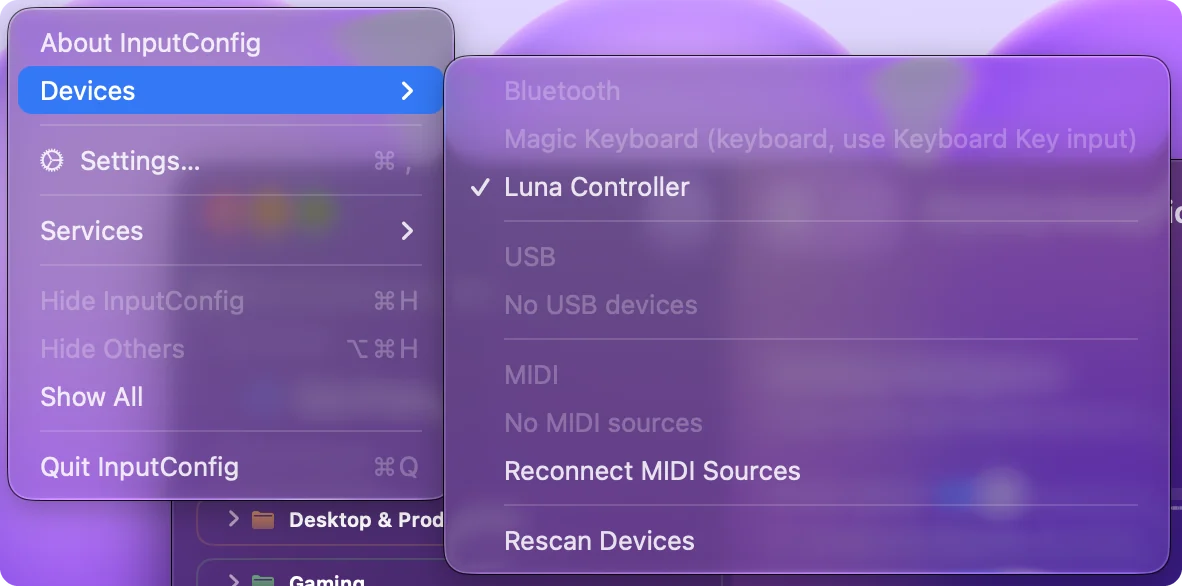
- 確認:如果手把不在側邊欄,請在選單列的 InputConfig, Devices 下勾選它。
每個按鈕「Scan」一次,手把就能在任何接受按鍵的 App 裡使用。
如果 Mac 看不到它
照這個階梯走,從最小的一步開始:
- 檢查電池。Amazon 的第一步是確認手把有裝電池。
- 再次進入配對模式。按住 Action 和 B,直到白燈閃爍。
- 移除後重新配對。在「系統設定」的「藍牙」中移除它,然後按一下「Connect」。
- 試試傳輸線。用能傳輸資料的 USB-C 傳輸線。
手把已連接但無法在 Mac 上使用有更深入的說明。白燈閃爍表示手把在等待 Mac,不是已經連接到它。
簡短版
- 藍牙。按住 Action 和 B 三秒,然後按「Connect」。
- 傳輸線。用 USB-C,並使用資料傳輸線。
- Cloud Direct。那只用於在 Luna 上玩。
對 Mac 本機上的遊戲,把 Luna 手把當作藍牙或 USB-C 手把。
常見問題
Amazon Luna 手把可以在 Mac 上使用嗎?
Amazon 把 Mac 列在它的藍牙和 USB-C 連接之下,並說即使你不是在 Luna 上玩,手把也可以這樣使用。我自己沒有測試過。
如何把 Luna 手把與 Mac 配對?
讓它開機,按住 Action 和 B 按鈕約三秒直到白燈閃爍,然後在「系統設定」的「藍牙」中,於它旁邊按一下「Connect」。
我在 Mac 上需要 Luna Controller App 嗎?
藍牙或 USB-C 不需要。這個 App 是用來設定 Cloud Direct,也就是在 Luna 上玩時連到 Amazon 伺服器的 Wi-Fi 連接。
Luna 手把在 Mac 上需要驅動程式嗎?
Amazon 的說明頁面只提到 Windows 電腦的驅動程式,沒有提到 Mac 的。
更多中文頁面
詳細指南(英文)
作者說明。Ryleigh Newman 開發了 InputConfig,因為雙手活動不便,每天都用手把操作自己的 Mac。本頁譯自英文。Mac 的語言設為繁體中文時,App 的主要按鈕和選單會顯示為中文,本頁使用這些名稱,並在括號中附上英文名稱。App 的其他部分和網站的其他頁面都是英文。
本頁的其他語言版本: English, العربية, Čeština, Dansk, Deutsch, Español, Suomi, Français, עברית, Magyar, Bahasa Indonesia, Italiano, 日本語, 한국어, Norsk, Nederlands, Polski, Português, Русский, Slovenčina, Svenska, ไทย, Türkçe, Українська, Tiếng Việt, 简体中文
免費。macOS 14 或以上版本。不需要帳號,資料不會離開你的 Mac。 原始碼在 GitHub 上.