العربية
كيف تستعمل ذراع Amazon Luna على Mac
 هذا التطبيق مجاني بالكامل. لا تحتاج إلى إنشاء حساب. لا اشتراكات ولا تنزيلات معقدة، ولا شيء مقفل. محسّن لشرائح Apple.
اضغط زري Action وB نحو ثلاث ثوانٍ حتى يومض الضوء الأبيض، ثم اختر الذراع في إعدادات النظام ثم Bluetooth. ويعمل كابل بيانات USB-C أيضًا. تدرج صفحات مساعدة Amazon الـ Mac للطريقتين، وتقول إن ذراع Luna يمكن توصيله هكذا حتى حين لا تلعب على Luna. أما اتصاله الثالث، Cloud Direct، فلألعاب Luna السحابية فقط.
أصنع InputConfig، وهو تطبيق Mac مجاني يربط الذراع بمفاتيح والماوس للألعاب التي لا تدعم الأذرع. لم أجرّب ذراع Luna بنفسي، فتلتزم هذه الصفحة بما تنشره Amazon وبما تعالجه شيفرة التطبيق.
الإصدار 1.7 من InputConfig، المتوقع في أكتوبر 2026، سيدعم اللغة العربية بالكامل.
الخطوات
- تأكد أن في الذراع بطاريات، وشغّله.
- اضغط زري Action وB نحو ثلاث ثوانٍ حتى يومض الضوء الأبيض.
- افتح إعدادات النظام ثم Bluetooth، وانقر Connect بجانب الذراع.
- افتح إعدادات النظام ثم أذرع تحكم الألعاب، واضغط زرًّا للتأكد أنه يعمل.
- للعبة تتجاهل الأذرع، افتح InputConfig، واضغط Scan على صف، ثم اضغط زرًّا.
اقرنه عبر بلوتوث
- أنت: شغّل الذراع، ثم اضغط Action وB معًا نحو ثلاث ثوانٍ.
- الذراع: يومض ضوءه الأبيض، وتقول Amazon إن معناه أنه قابل للاكتشاف.
- التحقق: انقر Connect بجانبه في إعدادات النظام ثم Bluetooth، ثم ابحث عنه تحت أذرع تحكم الألعاب في الشريط الجانبي.
تطلب Amazon جهازًا يدعم بلوتوث 5.0. Action وB معًا هما إيماءة الاقتران، والضوء الأبيض الوامض علامة أنها نجحت.
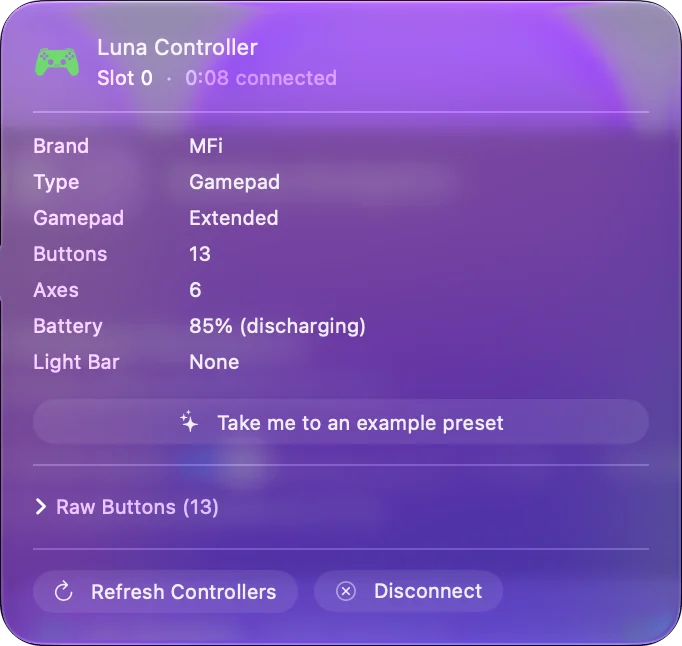
أو صل كابل USB-C
تدرج Amazon كابل USB-C للتوصيل المباشر بكمبيوتر أو Mac، على أن ينقل بيانات. الكابل الذي يشحن فقط يضيء الذراع ولا يوصل شيئًا. وتذكر Amazon برنامج تشغيل لأجهزة Windows، ولا تذكر شيئًا للـ Mac. استعمل كابل بيانات، لأن كابل الشحن فقط يبدو تمامًا كذراع ميت.
اعرف فائدة Cloud Direct
يوصل Cloud Direct الذراع عبر Wi-Fi مباشرة بخوادم ألعاب Amazon، ويُعدّ من تطبيق Luna Controller. تقول Amazon إنه يقلل التأخير حين تلعب على Luna. ولا يفعل شيئًا للألعاب التي تعمل على الـ Mac نفسه.
- اللعب على Luna. Cloud Direct، يُعدّ في تطبيق Luna Controller.
- اللعب بأي شيء آخر على الـ Mac. بلوتوث أو USB-C. تقول Amazon إن الذراع يعمل عبرهما حتى حين لا تلعب على Luna، وإنه يدعم اللعب دون اتصال على Mac.
Cloud Direct يكلم Amazon، وبلوتوث وUSB-C يكلمان الـ Mac.
استعمله في الألعاب والتطبيقات على Mac
الذراع الذي يسرده macOS تحت أذرع تحكم الألعاب يعمل في ألعاب Mac التي تدعم الأذرع، وفي الخدمات السحابية التي تقرأ الذراع في المتصفح، مثل Xbox Cloud Gaming وGeForce NOW. وللألعاب والتطبيقات التي لا تقبل إلا لوحة المفاتيح والماوس، يحوّل InputConfig الأزرار والعصي إلى مفاتيح وحركة ماوس ونقرات وتمرير.
- أنت: أضف صفًّا إلى إعداد مسبق، واضغط Scan واضغط زرًّا في الذراع.
- InputConfig: يربط الصف بذلك الزر. يحمل التطبيق ربطًا لذراع Luna، فيستطيع قراءته حتى لو لم يسرده macOS.
- التحقق: إن لم يكن الذراع في الشريط الجانبي، فحدده في Devices ضمن InputConfig في شريط القوائم.
اضغط Scan على كل زر مرة واحدة فيعمل الذراع في أي تطبيق يقبل المفاتيح.
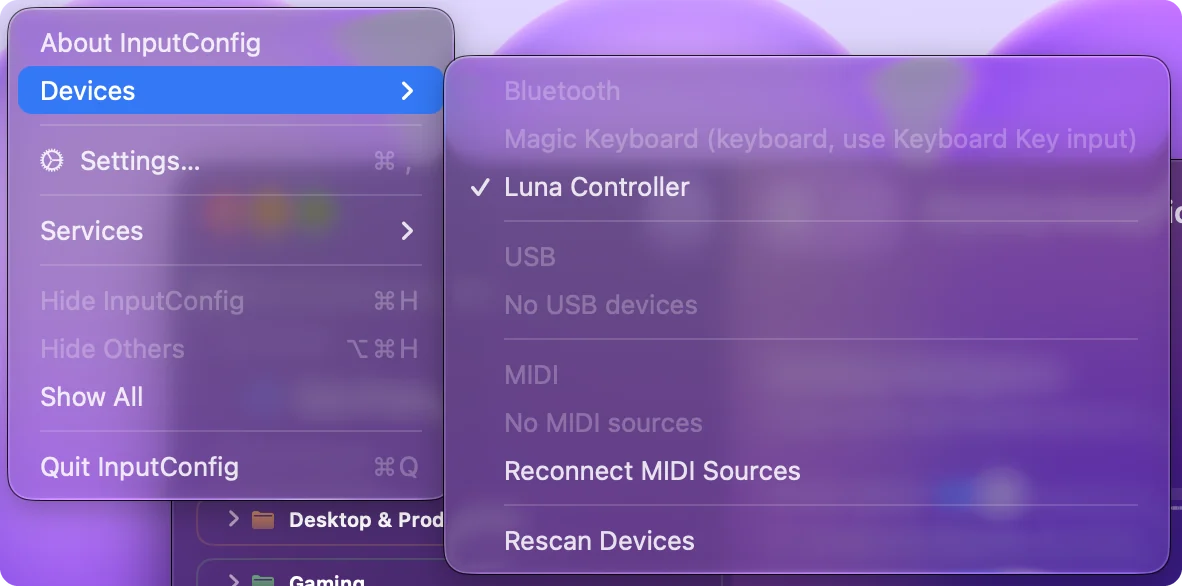
إن لم يره الـ Mac
اصعد هذا السلّم، من أصغر خطوة:
- افحص البطاريات. أول خطوة عند Amazon هي التأكد أن فيه بطاريات.
- ادخل وضع الاقتران من جديد. اضغط Action وB حتى يومض الضوء الأبيض.
- انسه واقترن من جديد. احذفه في إعدادات النظام ثم Bluetooth، ثم انقر Connect.
- جرّب الكابل. كابل USB-C ينقل البيانات.
يتوسع ذراع متصل لكنه لا يعمل على Mac أكثر. الضوء الأبيض الوامض يعني أن الذراع ينتظر الـ Mac، لا أنه متصل به.
الخلاصة
- بلوتوث. اضغط Action وB ثلاث ثوانٍ، ثم Connect.
- الكابل. استعمل USB-C، بكابل بيانات.
- Cloud Direct. هذا للعب على Luna فقط.
للألعاب على الـ Mac نفسه، تعامل مع ذراع Luna على أنه ذراع بلوتوث أو USB-C.
أسئلة
هل يعمل ذراع Amazon Luna على Mac؟
تدرج Amazon الـ Mac لاتصالي بلوتوث وUSB-C، وتقول إن الذراع يمكن استعماله هكذا حتى حين لا تلعب على Luna. لم أجرّب واحدًا بنفسي.
كيف أقرن ذراع Luna بجهاز Mac؟
شغّله، واضغط زري Action وB نحو ثلاث ثوانٍ حتى يومض الضوء الأبيض، ثم انقر Connect بجانبه في إعدادات النظام ثم Bluetooth.
هل أحتاج إلى تطبيق Luna Controller على Mac؟
ليس لبلوتوث أو USB-C. يُعدّ التطبيق Cloud Direct، وهو اتصال Wi-Fi بخوادم Amazon للعب على Luna.
هل يحتاج ذراع Luna إلى برنامج تشغيل على Mac؟
تذكر صفحات مساعدة Amazon برنامج تشغيل لأجهزة Windows فقط، ولا تذكر شيئًا للـ Mac.
المزيد بالعربية
أدلة مفصلة، بالإنجليزية
من يكتب. InputConfig من تطوير Ryleigh Newman، ويُستخدم كل يوم لتشغيل جهاز Mac بيد تحكم، لأن يدي Ryleigh لا تعملان جيدًا. هذه الصفحة مترجمة من الإنجليزية. واجهة التطبيق وبقية الموقع بالإنجليزية.
هذه الصفحة بلغات أخرى: English, Čeština, Dansk, Deutsch, Español, Suomi, Français, עברית, Magyar, Bahasa Indonesia, Italiano, 日本語, 한국어, Norsk, Nederlands, Polski, Português, Русский, Slovenčina, Svenska, ไทย, Türkçe, Українська, Tiếng Việt, 繁體中文, 简体中文
مجاني. macOS 14 أو أحدث. بلا حساب، ولا شيء يغادر جهاز Mac. مفتوح المصدر على GitHub.