العربية
كيف تغيّر اتجاه التمرير على Mac
 هذا التطبيق مجاني بالكامل. لا تحتاج إلى إنشاء حساب. لا اشتراكات ولا تنزيلات معقدة، ولا شيء مقفل. محسّن لشرائح Apple.
افتح إعدادات النظام، وانقر الماوس أو لوحة التعقب، وأوقف Natural scrolling. عندها تحرك عجلة الماوس الصفحة بالطريقة التي يعرفها معظم الناس من Windows. والمشكلة أن مفتاح الماوس ومفتاح لوحة التعقب إعداد واحد: غيّر أحدهما فيتبعه الآخر. ليس في macOS طريقة مدمجة لعكس الماوس وحده، وتبين هذه الصفحة ما يفعل ذلك.
أصنع InputConfig، وهو تطبيق Mac مجاني للأذرع وأجهزة الإدخال الأخرى. ليس الأداة لهذه المهمة، وتبين الصفحة السبب.
الإصدار 1.7 من InputConfig، المتوقع في أكتوبر 2026، سيدعم اللغة العربية بالكامل.
الخطوات
- افتح قائمة Apple واختر إعدادات النظام.
- انقر الماوس في الشريط الجانبي، أو لوحة التعقب ثم Scroll & Zoom.
- أوقف Natural scrolling، أو شغّله من جديد.
- مرّر في أي نافذة للتأكد من الاتجاه.
- للماوس وحده، استعمل تطبيقًا يعكس تمرير الماوس ولوحة التعقب كلًّا على حدة.
غيّره في إعدادات النظام
- أنت: افتح إعدادات النظام وانقر الماوس، والماوس متصل. أو انقر لوحة التعقب ثم Scroll & Zoom. أوقف Natural scrolling أو شغّله.
- macOS: يطبق التغيير على الماوس ولوحة التعقب معًا.
- التحقق: مرّر في أي نافذة. تتحرك الصفحة الآن في الاتجاه المعاكس.
تصف Apple Natural scrolling بأنه يحرك محتوى النافذة في اتجاه أصابعك نفسه.
اعرف لماذا يتحرك المفتاحان معًا
تعرض صفحة الماوس وصفحة لوحة التعقب كلتاهما مفتاح Natural scrolling، وهما المفتاح نفسه. فحصت لوحتي الإعدادات على الـ Mac عندي، على macOS 27: كلتاهما تقرأ تفضيلًا واحدًا وتكتب فيه، وليس لأي منهما تفضيل منفصل للماوس. ولهذا فإن إيقافه للعجلة يقلب أيضًا التمرير بإصبعين على لوحة التعقب. فعلى الشاشة مفتاحان، وتحتهما إعداد واحد فقط.
اضبط الماوس وحده
لا يقدم macOS ذلك، فيحتاج إلى تطبيق. أحد التطبيقات التي أستطيع الإشارة إليها من صفحة صانعه هو Scroll Reverser:
- ما يقوله صانعه. يعكس اتجاه التمرير، بإعدادات مستقلة للوحات التعقب والماوس، ومنها Magic Mouse.
- الكلفة والمصدر. مجاني ومفتوح المصدر، بترخيص Apache 2.0.
- يحتاج إلى. macOS 13.5 أو أحدث، على Intel أو معالج Apple، للإصدار 1.9.
- الإعداد الذي يوصي به صانعه. اترك Natural scrolling مشغَّلًا في إعدادات النظام، ثم شغّل Reverse mouse وأوقف Reverse trackpad في التطبيق.
لم أجرّبه. هذه السطور من صفحته كما قرأتها في 6 أكتوبر 2026. إبقاء Natural scrolling مشغَّلًا وعكس الماوس وحده يبقي إيماءات لوحة التعقب سليمة الإحساس، بحسب صانعه.
ما يفعله InputConfig وما لا يفعله هنا
- لا يعكس عجلة الماوس. يستطيع InputConfig الاستماع إلى العجلة مدخلًا، ولا يستطيع حجز تمريرها الخاص، فلا يستطيع تبديل اتجاهها.
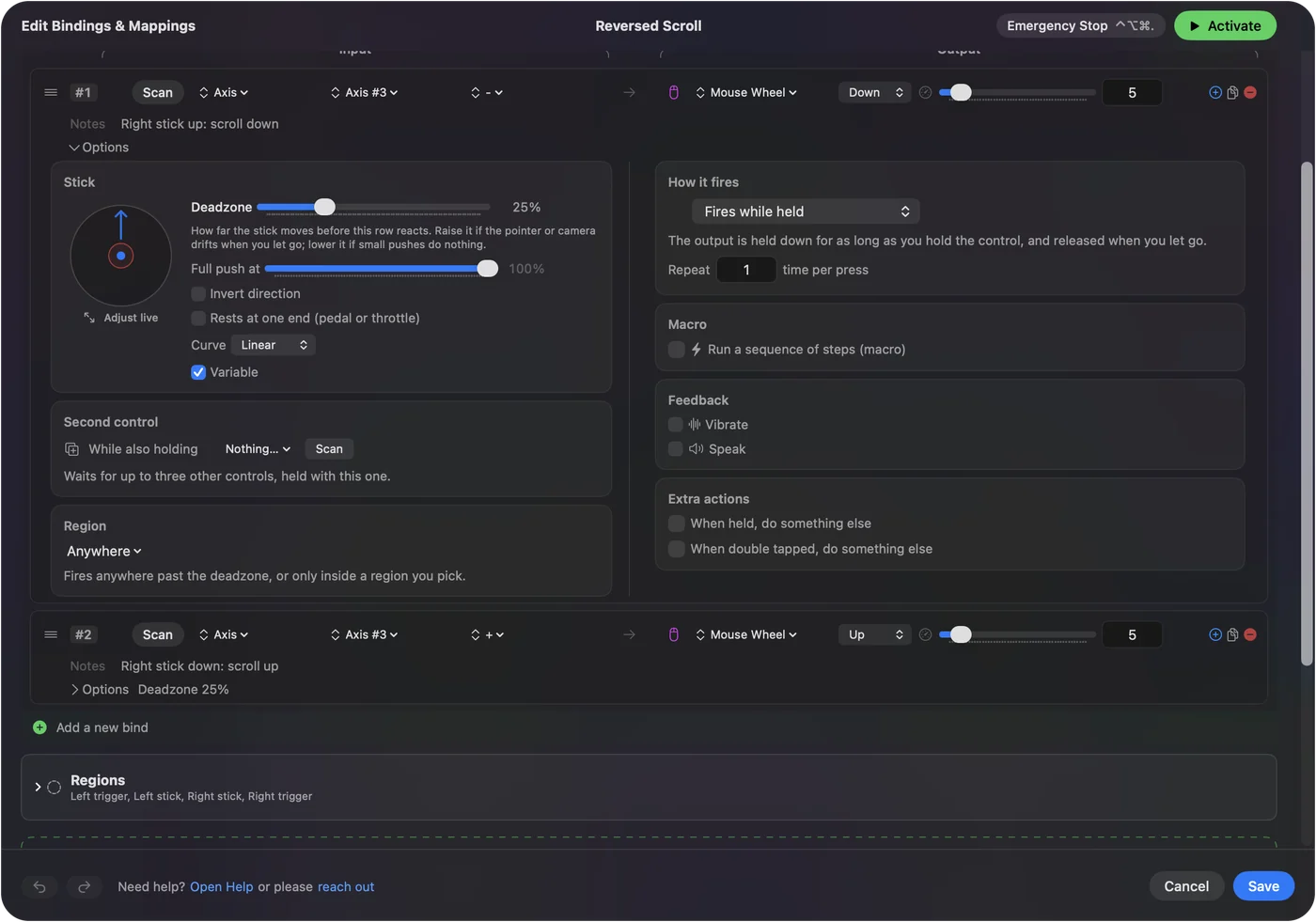
- يمرر من ذراع. تستطيع عصا أو زوج أزرار تمرير أي نافذة، وفي صف العصا Invert direction الذي يقلب ذلك المحور للذراع وحده.
يغطي عجلة الماوس المائلة على Mac ما يفعله التطبيق مع العجلات الجانبية. لاتجاه عجلة الماوس، استعمل مفتاح macOS أو تطبيق تمرير، لا أداة ربط.

الخلاصة
- الجهازان معًا. استعمل إعدادات النظام ثم الماوس أو لوحة التعقب ثم Natural scrolling.
- لماذا يتغير الاثنان. المفتاحان إعداد واحد.
- الماوس فقط. هذا يحتاج إلى تطبيق بإعدادات منفصلة للماوس ولوحة التعقب.
يعطي macOS مفتاحًا واحدًا للجهازين، وأي ضبط أدق يحتاج إلى تطبيق.
أسئلة
كيف أعكس اتجاه التمرير على Mac؟
افتح إعدادات النظام، وانقر الماوس أو لوحة التعقب، وأوقف Natural scrolling. وفي صفحة لوحة التعقب هو تحت Scroll & Zoom.
هل أستطيع تغيير اتجاه التمرير للماوس وحده على Mac؟
ليس بـ macOS وحده. مفتاحا Natural scrolling للماوس ولوحة التعقب إعداد واحد. ويقوم بهذه المهمة تطبيق مثل Scroll Reverser، الذي يصفه صانعه بأن له إعدادات مستقلة للوحات التعقب والماوس.
لماذا يغيّر تغيير اتجاه تمرير الماوس لوحة التعقب أيضًا؟
لأن المفتاحين يقرآن التفضيل نفسه ويكتبان فيه. فحصت لوحتي إعدادات الماوس ولوحة التعقب على macOS 27، وليس لأي منهما إعداد منفصل للماوس.
ما Natural scrolling على Mac؟
وصف Apple له أن محتوى النافذة يتحرك في اتجاه أصابعك نفسه. وحين يُوقف، تمرر عجلة الماوس بالطريقة التي يعرفها معظم الناس من Windows.
هل يستطيع InputConfig عكس عجلة الماوس عندي؟
لا. يستطيع استعمال العجلة مدخلًا، ولا يستطيع إيقاف تمريرها الخاص، فلا يستطيع تبديل الاتجاه. ويستطيع التمرير من عصا ذراع، بإعداده الخاص Invert direction.
المزيد بالعربية
أدلة مفصلة، بالإنجليزية
من يكتب. InputConfig من تطوير Ryleigh Newman، ويُستخدم كل يوم لتشغيل جهاز Mac بيد تحكم، لأن يدي Ryleigh لا تعملان جيدًا. هذه الصفحة مترجمة من الإنجليزية. واجهة التطبيق وبقية الموقع بالإنجليزية.
هذه الصفحة بلغات أخرى: English, Deutsch, Français, Español, Italiano, Nederlands, Português, 日本語, 简体中文, 繁體中文, 한국어, Русский, Polski, Čeština, Dansk, Deutsch, Español, Suomi, Français, עברית, Magyar, Bahasa Indonesia, Italiano, 日本語, 한국어, Norsk, Nederlands, Polski, Português, Русский, Slovenčina, Svenska, ไทย, Türkçe, Українська, Tiếng Việt, 繁體中文, 简体中文
مجاني. macOS 14 أو أحدث. بلا حساب، ولا شيء يغادر جهاز Mac. مفتوح المصدر على GitHub.