日本語
Macでスクロール方向を変えるには?
 このアプリは完全に無料です。アカウントを作る必要はありません。サブスクリプションも面倒なダウンロードもなく、ロックされた機能もありません。Appleシリコンに最適化されています。
システム設定を開き、マウスまたはトラックパッドをクリックして、ナチュラルなスクロールをオフにします。そうすると、マウスのホイールは、Windowsで多くの人が知っている動きでページを動かします。落とし穴は、マウスのスイッチとトラックパッドのスイッチが1つの設定であることで、片方を変えるともう片方も変わります。macOSには、マウスだけを逆にする標準の方法がなく、このページでは何が使えるかを説明します。
私はInputConfigを作っています。コントローラなどの入力機器のための無料のMacアプリです。これには向かないツールで、その理由もこのページで説明します。
InputConfig バージョン1.7(2026年10月リリース予定)で、アプリが日本語に完全対応します。
手順
- Appleメニューを開き、システム設定を選びます。
- サイドバーのマウスをクリックするか、トラックパッドをクリックしてScroll & Zoomを開きます。
- ナチュラルなスクロールをオフに、または元のオンにします。
- どのウィンドウでもスクロールして、方向を確かめます。
- マウスだけなら、マウスとトラックパッドのスクロールを別々に逆にできるアプリを使います。
システム設定で変える
- あなた:システム設定を開き、マウスをつないだ状態でマウスをクリックします。またはトラックパッドをクリックし、Scroll & Zoomを開きます。ナチュラルなスクロールをオフまたはオンにします。
- macOS:変更をマウスとトラックパッドに一緒に適用します。
- 確認:どのウィンドウでもスクロールします。ページが逆に動きます。
Appleは、ナチュラルなスクロールを、ウィンドウの内容が指と同じ方向に動くものと説明しています。
2つのスイッチが連動する理由を知る
マウスのページとトラックパッドのページには、それぞれナチュラルなスクロールのスイッチがあり、それらは同じスイッチです。macOS 27のMacで2つの設定ペインを調べたところ、どちらも1つの環境設定を読み書きしていて、マウス専用のものはありません。そのため、ホイールのためにオフにすると、トラックパッドの2本指のスクロールも切り替わります。画面にはスイッチが2つありますが、その下の設定は1つだけです。
マウスだけを設定する
macOSにはその機能がないので、アプリが必要です。メーカー自身のページから挙げられるのは、Scroll Reverserです。
- メーカーの説明。スクロールの方向を逆にし、Magic Mouseを含め、トラックパッドとマウスを独立して設定できます。
- 費用とソース。無料でオープンソース、Apache License 2.0です。
- 必要なもの。バージョン1.9は、IntelとApple siliconのどちらでもmacOS 13.5以降です。
- メーカーが勧める設定。システム設定のナチュラルなスクロールはオンのままにして、アプリでReverse mouseをオン、Reverse trackpadをオフにします。
試していません。これらの行は、2026年10月6日に読んだページによるものです。メーカーによると、ナチュラルなスクロールをオンのままにして、マウスだけを逆にすると、トラックパッドのジェスチャーの感触が保たれます。
ここでInputConfigにできることとできないこと
- マウスのホイールは逆にできません。InputConfigは、ホイールを入力として聞くことはできますが、ホイール自身のスクロールを止められないので、方向を入れ替えられません。
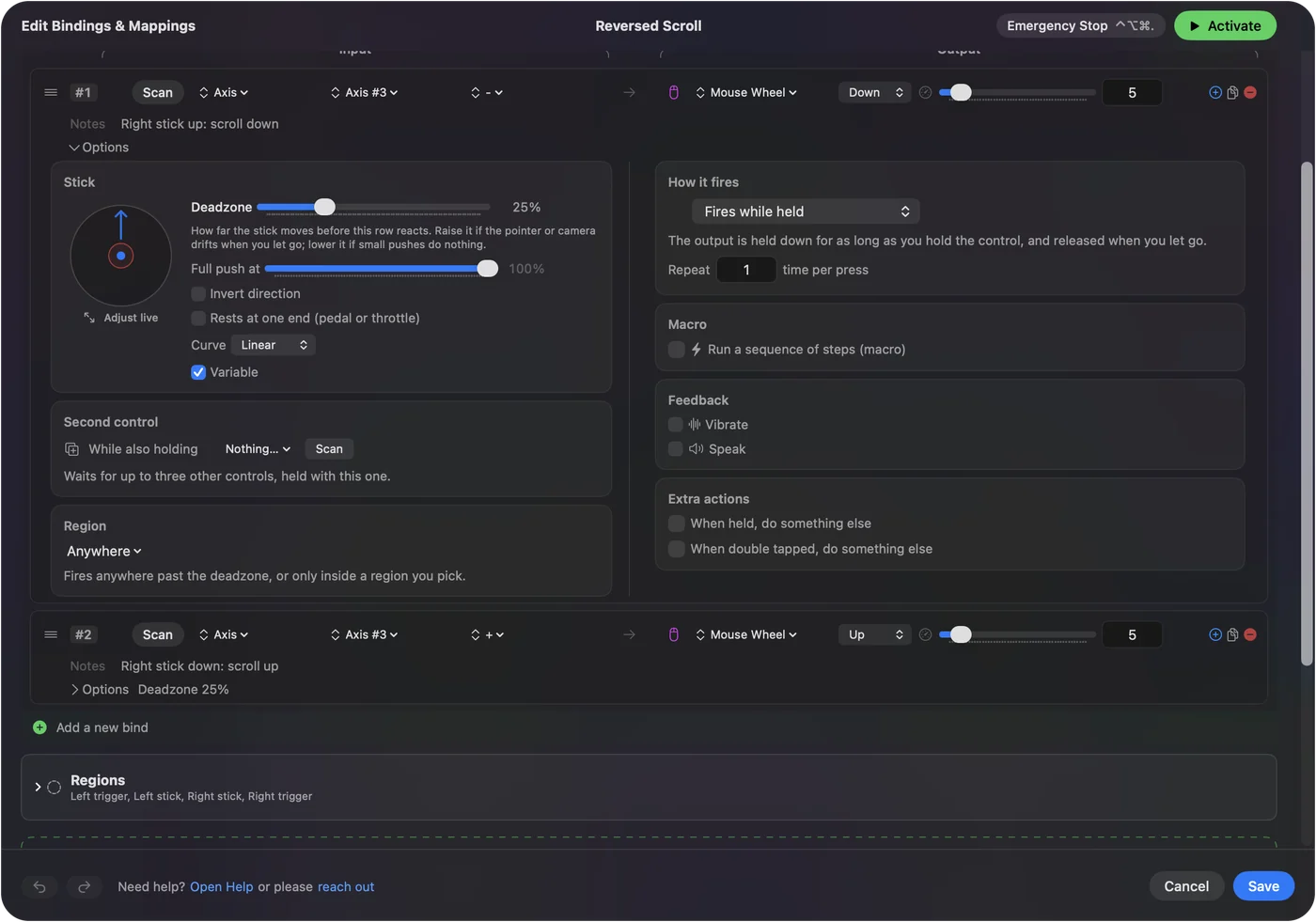
- コントローラからスクロールできます。スティックや2つのボタンで、どのウィンドウもスクロールでき、スティックの行にはInvert directionがあって、コントローラだけでその軸を反転します。
Macでのマウスのチルトホイールでは、アプリが横向きのホイールをどう扱うかを説明しています。マウスのホイールの方向には、割り当てツールではなく、macOSのスイッチかスクロール用のアプリを使ってください。

ひとことでまとめると
- 両方の機器。システム設定のマウスまたはトラックパッドの、ナチュラルなスクロールを使います。
- 両方が変わる理由。2つのスイッチは1つの設定だからです。
- マウスだけ。マウスとトラックパッドの設定が別々にあるアプリが必要です。
macOSが用意するのは両方の機器に1つのスイッチで、もっと細かくするにはアプリが必要です。
よくある質問
Macでスクロール方向を逆にするには?
システム設定を開き、マウスまたはトラックパッドをクリックして、ナチュラルなスクロールをオフにします。トラックパッドのページでは、Scroll & Zoomの下にあります。
Macで、マウスだけスクロール方向を変えられますか?
macOSだけではできません。マウスとトラックパッドのナチュラルなスクロールのスイッチは、1つの設定です。メーカーがトラックパッドとマウスを独立して設定できると説明しているScroll Reverserのようなアプリが、その役目を果たします。
マウスのスクロール方向を変えると、トラックパッドも変わるのはなぜですか?
どちらのスイッチも同じ環境設定を読み書きしています。macOS 27でマウスとトラックパッドの設定ペインを調べましたが、どちらにもマウス専用の設定はありません。
Macのナチュラルなスクロールとは何ですか?
Appleの説明では、ウィンドウの内容が指と同じ方向に動くものです。オフにすると、マウスのホイールは、Windowsで多くの人が知っている動きでスクロールします。
InputConfigでマウスホイールを逆にできますか?
できません。ホイールを入力としては使えますが、ホイール自身のスクロールを止められないので、方向を入れ替えられません。コントローラのスティックからのスクロールは、独自のInvert directionの設定でできます。
日本語のページ
くわしいガイド(英語)
このページを書いた人。 Ryleigh NewmanはInputConfigを開発しています。手がうまく動かないため、毎日コントローラーで自分のMacを操作しています。このページは英語から翻訳したものです。Macの言語が日本語のとき、アプリの主なボタンとメニューは日本語で表示されます。このページではその名前を使い、英語の名前をかっこに添えています。アプリのほかの部分とサイトのほかのページは英語です。
ほかの言語で読む: English, Deutsch, Français, Español, Italiano, Nederlands, Português, 简体中文, 繁體中文, 한국어, Русский, Polski, العربية, Čeština, Dansk, Deutsch, Español, Suomi, Français, עברית, Magyar, Bahasa Indonesia, Italiano, 한국어, Norsk, Nederlands, Polski, Português, Русский, Slovenčina, Svenska, ไทย, Türkçe, Українська, Tiếng Việt, 繁體中文, 简体中文
無料。macOS 14以降。アカウント不要で、データがMacの外に出ることはありません。 ソースコードはGitHubにあります.