日本語
8BitDo Zero 2をMacにつなぐには?
 このアプリは完全に無料です。アカウントを作る必要はありません。サブスクリプションも面倒なダウンロードもなく、ロックされた機能もありません。Appleシリコンに最適化されています。
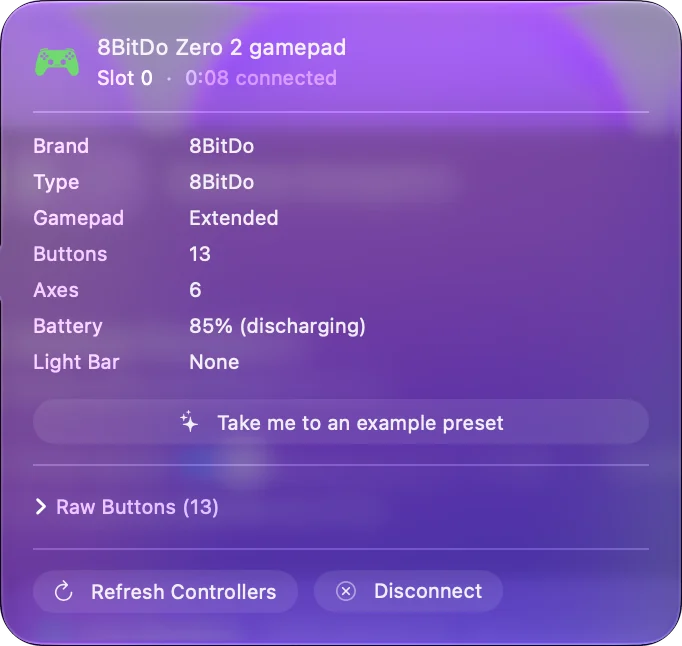
AとStartを押し続けてZero 2をmacOSモードで起動し、ランプが速く点滅するまでSelectを3秒間押し続け、システム設定のBluetoothでWireless Controllerを選びます。これが8BitDoのマニュアルにある手順です。Zero 2にモードスイッチはありません。電源を入れるときにStartと一緒に押すボタンでモードが決まり、別のモードにしたいときは、そのたびに選び直す必要があります。
私はInputConfigを作っています。Zero 2のボタンをキー、クリック、ショートカットに割り当てる無料のMacアプリです。このページは、8BitDoのマニュアルとサポートページをもとにしています。
InputConfig バージョン1.7(2026年10月リリース予定)で、アプリが日本語に完全対応します。
手順
- パッドの電源を切った状態で、AとStartを押し続けて起動します。ランプは1周期に3回点滅します。
- ランプが速く点滅するまで、Selectを3秒間押し続けます。
- システム設定のBluetoothを開き、Wireless Controllerの横の接続をクリックします。
- ランプが点灯したままになるのを待ちます。
- 次回からは、Startを押すと自動で再接続します。
電源を入れるときにモードを選ぶ
8BitDoのマニュアルにある、Zero 2の組み合わせです。
| Startと一緒に押す | モード | Macでの表示 |
|---|---|---|
| A | macOS | Wireless Controller |
| R | キーボード | キーボードとして8BitDoZero 2 gamepad |
| Y | Switch | Nintendo Switch用 |
| X | Windows、X-input | Windows PC用 |
| B | Android、D-input | Androidデバイス用 |
Macでは、ゲームパッドならAとStart、キーボードならRとStartを使います。
macOSモードでペアリングする
- あなた:AとStartを押し続けてパッドの電源を入れ、Selectを3秒間押し続けます。
- macOS:システム設定のBluetoothにWireless Controllerを表示します。接続をクリックします。
- 確認:パッドのランプが点滅をやめて、点灯したままになります。
ペアリングしたあとは、Startを1回押すだけでZero 2がMacに再接続すると8BitDoは説明しています。Bluetoothでしか使えず、USBポートは充電とファームウェアの更新用です。ケーブルはZero 2を充電するもので、接続はしません。
十字キーが送るものを選ぶ
Zero 2にスティックはなく、初期設定では十字キーが左スティックとして報告されます。変えるには、次のどれかを5秒間、ランプが赤く点滅するまで押し続けます。
- 上とSelect。十字キーです。
- 左とSelect。左スティックです。
- 右とSelect。右スティックです。
ゲームや割り当てツールが、十字キーのはずなのにスティックに見えるなら、この設定が理由です。
InputConfigで割り当てる
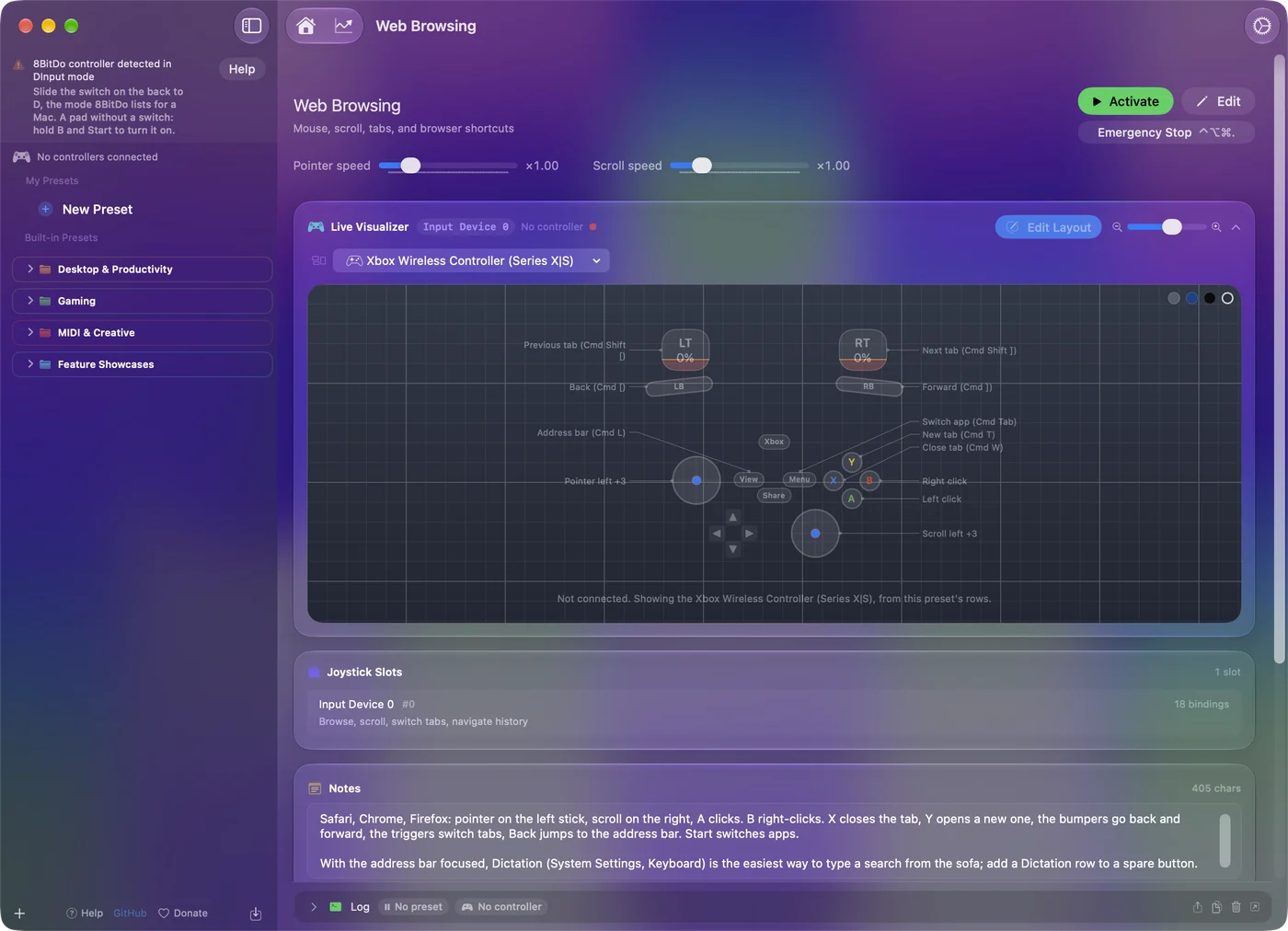
- あなた:Zero 2をゲームパッドとしてペアリングしたら、プリセットに行を追加し、Scanを押して、パッドのボタンを押します。出力を選びます。キー、ショートカット、クリック、スクロールのどれかです。
- InputConfig:行を、そのボタンが送るものに結びつけます。パッドがサイドバーになければ、メニューバーのInputConfig、Devicesでチェックを入れます。
- 確認:プリセットを有効にして、どのアプリでもボタンを押します。
Ankiのガイドにレイアウトがあります。Zero 2にはスティックもトリガーもないので、行を持てるのは、フェイスボタン、2つの肩ボタン、Select、Start、十字キーだけです。12個の入力があれば、復習1回分にも、ショートカット1ページ分にも足ります。
代わりにキーボードモードを使う
RとStartを押し続けて電源を入れ、Selectを3秒間押し続けて、8BitDoZero 2 gamepadという名前の機器とペアリングします。するとMacにはBluetoothキーボードに見え、各ボタンがキーを入力して、アプリはまったく要りません。8BitDoのマニュアルには条件が1つあり、機器の入力言語を英語にしておきます。
文字は8BitDoが決めたものです。ゲームパッドモードなら、割り当てツールが決めます。MacでAnkiのリモコンを設定するで、両方を比べています。キーボードモードはアプリが要らず、ゲームパッドモードならすべてのキーを自分で選べます。
うまくいかないとき
小さな手順から順に進めてください。
- 正しいモードで電源を入れる。電源が切れた状態から、AとStartを一緒に押し続けます。Startだけでは、すでにペアリングした機器に再接続するだけです。
- 削除してもう一度ペアリングする。システム設定のBluetoothで削除してから、Selectを3秒間押し続けます。
- 強制的に電源を切る。パッドが固まったときは、Startを8秒間押し続けてから、もう一度Startを押すと8BitDoは説明しています。
- ファームウェアを更新する。Zero 2のファームウェアは、USBケーブルで8BitDoのアップグレードツールを使って更新できます。
ペアリングできても何も起きないZero 2は、たいてい別のシステム向けのモードになっています。
ひとことでまとめると
- ゲームパッド。AとStartを押し続け、次にSelectを3秒間押し続け、Bluetoothの設定でWireless Controllerを選びます。
- キーボード。RとStartを押し続け、次にSelectを3秒間押し続けます。
- 十字キー。上とSelectを5秒間押すと、十字キーになります。
Zero 2では、Startと一緒に押すボタンがモードスイッチです。
出典
このページにあるコントローラについての事実は、すべて8BitDo自身のページに基づいていて、記載した日付に読んだものです。それをInputConfigがどう扱うかは、アプリ自体に基づきます。
- 8BitDo。Zero 2のマニュアルのmacOSのページに手順があります。macOSモードで起動する2つのボタンの組み合わせ、Selectを3秒間押し続けること、Bluetoothのリストでの名前Wireless Controllerです。2026年10月7日に読みました。
よくある質問
8BitDo Zero 2はMacで使えますか?
はい。8BitDoは、Zero 2が使えるシステムにmacOSを挙げていて、マニュアルにはmacOSモードがあります。AとStartを押し続けて起動し、Selectを3秒間押し続けて、Wireless Controllerとペアリングします。
8BitDo Zero 2をMac用のモードにするには?
パッドの電源を切った状態で、AとStartを一緒に押し続けて起動します。macOSモードでは、ランプが1周期に3回点滅します。
8BitDo Zero 2をUSBでMacにつなげますか?
つなげません。8BitDoによると、USB接続はファームウェアの更新と充電専用です。接続はBluetoothで行います。
Zero 2の十字キーがスティックのように動くのはなぜですか?
初期設定では、十字キーは左スティックとして報告されます。上とSelectを5秒間押し続けると十字キーになり、左または右とSelectで、左スティックか右スティックになります。
MacのAnkiで8BitDo Zero 2を使えますか?
はい。RとStartのキーボードモードでは、各ボタンがアプリなしでキーを入力します。macOSモードなら、InputConfigが各ボタンを選んだキーに割り当てます。
日本語のページ
くわしいガイド(英語)
このページを書いた人。 Ryleigh NewmanはInputConfigを開発しています。手がうまく動かないため、毎日コントローラーで自分のMacを操作しています。このページは英語から翻訳したものです。Macの言語が日本語のとき、アプリの主なボタンとメニューは日本語で表示されます。このページではその名前を使い、英語の名前をかっこに添えています。アプリのほかの部分とサイトのほかのページは英語です。
ほかの言語で読む: English, العربية, Čeština, Dansk, Deutsch, Español, Suomi, Français, עברית, Magyar, Bahasa Indonesia, Italiano, 한국어, Norsk, Nederlands, Polski, Português, Русский, Slovenčina, Svenska, ไทย, Türkçe, Українська, Tiếng Việt, 繁體中文, 简体中文
無料。macOS 14以降。アカウント不要で、データがMacの外に出ることはありません。 ソースコードはGitHubにあります.