日本語
MacでOpenEmuのキーボードが動かないとき
 このアプリは完全に無料です。アカウントを作る必要はありません。サブスクリプションも面倒なダウンロードもなく、ロックされた機能もありません。Appleシリコンに最適化されています。
MacでOpenEmuがキーボードを認識しないとき、原因はほぼ必ず入力監視の許可です。OpenEmuは、ほとんどのアプリより低いレベルでキーボードを読み取り、macOS Mojave以降では、そのためにあなたの許可が必要です。許可がないと、OpenEmuはキーボードをまったく読み取れません。2つ目の原因は、キーボードを自分用に確保しているほかのアプリです。どちらもOpenEmuの入力のトラブルシューティングのページにあり、このページはその確認事項を順番に並べたものです。
OpenEmuが無視するのがコントローラの場合は、許可は同じで、残りが違います。MacでOpenEmuのコントローラが動かないときを参照してください。
InputConfig バージョン1.7(2026年10月リリース予定)で、アプリが日本語に完全対応します。
手順
- システム設定のプライバシーとセキュリティ、入力監視を開き、OpenEmuをオンにします。
- OpenEmuを完全に終了して、もう一度開きます。
- Terminal、iTerm2、Steam、キーの割り当てアプリをすべて終了してから、試します。
- OpenEmuのControls設定で、機種を選び、入力にKeyboardを選んで、キーを割り当てます。
- それでも動かなければ、Macを再起動して、OpenEmuだけを開きます。
OpenEmuの入力監視をオンにする
- あなた:システム設定のプライバシーとセキュリティ、入力監視を開きます。OpenEmuをオンにするか、リストになければプラスボタンで追加します。そのあと、OpenEmuを終了してもう一度開きます。
- macOS:OpenEmuが入力機器を直接読み取れるようにします。OpenEmuのガイドによると、設定ウィンドウの文言がどうであれ、この許可はキーボードとあらゆる種類のコントローラに及びます。
- 確認:ゲームを始めて、Controlsで設定したキーを押します。
入力監視がなければ、OpenEmuはどんな状況でもキーボードを読み取れません。最近のバージョンのOpenEmuは、許可がないと警告し、それでもキーボードが何もしないときは、これらの手順に従うようガイドが勧めています。
キーボードを占有するアプリを終了する
入力機器を自分だけのために開くアプリがあり、そうなるとOpenEmuは、その機器から何も受け取れません。OpenEmuのガイドが挙げているものですが、一覧がすべてではないとも述べています。
- TerminalとWebrootのSecure Keyboard Entry。この設定は、ほかのアプリがキー入力を受け取らないようにするためのものです。
- iTerm2、Keybase、DOSBox、Google Chrome。試す間は閉じてください。
- Steam。終了して、そのあとコントローラをつなぎ直します。
- キーやコントローラの割り当てアプリ。ガイドは、Karabiner、Karabiner-Elements、USB Overdrive、SteelSeries Engine、ControllerMate、Enjoyable、Joystick Mapper、GamePad CompanionをOpenEmuと非互換として挙げています。
- リモートデスクトップのアプリ。Splashtop、Synergy、TeamViewerは、OpenEmuに入力を届けられません。
再起動してOpenEmuだけを開いた状態でキーボードが動くなら、ほかのアプリのどれかが占有していました。1つずつ開き直して、どれかを調べてください。
Controlsでキーボードを選ぶ
- あなた:OpenEmuの設定を開き、Controlsへ進みます。上で機種を選び、入力のメニューでキーボードを選びます。コントロールをクリックして、割り当てたいキーを押します。
- OpenEmu:その機種とそのプレイヤーのキーを保存します。機種ごとに別の設定です。
- 確認:押したキーがコントロールの横に表示され、その機種のゲームで動きます。
1つの機種で設定したキーはほかの機種に引き継がれないので、ある機種では動いて次の機種では動かないキーボードは、たいていそこで未割り当てです。
入力監視でOpenEmuに何が見えるかを知る
この許可は範囲が広そうに聞こえるので、OpenEmuのガイドは、当然の心配に答えています。入力監視の許可があっても、macOSは、パスワード欄に入力されたキー入力をOpenEmuには渡しません。OpenEmuの入力監視をオンにしても、パスワードを渡すことにはなりません。
ガイドは、ほかのアプリが許可を求めない理由も説明しています。コントローラをAppleのGame Controllerインターフェース経由で読み取るので、そのような許可が要らず、OpenEmuは機器を直接読み取るからです。
コントローラで遊ぶ、またはこれらのキーに割り当てる
OpenEmuはほとんどのコントローラを自分で読み取るので、キーボードが動くようになったら、次の一歩は普通パッドです。同じ入力メニューで選びます。Macが認識できるパッドをOpenEmuが無視するなら、コントローラのページで順に説明しています。
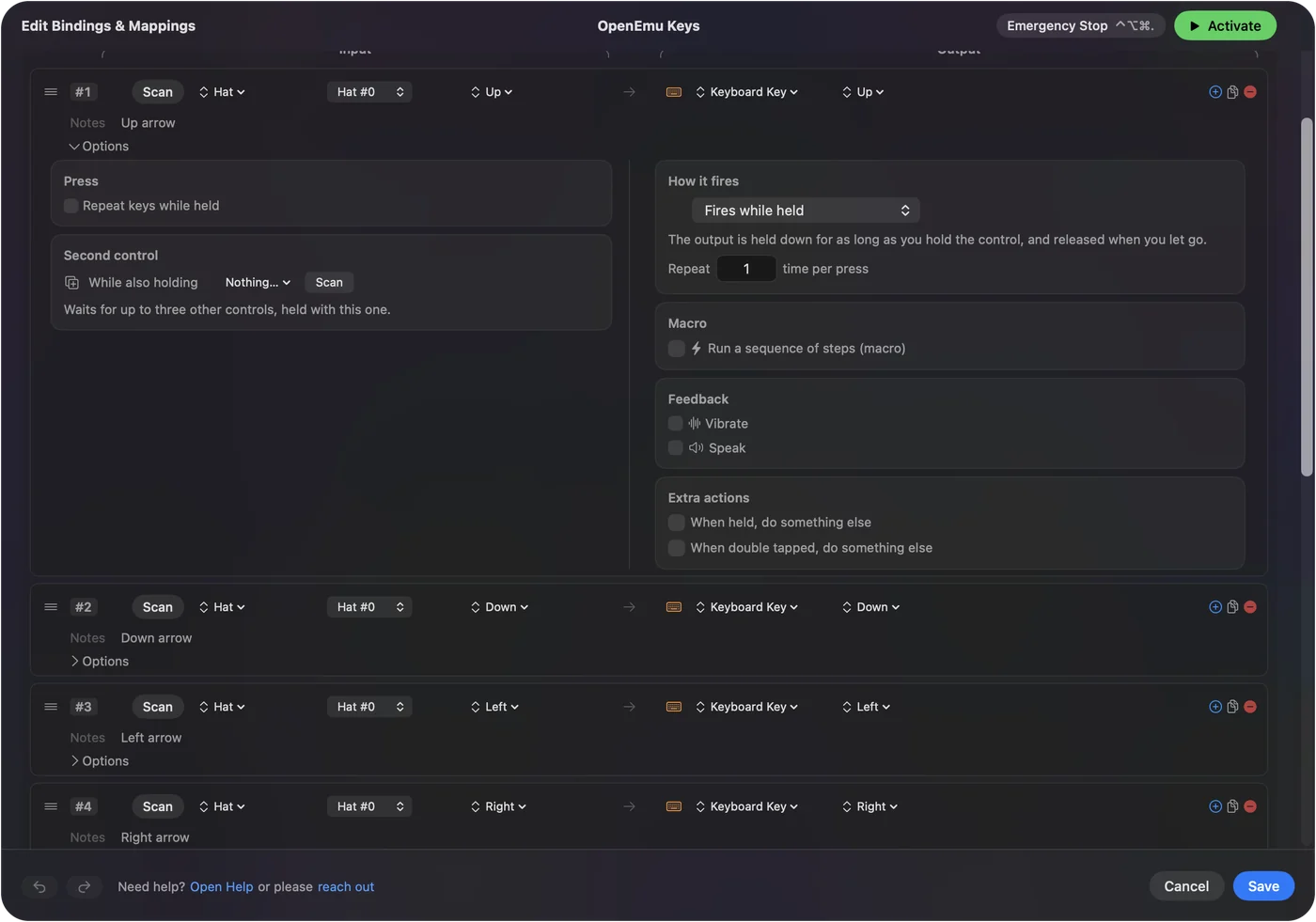
私はInputConfigを作っています。コントローラのボタンをキー入力に変える無料のMacアプリで、macOSと並んで聞いているだけで、キーボードを占有しません。原因を探している間は、ほかの入力アプリと同じように、そのプリセットも止めてください。

ひとことでまとめると
- 許可。OpenEmuの入力監視をオンにして、開き直します。
- ほかのアプリ。Secure Keyboard Entryのターミナル、Steam、キーの割り当てアプリを終了します。
- Controls。キーボードを選び、機種ごとにキーを割り当てます。
まず許可、次にほかのアプリ、次にControlsの順に確認するのがおすすめです。その順が最も早く見つかります。
よくある質問
OpenEmuがMacのキーボードを認識しないのはなぜですか?
ほとんどの場合、OpenEmuに入力監視の許可がないためです。システム設定のプライバシーとセキュリティ、入力監視でオンにして、OpenEmuを終了してもう一度開きます。すでにオンなら、Secure Keyboard EntryのTerminalなど、別のアプリがキーボードを占有しているかもしれません。
Macの入力監視はどこにありますか?
システム設定のプライバシーとセキュリティの中です。入力監視を開き、OpenEmuの横のスイッチをオンにするか、プラスボタンでOpenEmuを追加します。
入力監視をオンにすると、OpenEmuにパスワードが見えますか?
見えません。OpenEmu自身のガイドによると、許可していても、macOSはパスワード欄に入力されたキー入力をOpenEmuに渡しません。
OpenEmuでキーボードが動かなくなるアプリはどれですか?
OpenEmuのガイドは、Secure Keyboard EntryのTerminalとWebroot、iTerm2、Keybase、DOSBox、Google Chrome、Steamを挙げており、Karabiner-ElementsやUSB Overdriveなどの割り当てアプリは非互換と述べています。
Karabiner-ElementsはOpenEmuで動きますか?
OpenEmuのガイドは、KarabinerとKarabiner-Elementsを、OpenEmuと非互換で、閉じるかアンインストールすべき入力修飾アプリとして挙げています。
ある機種ではキーボードが動いて、別の機種では動かないのはなぜですか?
Controlsは機種ごとに別々に保存されます。Controlsを開き、動かない機種を選んで、入力にキーボードを選び、キーを割り当てます。
日本語のページ
くわしいガイド(英語)
このページを書いた人。 Ryleigh NewmanはInputConfigを開発しています。手がうまく動かないため、毎日コントローラーで自分のMacを操作しています。このページは英語から翻訳したものです。Macの言語が日本語のとき、アプリの主なボタンとメニューは日本語で表示されます。このページではその名前を使い、英語の名前をかっこに添えています。アプリのほかの部分とサイトのほかのページは英語です。
ほかの言語で読む: English, العربية, Čeština, Dansk, Deutsch, Español, Suomi, Français, עברית, Magyar, Bahasa Indonesia, Italiano, 한국어, Norsk, Nederlands, Polski, Português, Русский, Slovenčina, Svenska, ไทย, Türkçe, Українська, Tiếng Việt, 繁體中文, 简体中文
無料。macOS 14以降。アカウント不要で、データがMacの外に出ることはありません。 ソースコードはGitHubにあります.