日本語
PS5コントローラーがMacで何度も切れるとき
MacからDualSenseが何度も切れる原因は、ほぼ7つのうちのどれかで、10分あれば確かめられます。最初の2つで、ほとんどのケースが当てはまります。近くのPS5にまだペアリングされているか、バッテリーが少ないかです。ほかに何をしてもだめなときは、USB-CケーブルをMacに直接つなぐと直ります。
 InputConfigはMac App Storeで無料です。macOS 14以降に対応し、アカウントもトラッキングもありません。オープンソースです。
7つの対処を順に試す
小さな手順から順に試してください。
- PS5とのペアリングを解除する。DualSenseは、自分のゲーム機を覚えています。近くのPS5がレストモードだと、パッドがPS5を起こして、そちらに戻ってしまい、Macからは切断に見えます。PS5側で「Settings」、「Accessories」、「General」、「Bluetooth Accessories」の順に開いて解除するか、ゲーム機の電源を完全に切っておきます。
- 充電する。残量が約20パーセントを切ると、電池が切れるよりずっと前に、DualSenseのBluetoothが不安定になります。バッテリー残量は、BluetoothのメニューとInputConfigのサイドバーの上で見られます。
- ペアリングし直す。ペアリング情報が壊れることは実際にあります。システム設定のBluetoothでコントローラーの登録を削除し、PSボタンとクリエイトボタンを長押ししてペアリングし直すと、そのあとは安定することが多くあります。
- ケーブルをハブから外す。ケーブルで使っていても切れるなら、コントローラーをMacに直接つなぎます。安いUSB-Cハブは、ほかの機器が電力を使うと、HID機器を落とします。
- 近づける。Bluetoothは、Wi-Fiや多くのUSB 3ケーブルと同じ2.4 GHzです。机の裏にあるMac miniやMac Studioで、パッドが部屋の反対側にあると、ソファの上のノートパソコンより切れやすくなります。
- 古いMacではケーブルを使う。2018年より前のMacには、古いBluetoothチップが載っていて、DualSenseと相性が悪いことがあります。
- 長時間のプレイではケーブルを使う。毎回同じころに切れるなら、専用の項目をご覧ください。
1つだけ試すなら、USB-CケーブルをMacに直接つないでください。
長時間のプレイのあとに切れるとき
しばらくは接続されたままで、そのあと毎回ほぼ同じころに切れる場合、バッテリーが満タンで近くにPS5もないなら、気のせいではありません。AppleシリコンのMacで、長いBluetooth接続のあとにDualSenseが切れる現象は、15分ごろに多く、PCSX2とRPCS3のバグトラッカーに報告されています。Mac側に、確実に直せる設定はありません。USB-Cケーブルなら直ります。それまでは、PSボタンを押して再接続してください。
DualSense Edgeでは、同じ長時間のプレイで、スティックは動くのに、背面のパドルとFnボタンが反応しなくなることがあります。コントローラーの電源を切って入れ直すと、戻ります。
1つのアプリでだけ切れるとき
それはBluetoothではなく、アプリの問題です。フォーカスを失ったり、シーンが変わったりしたときに、コントローラーとの接続をリセットするゲームがあります。InputConfigで割り当てているなら、アクティビティログで見分けられます。
- あなた:InputConfigの設定(Settings)の「Advanced」で「Show the activity log」をオンにして、パッドが切れるまで遊びます。
- InputConfig:メインウインドウの下に、接続と切断をすべて表示します。
- 確認:切断の行があれば、パッドが本当に切れたということです。行がなければ、ゲームが読み取りをやめたということです。
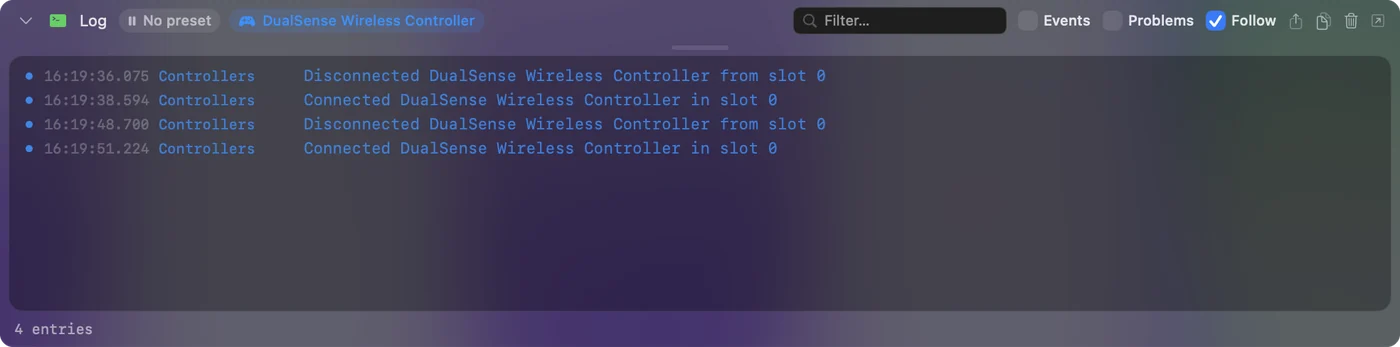
InputConfig 1.6では、Bluetoothの再接続やスリープのあとにアプリから見えなくなるコントローラーも直しました。戻ってきたパッドは再び認識され、実行中のプリセットがそのまま動き続けます。
自分で接続を解除する
使い終わったら、切れるのを待たずに、自分で接続を解除してください。コントロールセンターのBluetoothの一覧でコントローラーの名前をクリックするか、InputConfigのサイドバーの上にあるコントローラーの項目をクリックして、「Disconnect」を選びます。どちらでもペアリングは残り、PSボタンを1回押せば戻ります。残りは、電源を切る、PS5に戻す方法にあります。その後Sonyは、DualSenseに4つのペアリング枠を持たせました。そのためMacとほかの機器に同時にペアリングしたままにできます。ボタン操作はPS5コントローラーを複数の機器で使う方法にあります。
まとめ
- PS5とのペアリングを解除して、充電する。この2つで、ほとんどの切断が直ります。
- ペアリングし直す。Bluetoothで登録を削除し、PSボタンとクリエイトボタンで、もう一度ペアリングします。
- ケーブルを使う。Macに直接つなぎます。デスクトップのMac、古いMac、長時間のプレイでは、私ならそうします。
毎回同じ分数で切れるパッドに必要なのは、設定ではなくケーブルです。
よくある質問
PS5コントローラーが、数分でMacから切れるのはなぜですか?
もっとも多いのは、近くのPS5にまだペアリングされていてそちらに戻っているか、バッテリーが少ないかです。ゲーム機とのペアリングを解除して、充電してください。
MacでDualSenseを使うとき、ケーブルのほうがBluetoothより安定しますか?
はい。とくにデスクトップのMacでそうです。ハブを通さず、USB-CをMacに直接つないでください。
PS5コントローラーが、MacではなくPS5につながってしまうのを止めるには、どうしますか?
PS5をレストモードのままにせず、電源を完全に切るか、PS5側で「Settings」、「Accessories」、「General」、「Bluetooth Accessories」の順に開いて、コントローラーを削除します。DualSenseは、最後にペアリングした機器に再接続するので、PS5で使ったあとは、もう一度Macとペアリングしてください。
PS4コントローラーも、同じ理由でMacから切れ続けますか?
はい。DualShock 4にも同じ癖があります。レストモードのPS4に戻ってしまうこと、バッテリーが少ないと不安定になること、デスクトップのMacではケーブルのほうが安定することです。ペアリングはPSボタンとクリエイトボタンではなく、PSボタンとSHAREボタンで行い、ケーブルはmicro-USBです。
日本語のページ
くわしいガイド(英語)
このページを書いた人。 Ryleigh NewmanはInputConfigを開発しています。手がうまく動かないため、毎日コントローラーで自分のMacを操作しています。このページは英語から翻訳したものです。Macの言語が日本語のとき、アプリの主なボタンとメニューは日本語で表示されます。このページではその名前を使い、英語の名前をかっこに添えています。アプリのほかの部分とサイトのほかのページは英語です。
ほかの言語で読む: English, العربية, Čeština, Dansk, Deutsch, Español, Suomi, Français, עברית, Magyar, Bahasa Indonesia, Italiano, 한국어, Norsk, Nederlands, Polski, Português, Русский, Slovenčina, Svenska, ไทย, Türkçe, Українська, Tiếng Việt, 繁體中文, 简体中文
無料。macOS 14以降。アカウント不要で、データがMacの外に出ることはありません。 ソースコードはGitHubにあります.