日本語
PS5コントローラを複数の機器とペアリングするには
 このアプリは完全に無料です。アカウントを作る必要はありません。サブスクリプションも面倒なダウンロードもなく、ロックされた機能もありません。Appleシリコンに最適化されています。
DualSenseは、4つのペアリングを、それぞれ別のスロットに同時に保持できます。機器をスロットに入れるには、4つのアクションボタンのどれかとPSボタンを5秒以上押し続け、その機器のBluetoothの一覧でコントローラを選びます。あとで切り替えるには、同じアクションボタンとPSを約3秒押し続けます。たとえば、Macを三角に、PS5を丸に入れておけば、途中でペアリングし直す必要はありません。
手順とスロットの表は、2026年10月7日に読んだ、SonyのPC、Mac、モバイル機器でDualSenseを使うためのサポートページからとりました。私はInputConfigを作っています。つながったコントローラをキーとマウスに割り当てられる無料のMacアプリです。
InputConfig バージョン1.7(2026年10月リリース予定)で、アプリが日本語に完全対応します。
手順
- USBケーブルを抜き、コントローラのライトが消えていることを確認します。
- 三角ボタンとPSボタンを5秒以上、ライトバーとプレイヤーライトが2回点滅するまで押し続けます。
- Macでシステム設定のBluetoothを開き、コントローラに接続します。これでスロット1に入りました。
- 2台目の機器には、丸ボタンとPSで繰り返します。あとで切り替えるには、そのボタンとPSを約3秒押し続けます。
4つのスロットを知る
| スロット | PSボタンと一緒に押すボタン | プレイヤーライト |
|---|---|---|
| 1 | 三角 | 1つ |
| 2 | 丸 | 2つ |
| 3 | × | 3つ |
| 4 | 四角 | 4つ |
各スロットは、Mac、PC、スマートフォン、タブレットのどれか1台を覚えます。フェイスボタンは4つあり、それぞれが1台の機器を覚えられます。
Macをスロットに入れる
- あなた:USBケーブルを抜き、コントローラのライトが消えていることを確認します。三角ボタンとPSボタンを5秒以上押し続けます。ライトバーとプレイヤーライトが2回点滅します。そのあと、Macでシステム設定のBluetoothを開きます。
- macOS:コントローラを一覧表示します。接続をクリックします。
- 確認:ライトバーが点灯し、プレイヤーライトがスロットを示して点滅します。スロット1ならライトは1つです。
4つのボタンのどれでも同じように使えるので、覚えやすいものを選んでください。スロットを自分で選べば、Macを呼び戻すのがどのボタンか、いつもわかります。MacにPS5コントローラをつなぐにはに、Mac側の詳しい説明があります。
またはコントローラに選ばせる
いつものペアリングモード、CreateボタンとPSボタンを3秒以上押し続ける方法では、次の空いているスロットが使われます。どのスロットを使ったかは、プレイヤーライトの点滅でわかります。4つとも使われているときは、いちばん長く接続していないスロットが置き換えられます。CreateとPSでも今までどおりペアリングでき、ライトでどのスロットに入ったかがわかります。
機器を切り替える
- あなた:使いたい機器の電源を入れます。そのスロットのアクションボタンとPSボタンを約3秒押し続け、ライトバーとプレイヤーライトが点滅したら離します。
- コントローラ:電源が入っていても切れていても、そのスロットの機器に接続します。
- 確認:プレイヤーライトがスロット番号を示します。
- Macから。Sonyによると、PS5につながっているあいだを除いて、MacはMac自身のBluetoothの一覧からも接続を取れます。その場合はボタンを使います。
- PSだけ。電源が切れたコントローラでPSを押すと、最後に使った機器に再接続します。
PSだけなら最後の機器に戻り、PSとフェイスボタンなら機器を選べます。
PS5に戻す
PS5に再び加える方法として、Sonyが示すのはケーブルです。コントローラをUSBケーブルでゲーム機につなぎ、PSを押してから、抜きます。ゲーム機へのケーブルは、スロットの中身にかかわらず、いつでも使えます。MacからPS5コントローラを切断するにはで、電源を切る方法とペアリングを削除する方法を説明しています。
ボタンの組み合わせが反応しないとき
- ケーブルを抜く。Sonyの手順は、USBケーブルを抜き、ライトが消えた状態から始まります。
- 十分な長さ押し続ける。スロットに割り当てるには5秒以上、切り替えるには約3秒です。
- コントローラを更新する。しばらくソフトを更新していないなら、もう一度試す前に更新します。
- リセットする。背面のピンホールボタンを5秒以上押し続けてから、もう一度ペアリングします。
スロットのボタンに反応しないコントローラは、ほかの何よりも先に更新する価値があります。PS5コントローラのファームウェアを更新するにはに更新の方法があり、PS5コントローラがMacにつながらないときにそのほかの対処法があります。
接続したあと、Macで使う
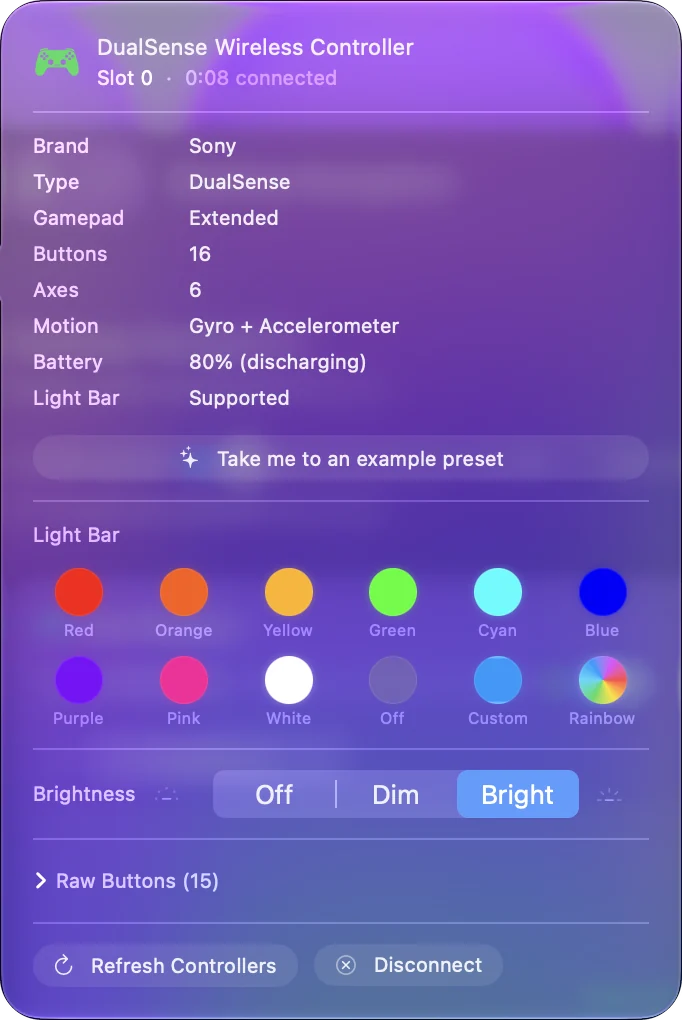
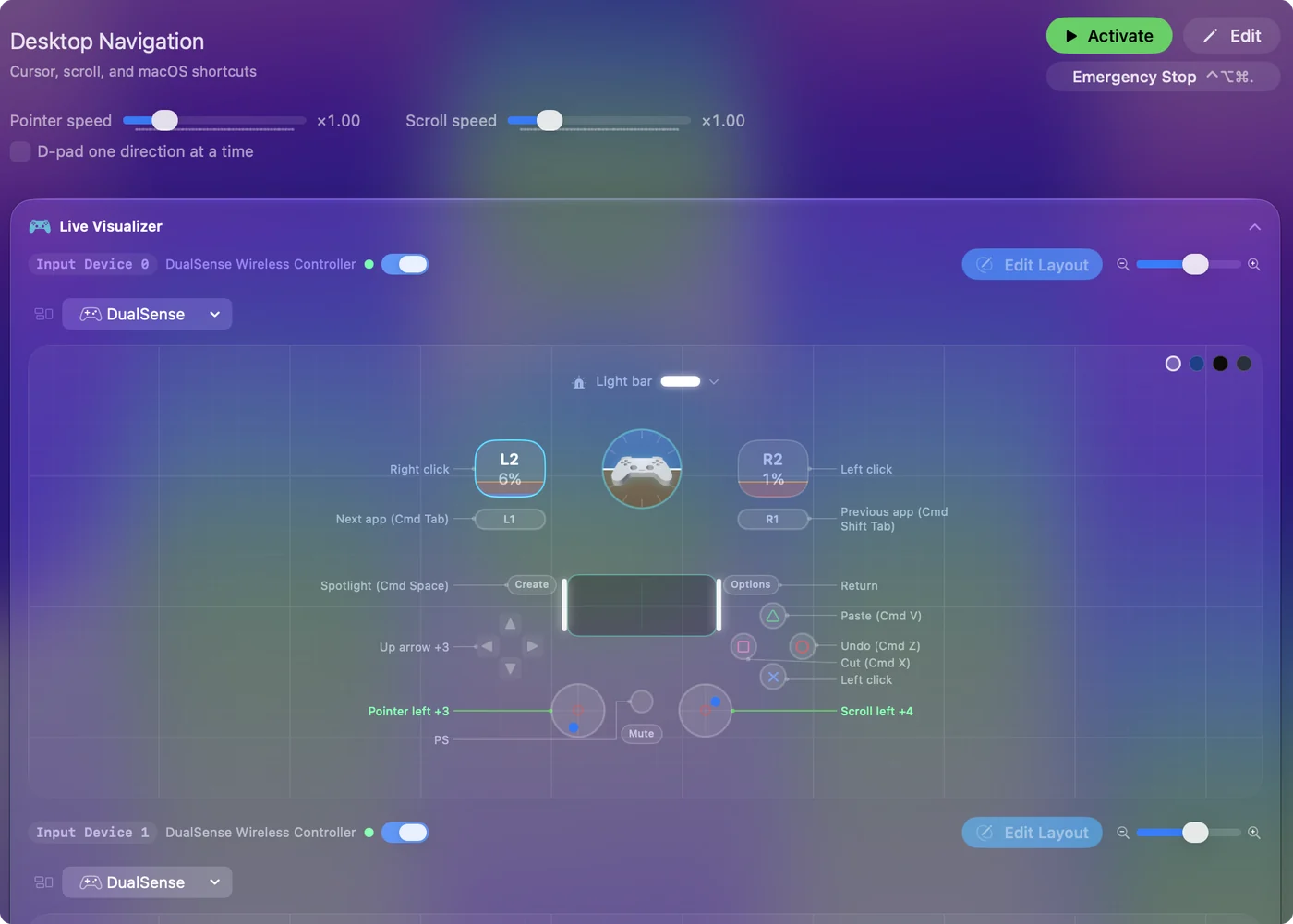
コントローラに対応したMacのゲームは、DualSenseをすぐに認識します。キーボードとマウスしか受け付けないゲームやアプリには、InputConfigが、ボタン、スティック、タッチパッド、ジャイロを、キー、クリック、ポインタの移動に変えます。450以上のゲームとアプリ用に、用意されたレイアウトもあります。スロットを切り替えると、コントローラの声を聞く機器が変わり、割り当てツールは、Macがそれをどう扱うかを決めます。最初のプリセットは5分ほどでできます。
ひとことでまとめると
- 割り当て。フェイスボタンとPSを5秒以上押し、Bluetoothで接続します。
- 切り替え。同じボタンとPSを約3秒押し続けます。
- PS5。USBケーブルでつないでから、PSボタンを押します。
Macにフェイスボタンを1つ割り当てれば、コントローラは3秒でMacに戻ります。
よくある質問
PS5コントローラを複数の機器とペアリングできますか?
はい。Sonyのサポートページによると、1台のDualSenseは最大4つのペアリングを保持でき、それぞれ、アクションボタンとPSボタンで選んだスロットに入ります。
PS5コントローラをMacとPS5のあいだで切り替えるには?
Macにスロットを1つ与え、そのスロットのアクションボタンとPSボタンを約3秒押し続ければ戻れます。PS5に再び加えるSonyの手順は、ゲーム機へのUSBケーブルとPSボタンです。
DualSenseは何台の機器を覚えられますか?
4台です。4つのスロットが使われていて自動でペアリングするときは、いちばん長く接続していないスロットが置き換えられます。
ペアリング中のプレイヤーライトは何を表しますか?
スロットです。スロット1なら1つ、スロット2なら2つ、スロット3なら3つ、スロット4なら4つのライトが点きます。
三角ボタンとPSを押し続けても何も起きないのはなぜですか?
USBケーブルを抜き、ライトが消えていることを確認して、5秒以上押し続けます。それでも何も起きなければ、コントローラのソフトを更新します。
日本語のページ
くわしいガイド(英語)
このページを書いた人。 Ryleigh NewmanはInputConfigを開発しています。手がうまく動かないため、毎日コントローラーで自分のMacを操作しています。このページは英語から翻訳したものです。Macの言語が日本語のとき、アプリの主なボタンとメニューは日本語で表示されます。このページではその名前を使い、英語の名前をかっこに添えています。アプリのほかの部分とサイトのほかのページは英語です。
ほかの言語で読む: English, العربية, Čeština, Dansk, Deutsch, Español, Suomi, Français, עברית, Magyar, Bahasa Indonesia, Italiano, 한국어, Norsk, Nederlands, Polski, Português, Русский, Slovenčina, Svenska, ไทย, Türkçe, Українська, Tiếng Việt, 繁體中文, 简体中文
無料。macOS 14以降。アカウント不要で、データがMacの外に出ることはありません。 ソースコードはGitHubにあります.