日本語
Mac用のPlayStation Accessoriesアプリはありますか?
 このアプリは完全に無料です。アカウントを作る必要はありません。サブスクリプションも面倒なダウンロードもなく、ロックされた機能もありません。Appleシリコンに最適化されています。
ありません。SonyのPlayStation Accessoriesは、Windows 10(64ビット)とWindows 11向けのダウンロードだけで、Mac版はありません。このアプリはDualSenseやDualSense Edgeを更新するもので、PCでEdgeのプロファイルを編集する場所でもあります。Macで使う場合、更新は一度PS5かPCで行う必要があります。ボタンの動作を変えるのは別で、割り当てツールを使えばMac上でできます。
私はInputConfigを作っています。DualSenseをキー、マウス、マクロに割り当て、Edgeの背面パドルとFNボタンを読み取り、ライトバーを設定できる無料のMacアプリです。コントローラのファームウェアや保存されたプロファイルには触れません。
InputConfig バージョン1.7(2026年10月リリース予定)で、アプリが日本語に完全対応します。
作業ごとにMacでの方法を対応させる
| PlayStation Accessoriesでの作業 | Macでは |
|---|---|
| コントローラを更新する | できません。一度だけPS5かWindows PCを使います |
| ファームウェアのバージョンを確認する | Macでは表示されません |
| DualSense Edgeのプロファイルを編集する | PS5かPCで作ります。プロファイルはコントローラに保存されます |
| ボタンの動作を変える | InputConfigのような割り当てツール、ゲーム自身の設定、またはSteam |
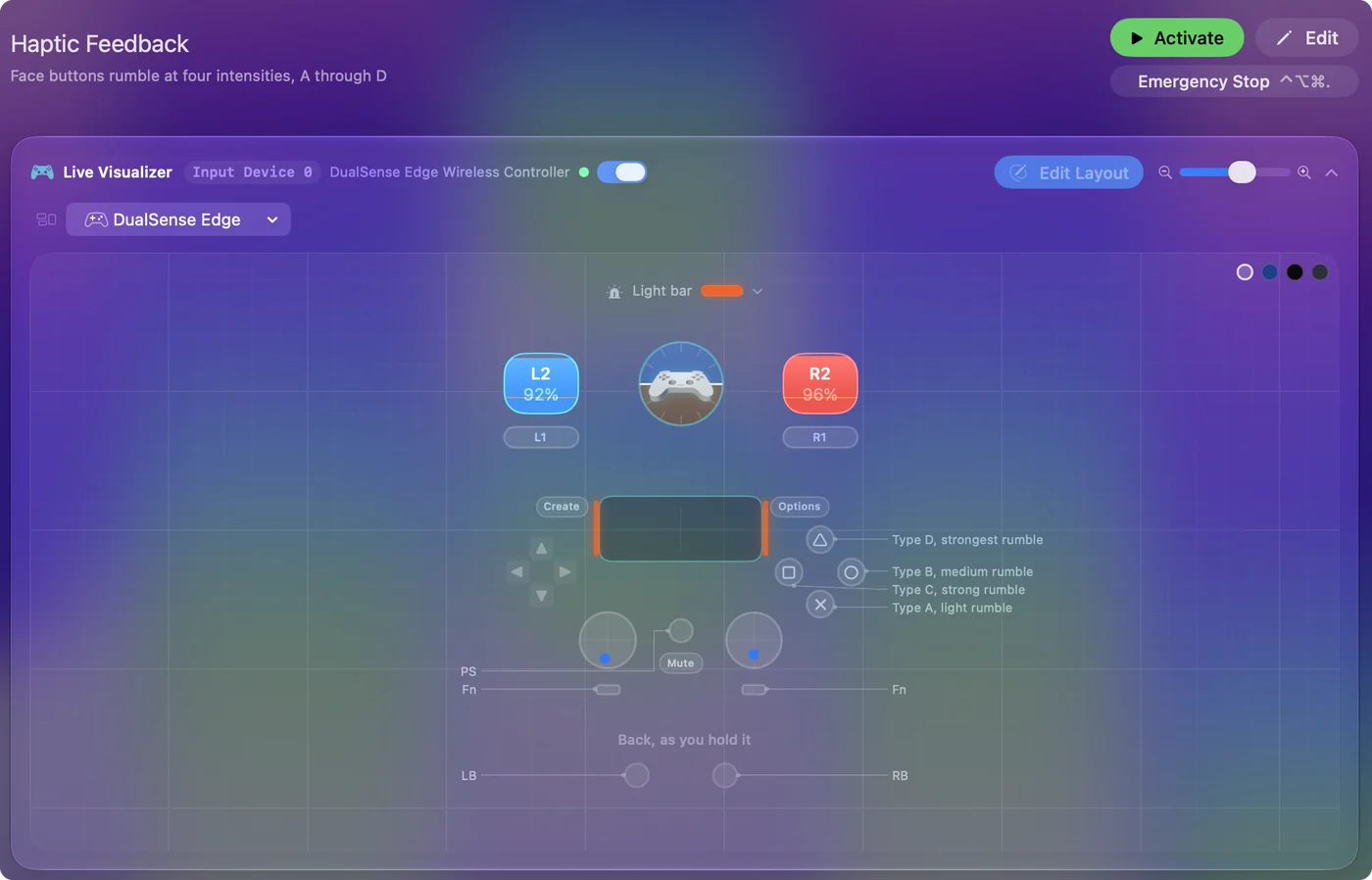
| ライトバーと振動 | InputConfigでライトバーを設定でき、ボタンごとにコントローラを振動させることもできます |
ファームウェアとEdgeのプロファイルにはPS5かPCが必要で、それ以外はMacで代わりの方法があります。

Macでコントローラを割り当てる
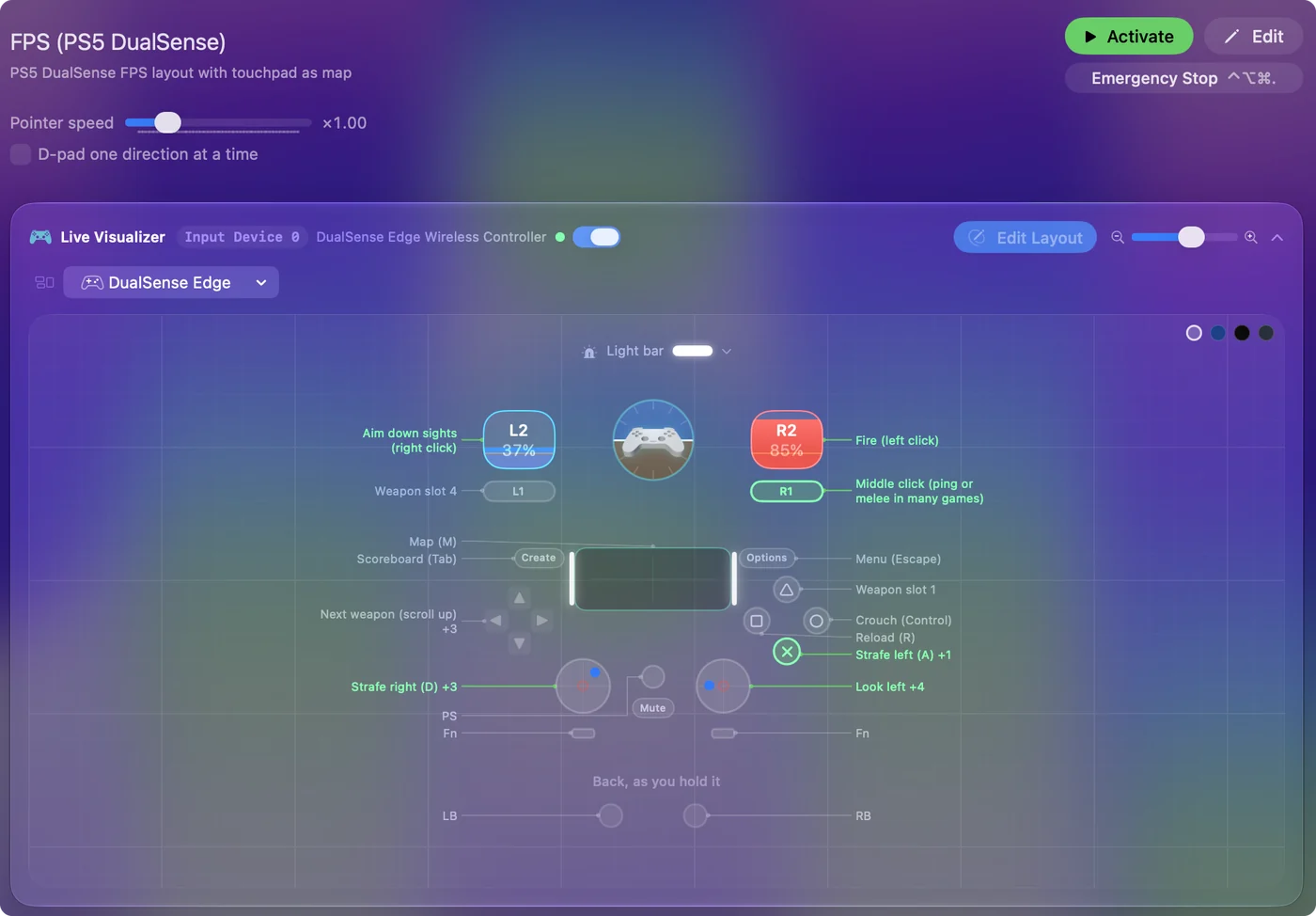
- あなた:InputConfigを開き、行を追加してScanを押し、DualSenseのボタンを押します。
- InputConfig:どのボタンかを記録します。
- 確認:送る内容を選びます。キー、クリック、ショートカット、マクロ、スティックによるポインタの移動のどれかです。
フェイスボタン、十字キー、両方のスティックとトリガー、Create、Options、クリックまたはトラックパッドとして使えるタッチパッド、ミュートボタン、モーションなど、すべてのコントロールが使えます。Macでは、Sonyのアプリがなくても、DualSenseのすべてのコントロールに役割を持たせられます。MacでのPS5コントローラのキーボード割り当てに、そのまま使えるレイアウトがあります。
ファームウェアは別の場所で更新する
SonyはDualSenseを、PS5か、WindowsパソコンのPlayStation Accessoriesで更新します。アプリには現在のファームウェアのバージョンが表示され、新しいものがあると更新ボタンが出ます。更新はコントローラの中に残るので、友人のゲーム機やノートパソコンで数分あれば足ります。Macで更新が必要になることはまれで、必要なときも、借りたPS5かPCで数分あれば済みます。MacでのPS5コントローラのファームウェア更新に、それぞれの方法があります。
DualSense Edgeのプロファイルを引き継ぐ
EdgeのプロファイルはPS5か、PCのPlayStation Accessoriesで編集します。Sonyによると、プロファイルはコントローラに保存されるので、Macにもついてきます。注意したいのは、背面パドルを別のボタンと同じ動作にするプロファイルです。Macでは両方が送られるので、パドルが2つのことをしているように見えます。パドルに専用の役割を持たせたいなら、プロファイルでは未割り当てにしておき、パドルとFNボタンを直接読み取るInputConfigで割り当てます。プロファイルはコントローラの中にあり、Macで行った割り当てはMacの中にあります。InputConfigでのDualSense Edgeに詳しい説明があります。
新しいペアリングスロットを使う
最近のDualSenseは、最大4台の機器とペアリングしたままにでき、PSボタンとフェイスボタンで切り替えられます。そのため、MacとPCやゲーム機のあいだで何度もペアリングし直す手間がほとんどなくなります。それらのボタンが反応しないときは、先に上で説明した更新が必要かもしれません。更新したあとは、1台のコントローラをMacとPS5の両方で、毎回ペアリングし直さずに使えます。複数の機器で使うPS5コントローラに、押すボタンが載っています。
ひとことでまとめると
- アプリ。Windowsでしか動きません。
- 割り当て、ライトバー、パドル。3つとも、割り当てツールでMac上で扱えます。
- 更新とEdgeのプロファイル。PS5かPCで一度だけ行います。
SonyのアプリにはMac版がありませんが、Macのユーザーが必要とするのは、ときどきの更新のときだけです。
よくある質問
MacにPlayStation Accessoriesをダウンロードできますか?
いいえ。SonyはWindows 10(64ビット)とWindows 11向けのダウンロードだけを提供しています。
MacでPlayStation AccessoriesなしにPS5コントローラを更新するには?
Macでは更新できません。PS5か、PlayStation AccessoriesのあるWindows PCを使います。更新はコントローラの中に残ります。
MacでDualSenseをカスタマイズするには?
割り当てツールを使います。Mac App Storeで無料のInputConfigは、各ボタン、スティック、タッチパッド、Edgeのパドルに役割を持たせ、ライトバーも設定できます。
DualSense EdgeのプロファイルはMacで使えますか?
Sonyによると、プロファイルはコントローラに保存されるので、PS5やPCで作ったものはそのまま使えます。Macでは編集できません。
MacでDualSenseに使えるSonyのアプリはありますか?
ありません。Macでは、コントローラをmacOS、ゲーム、そしてInputConfigのようなサードパーティのアプリが扱います。
日本語のページ
くわしいガイド(英語)
このページを書いた人。 Ryleigh NewmanはInputConfigを開発しています。手がうまく動かないため、毎日コントローラーで自分のMacを操作しています。このページは英語から翻訳したものです。Macの言語が日本語のとき、アプリの主なボタンとメニューは日本語で表示されます。このページではその名前を使い、英語の名前をかっこに添えています。アプリのほかの部分とサイトのほかのページは英語です。
ほかの言語で読む: English, العربية, Čeština, Dansk, Deutsch, Español, Suomi, Français, עברית, Magyar, Bahasa Indonesia, Italiano, 한국어, Norsk, Nederlands, Polski, Português, Русский, Slovenčina, Svenska, ไทย, Türkçe, Українська, Tiếng Việt, 繁體中文, 简体中文
無料。macOS 14以降。アカウント不要で、データがMacの外に出ることはありません。 ソースコードはGitHubにあります.