日本語
MacのMinecraft Educationでコントローラーを使う方法
マッパーを使います。Minecraft Educationはキーボードとマウス、またはタッチ向けに作られていて、公式のサポートサイトもコントローラーには対応していないと述べています。Macが認識するパッドでも、ワールドの中では何も起きません。そのため、Macでコントローラーを使って遊ぶには、ゲームの外側から行います。コントローラーを、Minecraft Educationがすでに理解しているキーボードとマウスに変えるアプリです。InputConfigがそれを行い、Mac App Storeで無料です。学校で使っているバージョンがコントローラーに反応するなら、それを使ってください。ほかには何も要りません。Educationではない通常のMinecraft(Java版)を遊ぶなら、代わりにMacでコントローラーを使ってMinecraftを遊ぶ方法をご覧ください。
 InputConfigはMac App Storeで無料です。macOS 14以降に対応し、アカウントもトラッキングもありません。オープンソースです。
手順
- PS5、PS4、Xbox、Switch ProのコントローラーをMacにペアリングします。
- InputConfigをインストールして、アクセシビリティの許可を与えます。
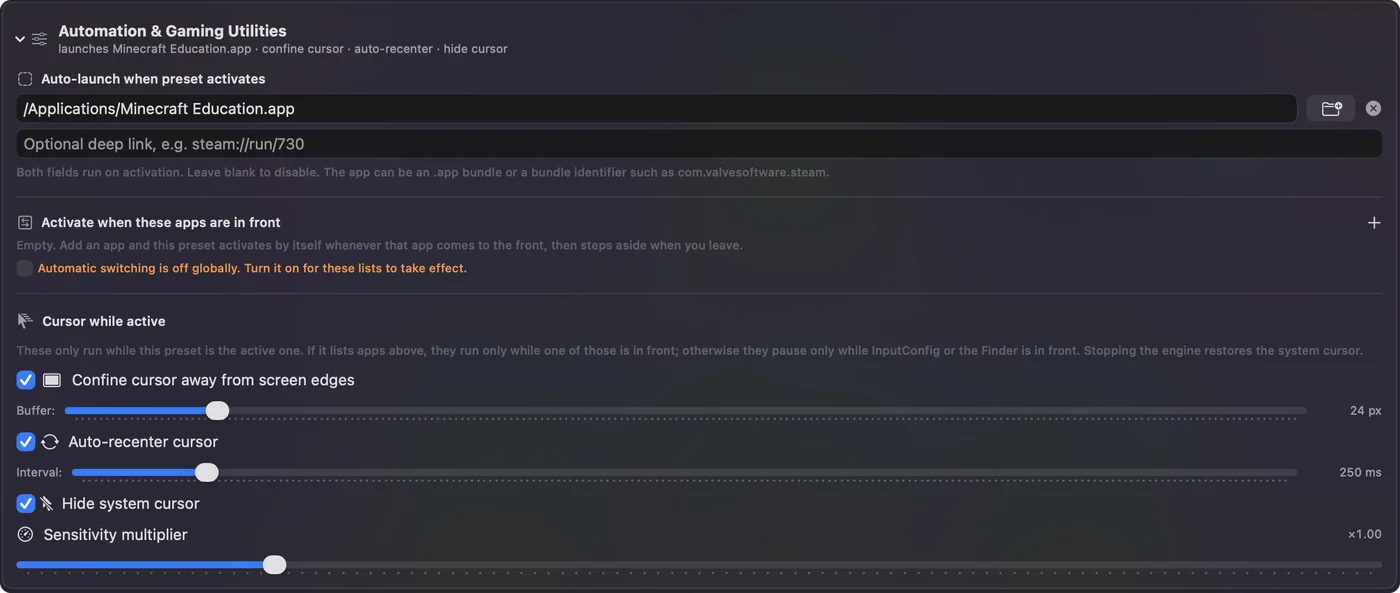
- 内蔵のMinecraftプリセットを複製し、コピーの名前を「Minecraft Education」にします。
- コピーのAutomation & Gaming Utilitiesで、アプリにMinecraft Educationを選びます。
- 有効化(Activate)を押して、ワールドを開きます。
設定する
- コントローラーをペアリングします。PS5、PS4、Xbox、Switch Proのパッドは、どれも使えます。
- InputConfigをインストールして、求められたらアクセシビリティの許可を与えます。
- 内蔵のMinecraftプリセットを探して複製し、元のプリセットはそのままにします。コピーの名前を「Minecraft Education」にします。
- あなた:コピーで、Automation & Gaming Utilitiesを開きます。内蔵のプリセットは、有効にするとMinecraftアプリを開きます。そこで代わりにMinecraft Educationを選ぶか、欄を空にします。アプリの一覧にもMinecraft Educationを追加します。
- InputConfig:ゲームが前面にあるとき、プリセットを自動でオンにします。
- 確認:有効化(Activate)を押してワールドを開き、左スティックで歩きます。
レイアウトを知る
Minecraft Educationは、標準のMinecraftのキーボード操作を保っているので、まずMinecraftプリセットを使います。私はJava版で試しています。送るキーは、Minecraftの普通の初期設定のキーです。
| コントロール | 動作 | 送るもの |
|---|---|---|
| 左スティック | 歩く | W、A、S、D |
| 右スティック | 見回す | マウスの移動 |
| 右トリガー | 掘る、攻撃する | 左クリック |
| 左トリガー | 置く、使う | 右クリック |
| A / × | ジャンプ | Space |
| B / ○ | スニーク | Shift |
| X / □ | インベントリ | E |
| Y / △ | 捨てる | Q |
| バンパー | ホットバーをスクロール | スクロールホイール |
| 十字キー | ホットバーのスロット1から4 | 1、2、3、4 |
| 左スティックのクリック | ダッシュ | Control |
コントローラーと並んで、キーボードも使い続けられます。Minecraft Educationでは、これが大事です。Code Builder、チャット、看板は、どれも入力が必要だからです。
使い心地を整える
- 視点が勝手に動く。右スティックに触れていないのに動くなら、右スティックの行のデッドゾーンを上げます。
- 回転が遅すぎる、または速すぎる。それらの行のSpeedの値を変えます。
- 画面の端でカメラが止まる。止まらないはずです。プリセットは動いている間、ポインタをウインドウの中に保って隠します。
どちらの設定も、デッドゾーンのページで説明しています。
学校のMacでは先に確認する
Mac App Storeからアプリをインストールして、システム設定のプライバシーとセキュリティでアクセシビリティを許可するには、学校が管理するMacでは管理者が必要なことがあります。InputConfigにはアカウントも、分析も、ネットワークアクセスもないので、Macを管理する人に伝えておくとよいでしょう。自宅の家族のMacなら、自分で数分でできます。
短くまとめると
- 内蔵の対応はない。Minecraft Educationは、キーボードとマウス、またはタッチを受け付けます。
- Minecraftプリセットのコピー。Minecraft Educationを指すようにすれば、同じキーが使えます。
- 学校では。管理者がインストールする必要があるかもしれません。
先に複製して、元のMinecraftプリセットはそのままにしてください。
よくある質問
Minecraft Educationはコントローラーに対応していますか?
サポートサイトでは、対応していないとされています。キーボードとマウス、またはタッチ向けに作られています。Macでは、InputConfigがコントローラーを、ゲームが期待するキーボードとマウスの入力に変えます。
Minecraft EducationでPS4やPS5のコントローラーを使えますか?
はい、マッパーを使います。コントローラーをMacにペアリングして、InputConfigのMinecraftプリセットのコピーを有効にすると、ゲームはキーボードとマウスの入力を受け取ります。
学校でマッパーを使っても大丈夫ですか?
普通のキーボードとマウスの入力を送るだけで、ゲームの中身は何も変えません。学校のMacにアプリを入れてよいかどうかは、学校が決めることです。
日本語のページ
くわしいガイド(英語)
このページを書いた人。 Ryleigh NewmanはInputConfigを開発しています。手がうまく動かないため、毎日コントローラーで自分のMacを操作しています。このページは英語から翻訳したものです。Macの言語が日本語のとき、アプリの主なボタンとメニューは日本語で表示されます。このページではその名前を使い、英語の名前をかっこに添えています。アプリのほかの部分とサイトのほかのページは英語です。
ほかの言語で読む: English, العربية, Čeština, Dansk, Deutsch, Español, Suomi, Français, עברית, Magyar, Bahasa Indonesia, Italiano, 한국어, Norsk, Nederlands, Polski, Português, Русский, Slovenčina, Svenska, ไทย, Türkçe, Українська, Tiếng Việt, 繁體中文, 简体中文
無料。macOS 14以降。アカウント不要で、データがMacの外に出ることはありません。 ソースコードはGitHubにあります.