日本語
MacのMinecraftの操作方法は?
 このアプリは完全に無料です。アカウントを作る必要はありません。サブスクリプションも面倒なダウンロードもなく、ロックされた機能もありません。Appleシリコンに最適化されています。
どのパソコンとも同じキーです。W、A、S、Dで移動し、Spaceでジャンプし、Controlでダッシュし、Shiftでスニークし、Eでインベントリを開きます。マウスで見回し、左ボタンでブロックを壊して攻撃し、右ボタンでブロックを置いて物を使います。マウスのないMacBookでは、トラックパッドのクリックが左ボタン、2本指のクリックが右ボタンです。
キーの一覧は、minecraft.netにあるMinecraft自身の操作ガイドから取りました。読んだのは2026年10月7日です。MacでJava Editionに当てはまります。私はInputConfigを作っています。ゲームコントローラーにこれらの操作を割り当てるMac用の無料アプリで、Java Edition自体はコントローラーに対応していませんです。
InputConfig バージョン1.7(2026年10月リリース予定)で、アプリが日本語に完全対応します。
標準のキーを覚える
| 操作 | キーまたはボタン |
|---|---|
| 見回す | マウスを動かすか、トラックパッドをなぞる |
| 移動 | W、A、S、D |
| ジャンプ | Space |
| 飛ぶ(クリエイティブ) | Spaceをダブルタップして、押し続けると上昇 |
| ダッシュ | 移動中にControl |
| スニーク、またはクリエイティブで下降 | Shift |
| ブロックを壊す、または攻撃 | マウスの左ボタン、壊すときは押し続ける |
| ブロックを置く、または物を使う | マウスの右ボタン |
| インベントリ | E |
| 持っているアイテムを捨てる | Q |
| ホットバーのスロットを選ぶ | 1から9、またはスクロールホイール |
| チャットとコマンド | T、送信はReturn |
| プレイヤーリスト(マルチプレイ) | Tab |
| メニュー | Escape |
覚えておくのは、壊すときの左ボタン、置くときの右ボタン、持ち物をすべて開くEの3つです。
トラックパッドをマウスの両ボタンにする
- あなた:システム設定を開き、トラックパッドで、Secondary clickを「Click or Tap with Two Fingers」にします。
- macOS:2本指のクリックを、マウスの右ボタンとして扱います。
- 確認:ゲームの中で、1本指のクリックはブロックを壊し、2本指のクリックはブロックを置くかチェストを開きます。
1本指でなぞると見回し、2本指でなぞるとホットバーをスクロールします。難しいのは掘ることです。同じ指でクリックを押し続けながら、視点も回さなければならないからです。2本指のクリックはマウスの右ボタンで、MacBookでブロックを置いたりチェストを開いたりするのに使います。掘るときの対策は、マウスなしのMacでMinecraftを遊ぶ方法にあります。
Controlキーに気をつける
Macでも、ダッシュはControlキーで、Commandではありません。そのせいで、1つ驚くことがあります。Macでは、Controlを押しながらのクリックは右クリックなので、Controlを押してクリックすると、ブロックを壊さずに置いてしまいます。ダッシュはControlで、Controlを押したままのクリックは右クリックになることを覚えておいてください。邪魔になるときは、ゲームの操作設定で、ダッシュを別のキーに移すか、トグルにしてください。
ファンクションキーを使う
MinecraftはFの列のキーも使いますが、MacBookではこの列がまず輝度と音量を操作します。Fキーそのものを送るには、fnを押しながらFキーを押します。これをずっと逆にするには、システム設定、キーボード、Keyboard Shortcuts、Function Keysの順に開き、F1、F2などを標準のファンクションキーとして使うオプションをオンにします。MacBookでは、この設定を1つ変えない限り、Fキーにはfnを押したままにする必要があります。
操作を変える
どのキー割り当てもゲームの中で変えられます。Options、Controls、Key Bindsの順に開き、操作をクリックして、新しいキーを押します。同じ画面で、すべてを標準に戻すこともできます。キーが合わないと感じたら、Key Bindsで変更し、わからなくなったらそこで元に戻してください。
代わりにコントローラーで遊ぶ
Minecraft Java Editionにはそれ自体にコントローラー対応がなく、対応しているBedrock版にはMac向けのリリースがありません。それを埋めるのがマッパーです。InputConfigはPS5、Xbox、Switchのコントローラーを読み取り、上の表のキーとマウスの動きを送るので、左スティックで歩き、右スティックで見回し、トリガーで壊して置けます。Minecraft用のレイアウトも最初から入っています。Macのコントローラーは、これと同じキーを送ることでJava Editionを遊べます。Minecraftのレイアウトですべてのボタンを確認でき、MacでMinecraftをコントローラーで遊ぶ方法で、modとの比較をしています。

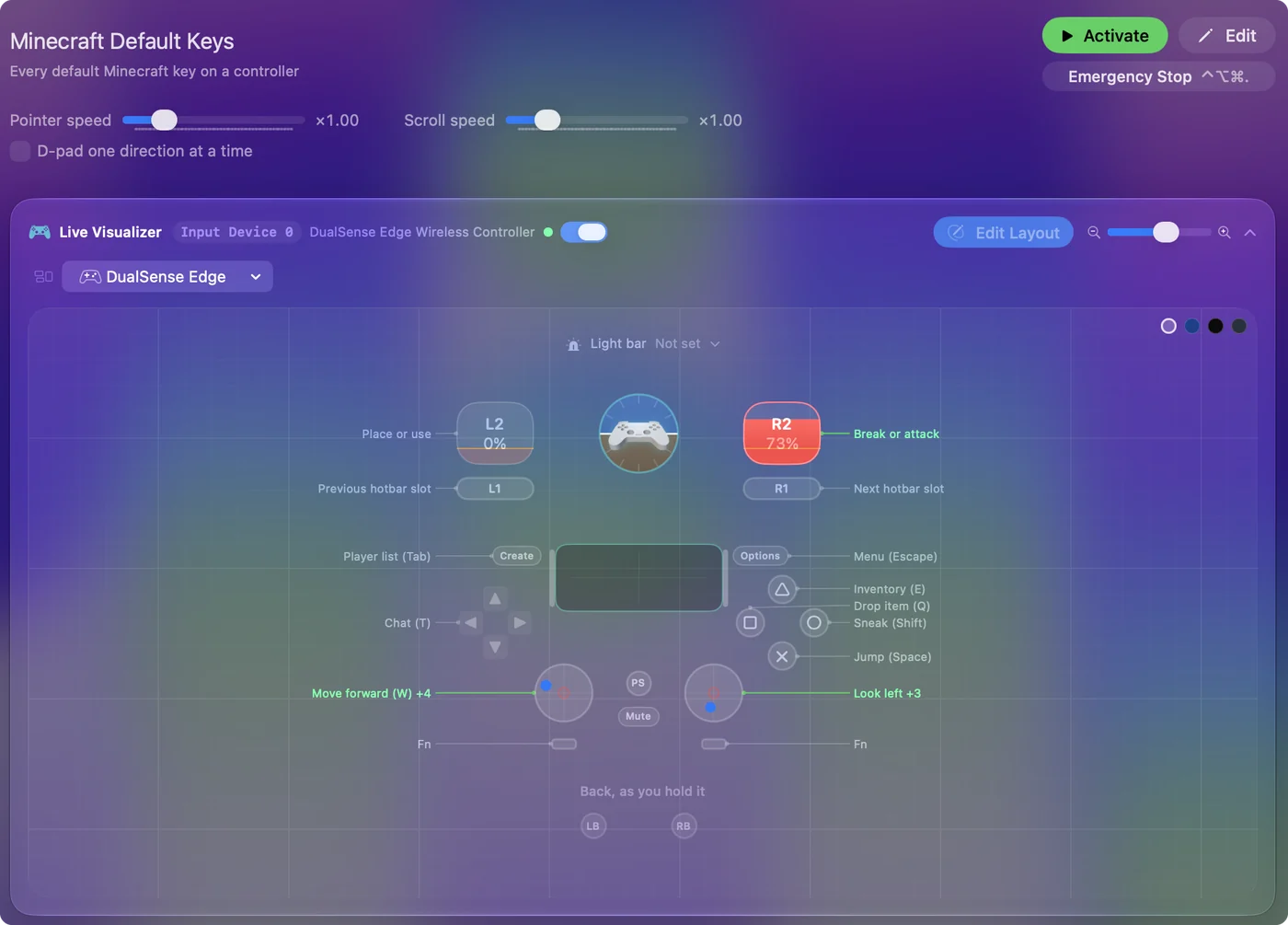
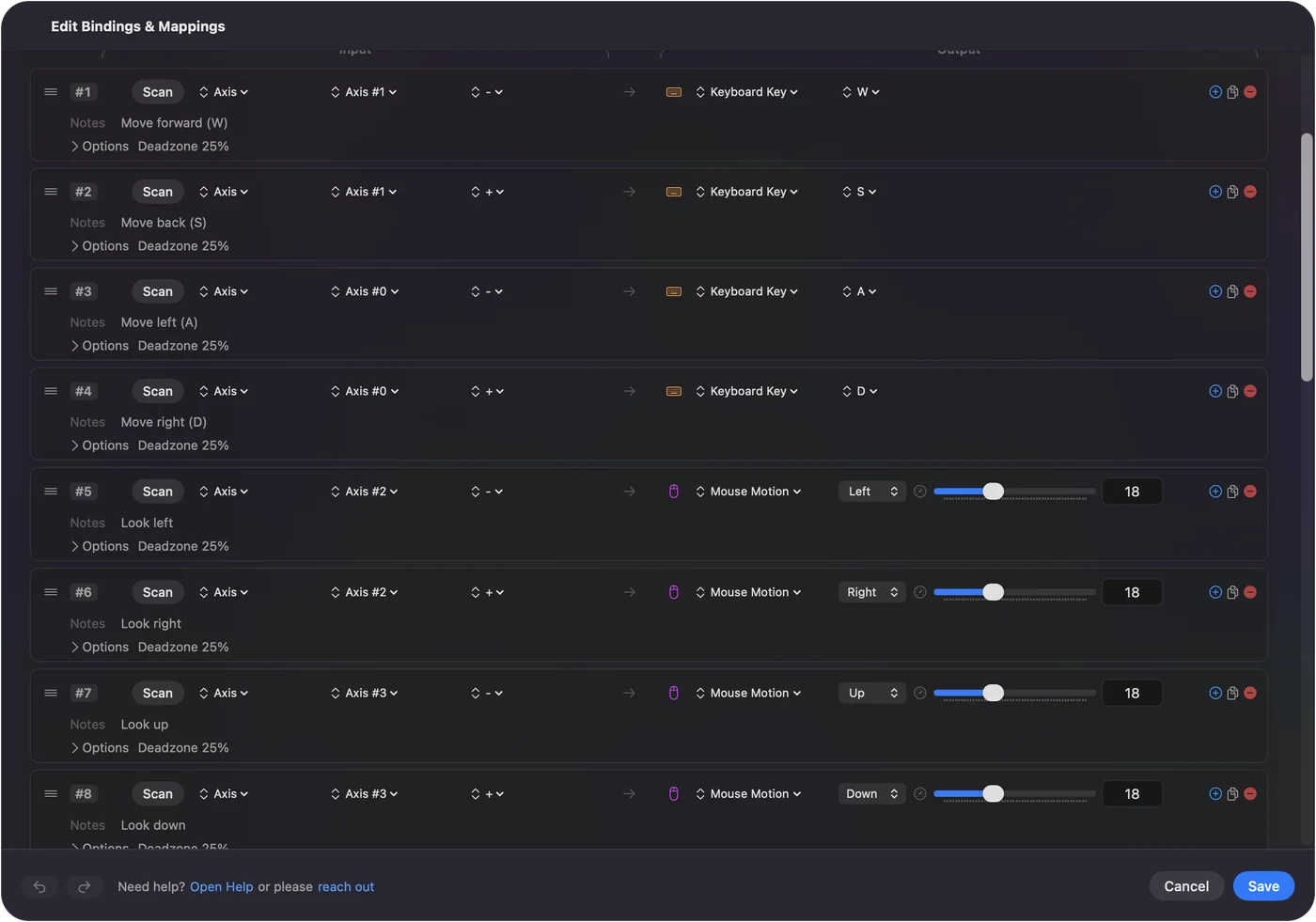
要点
- 移動。W、A、S、Dとスペースを使い、Controlでダッシュ、Shiftでスニークします。
- 手。左ボタンで壊し、右ボタンで置いて使います。
- トラックパッド。1本指のクリックが左ボタン、2本指のクリックが右ボタンです。
- インベントリ。Eを押します。
MacのMinecraftは標準のキーを使い、マウスの右ボタンには2本指のクリックを使います。
よくある質問
MacのMinecraftでブロックを置くには?
マウスの右ボタンです。トラックパッドでは2本指のクリックにあたり、システム設定のトラックパッドでSecondary clickを「Click or Tap with Two Fingers」にしておく必要があります。
MacのMinecraftでダッシュするには?
移動しながらControlを押し続けます。Macでもコマンドキーではなく、Controlです。
MacのMinecraftでインベントリを開くには?
Eを押します。閉じるときもEかEscapeを押します。
MacBookのMinecraftで右クリックするには?
トラックパッドを2本指でクリックするか、Controlを押しながらクリックします。Controlはダッシュのキーでもあるので、2本指のクリックのほうがすっきりします。
MacのMinecraftで操作を変えられますか?
はい。Options、Controls、Key Bindsの順に開き、操作をクリックして新しいキーを押します。同じ画面で、すべてを標準に戻せます。
MacのMinecraftでコントローラーを使えますか?
Java Editionにはそれ自体にコントローラー対応がありません。modで追加するか、InputConfigのような無料のマッパーで、PS5、Xbox、Switchのコントローラーからキーボードとマウスの操作を送れます。
日本語のページ
くわしいガイド(英語)
このページを書いた人。 Ryleigh NewmanはInputConfigを開発しています。手がうまく動かないため、毎日コントローラーで自分のMacを操作しています。このページは英語から翻訳したものです。Macの言語が日本語のとき、アプリの主なボタンとメニューは日本語で表示されます。このページではその名前を使い、英語の名前をかっこに添えています。アプリのほかの部分とサイトのほかのページは英語です。
ほかの言語で読む: English, العربية, Čeština, Dansk, Deutsch, Español, Suomi, Français, עברית, Magyar, Bahasa Indonesia, Italiano, 한국어, Norsk, Nederlands, Polski, Português, Русский, Slovenčina, Svenska, ไทย, Türkçe, Українська, Tiếng Việt, 繁體中文, 简体中文
無料。macOS 14以降。アカウント不要で、データがMacの外に出ることはありません。 ソースコードはGitHubにあります.