日本語
マウスなしでMacのMinecraftを遊ぶ方法
はい、マウスなしでも、MacでMinecraft Javaを遊べます。2本指のクリックでブロックを置き、Attackをキーに移せば、見回すあいだクリックを押し続ける必要がなくなり、ゲームコントローラーを使えば楽に遊べます。Minecraftはマウスを前提に作られています。左ボタンを押し続けて掘り、右ボタンを押して置き、マウスを動かして見回します。たいていは、これを同時に行います。MacBookのトラックパッドでも、そのどれもできますが、同時にやるのは楽ではありません。そこで、すでにある設定からコントローラーまで、3つの対策を紹介します。組み合わせても構いません。
 InputConfigはMac App Storeで無料です。macOS 14以降に対応し、アカウントもトラッキングもありません。オープンソースです。
トラックパッドの右クリックでブロックを置く
ブロックを置く、チェストを開く、食べる。どれも、マウスの右ボタンを使います。トラックパッドでは、Secondary clickがそれにあたります。
- あなた:システム設定の「トラックパッド」で、Secondary clickを「Click or Tap with Two Fingers」にします。
- macOS:2本指のクリックを、右クリックとして扱います。
- 確認:ゲームの中で2本指でクリックすると、ブロックが置かれます。
MacのMinecraftでは、Controlキーを押しながらのクリックも右クリックになります。ただ、Controlはダッシュのキーでもあるので、置くときにダッシュが始まることがあります。
クリックを押し続けずに掘る
トラックパッドで難しいのは、掘るためにクリックを押し続けながら、同じ指で視点も回さなければならないことです。Minecraftは、これを自分で解決できます。「Options」の「Controls」にあります。
- Key Binds。Attack/DestroyとUse Item/Place Blockを、手の届くキーに移します。そうすると、片手がキーボードで掘って置き、もう片手がトラックパッドで見回せます。
- スニークとダッシュ。どちらもToggleにして、押し続けるキーが要らないようにします。
- Mouse Settings。トラックパッドで視点がぐるぐる回ってしまうときは、Mouse Sensitivityを下げます。
Attackをキーに移すと、トラックパッドでのMinecraftでいちばん難しい部分がなくなります。
コントローラーですべて解決する
PS5、PS4、Xbox、Switch Proのコントローラーがあれば、Minecraftでは見回すスティックと、掘って置くトリガーが使え、マウスはまったく要りません。Java Editionはコントローラーを無視するので、Mac App Storeで無料のInputConfigが、パッドをゲームの期待するキーボードとマウスに変えます。
- 内蔵の配置。内蔵のMinecraftプリセットは、左スティックで歩き、右スティックで見回し、右トリガーで掘り、左トリガーで置きます。
- 長い採掘。トリガーを押し続けて手が疲れるなら、その行のオプションでToggleを選びます。1回引くと採掘が始まり、次に引くと止まります。
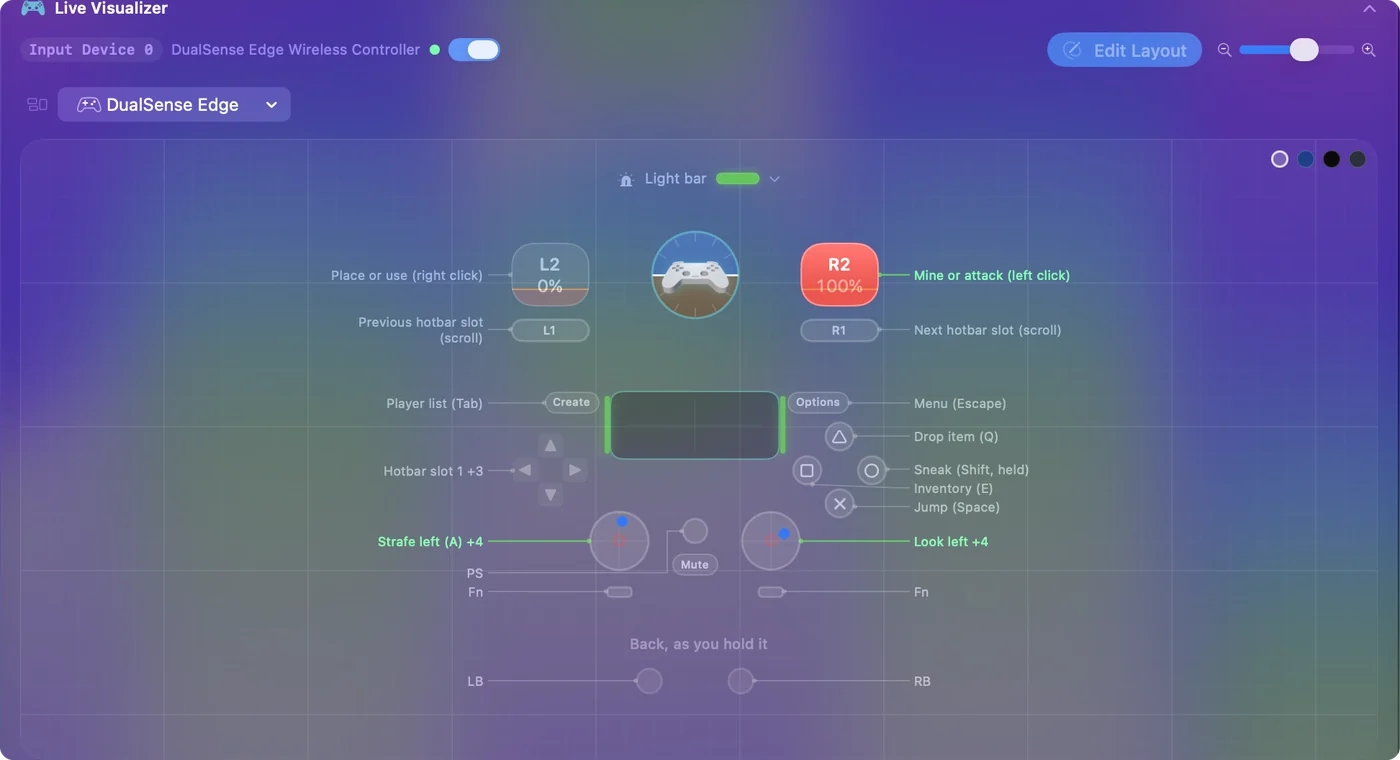
くわしい設定は、MacでMinecraftをコントローラーで遊ぶ方法にあります。
片手が中心になる場合
コントローラーの配置は、使える側の手に合わせて作れます。すべての操作を片方の親指が届く範囲に置き、ボタン1つに長押しやダブルタップで2つ目の役割を持たせ、押し続けるボタンの代わりにトグルを使います。片手でMacを使うで、順に説明しています。
まとめ
- 置く。Secondary clickをオンにしたあと、2本指でクリックします。
- 掘る。Attack/Destroyをキーに移し、SneakとSprintをToggleにします。
- すべてを一度に。InputConfigのMinecraftプリセットで、コントローラーを使います。
まず設定から始めて、それでもトラックパッドが邪魔なら、コントローラーを足してください。
よくある質問
MacBookでマウスなしでMinecraftを遊べますか?
はい。2本指のクリックでブロックを置き、トラックパッドで見回せます。Minecraftの「Controls」でAttackをキーに移すと、いちばん大変な、動きながらクリックを押し続ける部分がなくなります。いちばん楽なのはコントローラーです。
マウスなしのMacで、Minecraftのブロックを置くには?
トラックパッドのSecondary clickを使います。システム設定の「トラックパッド」で、「Click or Tap with Two Fingers」をオンにします。Minecraftの「Controls」でUse Item/Place Blockをキーに割り当てるか、コントローラーのトリガーに割り当てることもできます。
MacのMinecraftで、ダッシュとしゃがみはどうやりますか?
ダッシュは左側のControlキーか、Wキーのダブルタップです。しゃがみ(スニーク)は左側のShiftキーです。どちらも「Options」の「Controls」でToggleにできます。InputConfigのMinecraftプリセットでは、ダッシュは左スティックのクリック、スニークはCircleかBです。
日本語のページ
くわしいガイド(英語)
このページを書いた人。 Ryleigh NewmanはInputConfigを開発しています。手がうまく動かないため、毎日コントローラーで自分のMacを操作しています。このページは英語から翻訳したものです。Macの言語が日本語のとき、アプリの主なボタンとメニューは日本語で表示されます。このページではその名前を使い、英語の名前をかっこに添えています。アプリのほかの部分とサイトのほかのページは英語です。
ほかの言語で読む: English, العربية, Čeština, Dansk, Deutsch, Español, Suomi, Français, עברית, Magyar, Bahasa Indonesia, Italiano, 한국어, Norsk, Nederlands, Polski, Português, Русский, Slovenčina, Svenska, ไทย, Türkçe, Українська, Tiếng Việt, 繁體中文, 简体中文
無料。macOS 14以降。アカウント不要で、データがMacの外に出ることはありません。 ソースコードはGitHubにあります.