日本語
マウスなしでMacのマイクラ(Minecraft)で食べるには
 このアプリは完全に無料です。アカウントを作る必要はありません。サブスクリプションも面倒なダウンロードもなく、ロックされた機能もありません。Appleシリコンに最適化されています。
ホットバーで食べ物を選び、トラックパッドを2本指で押し込んで、キャラクターが食べ終わるまで押したままにします。食べるのはUse Item、つまり右マウスボタンで、押し続ける必要があります。Minecraft WikiのFoodのページを2026年10月27日に確認したところ、ほとんどの食べ物は32ゲームティック、1.6秒かかります。クリックの長押しがつらいなら、Java 1.21.9以降では、Use Item/Place BlockをToggleにできるので、1回押すだけで食べ始めます。コントローラーなら、私が作っている無料のMacアプリInputConfigが、左トリガーを押し続けるあいだ食べ続けます。
これはJava Editionで、Macで動くMinecraftです。操作は、WikiのControlsのページとOptionsのページによるもので、同じ日に確認しました。
手順
- システム設定のトラックパッドを開き、Secondary clickをClick or Tap with Two Fingersにします。
- Minecraftで、食べ物が入っているホットバーのスロットの数字キーを押します。
- チェストやドアではなく、地面か空に照準を合わせます。
- トラックパッドを2本指で押し込み、食べ物がなくなるまで約2秒、押し続けます。
- 押し続けずに食べるには、Options、ControlsでUse Item/Place BlockをToggleにするか、InputConfigのMinecraftプリセットで、コントローラーの左トリガーを押し続けます。
先に食べ物を手に持つ
食べられるのは、選んでいるホットバーのスロットにあるものだけです。1から9を押してスロットを選ぶか、トラックパッドで2本指をスライドして、ホットバーをスクロールします。食べ物がバックパックにあるなら、Eを押し、一番下の列に移して、もう一度Eでインベントリを閉じます。
ホットバーの1スロットを食べ物用にしておけば、空腹ゲージが下がったときに探さずに済みます。
トラックパッドの2本指クリックを押し続ける
- あなた:Secondary clickをClick or Tap with Two Fingersにしたうえで、トラックパッドを2本指で押し込み、押し続けます。
- macOS:パッドが押されているあいだ、右マウスボタンを押し続けます。
- 確認:食べ物がキャラクターの顔に近づき、終わると空腹ゲージが満たされます。早く離すと、何も食べられず、やり直しになります。
2本指のタップでは短すぎて食べられません。タップは押してすぐ離すことだからです。パッドがカチッと鳴るまで押して、そのまま押し続けます。Wikiには時間が載っています。ほとんどの食べ物は1.6秒、乾燥した昆布はその半分、蜂蜜入りの瓶は2秒です。
Magic Mouseも同じ考え方で、右側を押して押し続けます。食べることは、右ボタンを押し続ける必要がある、よくある操作の中で唯一のものなので、タップではなく押します。
Toggleを使って、1回押すだけで食べる
WikiのOptionsのページによると、Java 1.21.9で、Attack/DestroyとUse Item/Place Blockを、Options、Controlsで切り替え式にできるようになりました。以前からあるSneakとSprintのToggleの隣です。Toggleにすると、1回押すとアイテムを使い始め、次に押すと止まります。
- あなた:Options、Controlsを開き、Use Item/Place BlockをHoldからToggleに変えます。
- Minecraft:右クリック1回を、もう一度クリックするまで押し続けているものとして扱います。
- 確認:食べ物を持った状態で、2本指で1回クリックして、指を離します。パッドに指がなくても、キャラクターは食べます。もう一度クリックすると止まります。
難点は、同じ設定がブロックを置くことやチェストを開くことにも効くことです。それらは短い押下です。クリックを押し続けるのが手にとってつらいときにはToggleをオンにして、そうでなければHoldのままにしておくのが私の考えです。
Use Itemを、押し続けられるキーに割り当てる
クリックより、キーを押し続けるほうが楽な人は多くいます。Options、Controls、Key Binds で、Use Item/Place Blockをクリックして、W、A、S、Dの近くで使っていないキーを押します。そのキーを押し続けて食べれば、もう片方の手はトラックパッドで見回すために空いています。同じキーが、ブロックを置くことやチェストを開くこともするようになります。同じ動作だからです。キーの選び方は、マウスなしでブロックを置くにさらに載っています。
コントローラーのトリガーで食べる
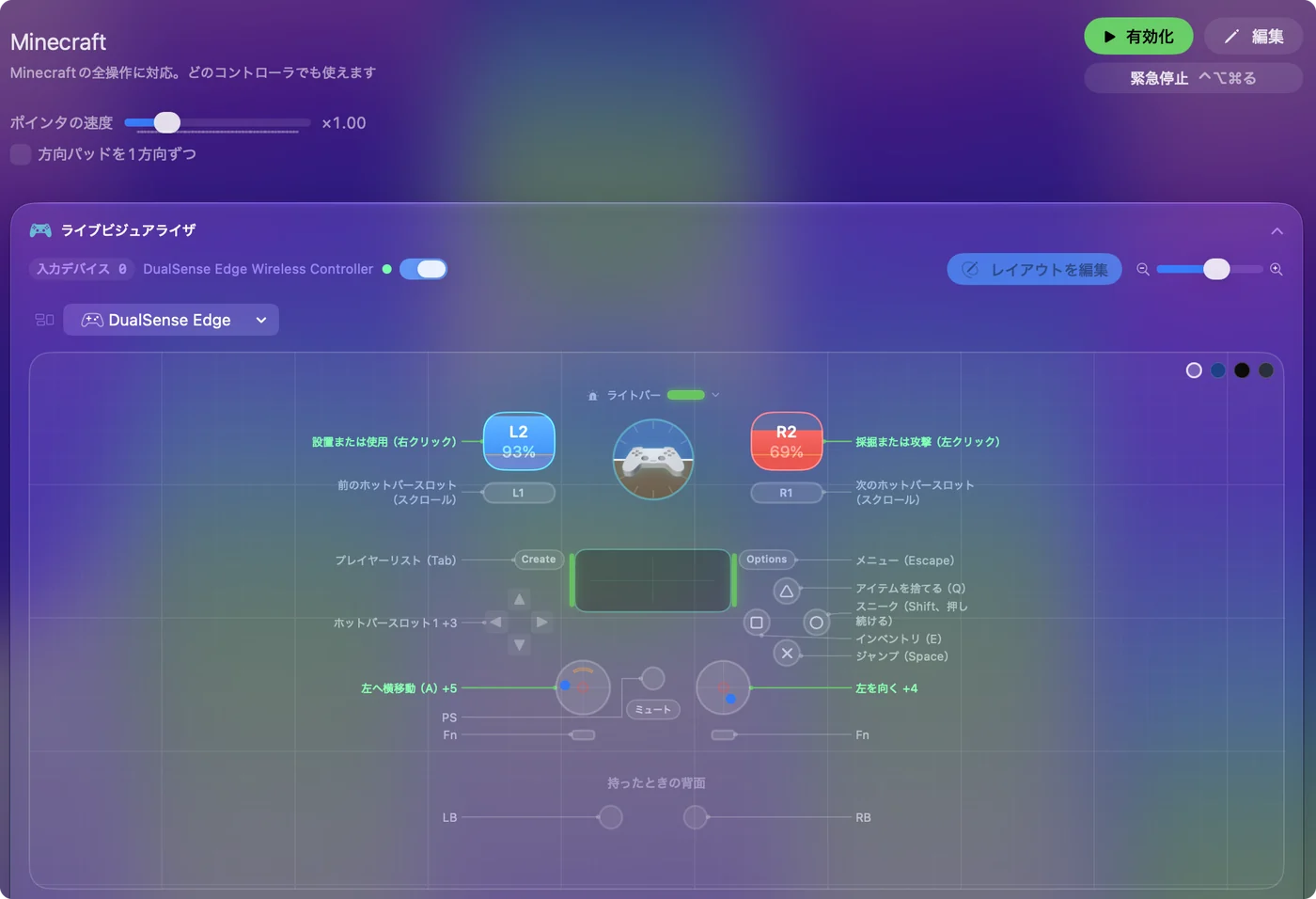
Java Editionはコントローラーを読み取らないので、InputConfigがマウスとキーを代わりに送ります。内蔵のMinecraftプリセットでは、左トリガーが右マウスボタンで、Fires while heldに設定されています。トリガーを押し続けるあいだ、ボタンが押されたままです。
- あなた:コントローラーをペアリングして、InputConfigのサイドバーでMinecraftをクリックし、Activateをクリックしてから、方向パッドかバンパーで食べ物を選びます。
- InputConfig:左トリガーを引いているあいだ、右ボタンを押し続けます。
- 確認:左トリガーを押し続けると、キャラクターが食べます。早く離すと止まります。
それでも押し続けるのがつらいなら、行でボタンを切り替え式にできます。アプリのヘルプには、Toggleが使われる場面として、押し続けるマウスボタンが挙がっていて、1回押すと、次に押すまでボタンが押されたままになります。
- あなた:プリセットが空けているボタンに行を追加します。PlayStationのパッドのタッチパッドの押し込みや、背面のパドルなどです。Mouse Button, 1: Secondaryを選び、Optionsを開いて、How it firesをToggles on and offにします。
- InputConfig:1回目の押下で右ボタンを押し、2回目で離します。
- 確認:食べ物を持って1回押し、コントローラーを置きます。食べ続けます。もう一度押すと止まります。
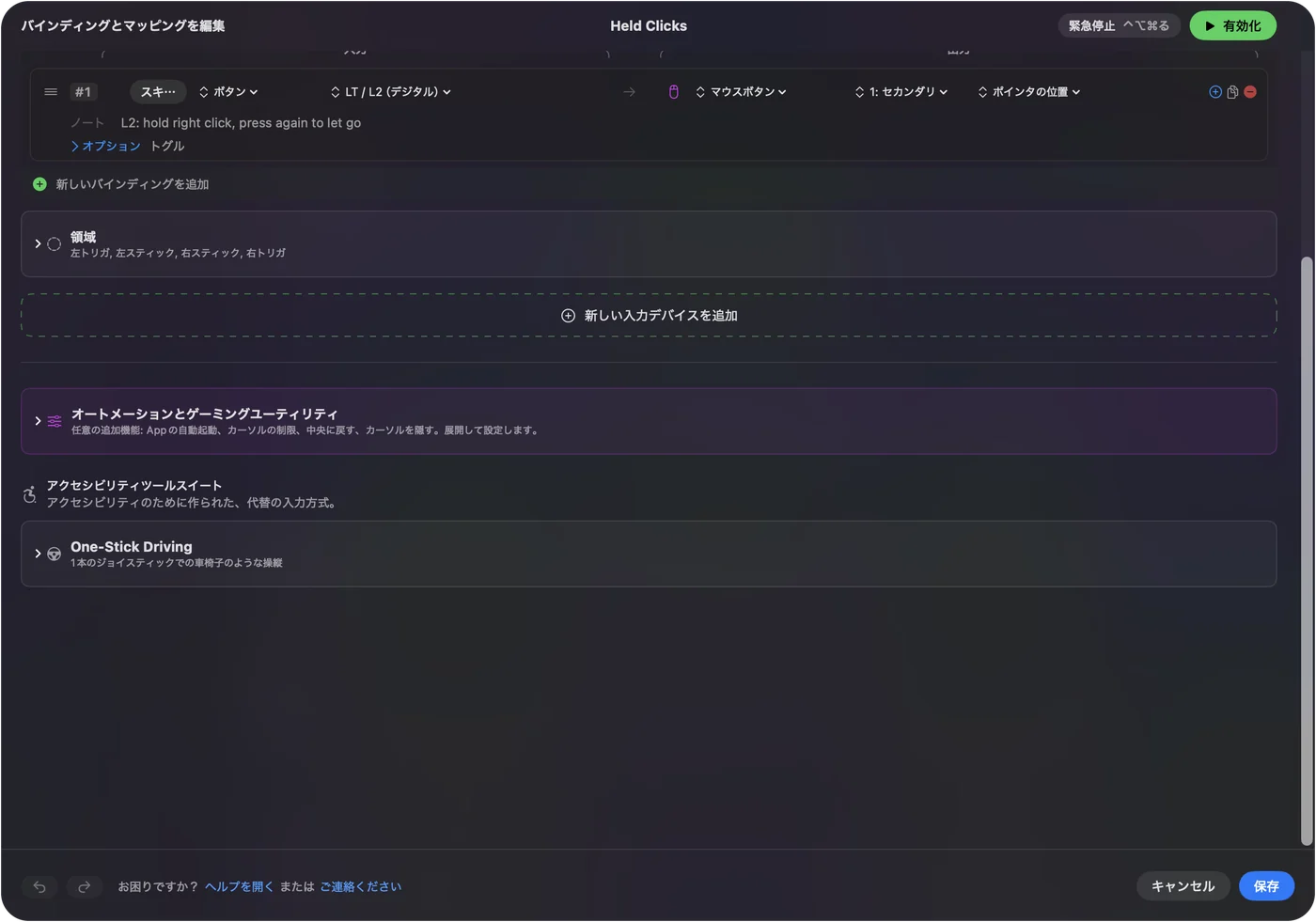
私なら、切り替えは空いているボタンに置いて、左トリガーはそのままにします。素早い設置が使えるままになるからです。
食べられないとき
小さな手順から順に、次の階段を上ってください。
- 空腹ゲージを確認する。Wikiによると、サバイバルでは空腹ゲージが満タンのとき食べられません。例外は、コーラスフルーツ、金のリンゴ、エンチャントされた金のリンゴ、蜂蜜入りの瓶、怪しげなシチューです。
- スロットを確認する。選んでいるホットバーのスロットに、食べ物が入っている必要があります。
- ブロックから目をそらす。Use Itemはチェストやドアなどのブロックにも働くので、地面か空に照準を合わせます。
- 長く押す。タップや短い押下では足りません。食べ物がなくなるまで押し続けます。
- 切り替えは1つにする。ゲームのToggleをオンにしているときは、InputConfigのボタンまで切り替え式にしないでください。押下が打ち消し合います。どちらかにします。
- プリセットを確認する。プリセットが動いていて、システム設定のプライバシーとセキュリティのアクセシビリティでInputConfigがオンになっている必要があります。
切り替え式のボタンが押されたままになったら、もう一度押すか、Control、Option、Command、ピリオドを押します。InputConfigが押しているすべてのキーとボタンを離します。
できないこと
- お腹が空いたら食べる。InputConfigは空腹ゲージを見られないので、自分で勝手に食べさせる方法はありません。
- ゲーム内でフォースクリックを読み取る。トラックパッドの感圧やDeep Pressは、InputConfigのウインドウが前面にあるときだけ働きます。
- サーバーの規則を代弁する。押し続けたり切り替えたりするボタンは、自分のワールドなら問題ありません。サーバーによっては自動化に規則があり、Minecraftのオートクリッカーのページで説明しています。
短くまとめると
- トラックパッド。食べ物を選んで、2本指クリックを押し続けます。
- 押し続けない。Options、ControlsでUse Item/Place BlockをToggleにします。
- キーボード。Use Item/Place Blockをキーに割り当てて、そのキーを押し続けます。
- コントローラー。InputConfigのMinecraftプリセットで左トリガーを押し続けるか、空いているボタンで右ボタンを切り替えます。
食べることは右ボタンを押し続けることなので、最良の方法は、手にとっていちばん楽な押し続け方です。マウスなしで遊ぶ方法の残りは、マウスなしでMacのMinecraftを遊ぶにあります。
よくある質問
ノートパソコンでマウスなしにMinecraftで食べるにはどうしますか
ホットバーで食べ物を選んでから、トラックパッドの右クリックを押し続けます。MacBookなら、パッドを2本指で押し込んで、約2秒押したままにします。システム設定のトラックパッドで、Secondary clickをClick or Tap with Two Fingersにしておく必要があります。
トラックパッドでMinecraftの食べ物を食べるにはどうしますか
タップではなく、2本指クリックを押し続けます。Minecraft Wikiによると、ほとんどの食べ物は1.6秒かかり、早く離すと食べるのが取り消されます。
MacのMinecraftで食べられないのはなぜですか
サバイバルでは、空腹ゲージが満タンだと食べられません。例外は、コーラスフルーツ、金のリンゴ、蜂蜜入りの瓶、怪しげなシチューです。食べ物が選んでいるスロットにあるか、チェストやドアに照準が合っていないかも確認します。
食べるのに、ボタンを押し続ける必要がありますか
標準ではそうです。Java 1.21.9以降では、Options、ControlsでUse Item/Place BlockをToggleにできるので、1回押すと食べ始め、次に押すと止まります。
MacでコントローラーでMinecraftの食べ物を食べられますか
はい。InputConfigの内蔵のMinecraftプリセットは、左トリガーを押し続けるあいだ、右マウスボタンを押し続けます。Toggles on and offにした行なら、1回押すだけで押したままにできます。
日本語のページ
くわしいガイド(英語)
このページを書いた人。 Ryleigh NewmanはInputConfigを開発しています。手がうまく動かないため、毎日コントローラーで自分のMacを操作しています。このページは英語から翻訳したものです。Macの言語が日本語のとき、アプリの主なボタンとメニューは日本語で表示されます。このページではその名前を使い、英語の名前をかっこに添えています。アプリのほかの部分とサイトのほかのページは英語です。
ほかの言語で読む: English, Deutsch, Español, Français, Italiano, 한국어, Polski, Português, Русский, ไทย, 繁體中文, 简体中文
無料。macOS 14以降。アカウント不要で、データがMacの外に出ることはありません。 ソースコードはGitHubにあります.