日本語
Wacom ExpressKey RemoteをMacで設定するには?
 このアプリは完全に無料です。アカウントを作る必要はありません。サブスクリプションも面倒なダウンロードもなく、ロックされた機能もありません。Appleシリコンに最適化されています。
Wacomのドライバを入れ、ExpressKey Wirelessのレシーバーをつないで、Wacom Centerを開くと、リモコンはEK Remoteとして表示されます。各ボタンの役割はそこで決めます。Macでリモコンをセットアップするにはドライバしか方法がなく、ボタン1つにできるのは、キーストロークやクリックのような動作ひとつです。長押し、ダブルタップ、マクロ、開くアプリ、入力するテキストがほしいなら、ドライバにほかで使わないキーを送らせ、そのキーに本当の役割を、私が作っている無料のMacアプリInputConfigで与えるのがコツです。
Wacomの情報は、ExpressKey、機能の割り当て、キーストロークについてのWacom自身のヘルプページと、同じ日に見つけた小売店の商品ページ、Wacomコミュニティのスレッドによるもので、2026年10月21日に読みました。私自身はExpressKey Remoteを試していません。Wacomのページには、キーストロークのウインドウで入力したキーにF13が使えるかが書かれていないので、まずそれを確かめ、Macに何が届くかはScanを押して見てください。
InputConfig バージョン1.7(2026年10月リリース予定)で、アプリが日本語に完全対応します。
手順
- Wacomのドライバを入れ、ExpressKey WirelessのレシーバーをUSBポートにつないで、Wacom Centerを開きます。
- デバイスの一覧でEK Remoteを選び、Outer、Inner、Ringのタブのどれかを開きます。
- キーストロークのウインドウで、各ボタンにF13からF20のキーストロークを与え、適用を押します。
- InputConfigでキーボードの行を追加し、Scanを押して、リモコンのボタンを押し、出力を選びます。
- SaveとActivateを押して、お絵かきアプリでリモコンを試します。
リモコンとは何か、何が必要かを知る
ExpressKey Remoteは、アーティスト向けの手のひらサイズの小さなパッドです。小売店の商品ページには、カスタマイズできるボタンが17個とタッチリングがあり、タッチリングには自動ズームとスクロール、ブラシサイズ、回転の3つのモードがあると書かれています。ペアリングにはExpressKey Wireless Receiverを使い、USB 2.0ポートに差します。商品ページの1つには、最大5台のリモコンを同時につなげるとあります。充電式のバッテリーを内蔵し、ある小売店によるとMac OS X 10.12以降で動きます。
- ドライバが必要:Wacom Centerが設定アプリで、Wacomのヘルプページがリモコンのカスタマイズを説明しているのはそこだけです。
- Wacomのペンタブレットを前提に売られている:Wacomのオーストラリアのストアには、リモコンはCintiqとIntuos Proの各モデルを含むWacom製品の一覧と互換性があるとあります。2つの小売店は、単独の機器としても使えるとしています。情報源の意見が分かれているので、Wacomのペンタブレットなしで使う目的で買う前に、Wacomに確認するのがおすすめです。
- 古い製品:商品ページのモデル番号はACK411050で、新しいWacomの機器には専用のExpressKeyがあるため、Wacomのヘルプページには別の機器を説明したものもあります。
ExpressKey Remoteはペンタブレットと同じドライバでペアリングするので、Macですでにペンタブレット用のWacom Centerが動いていれば、リモコンはその一覧のもう1台です。Macではリモコンはまずドライバの機器で、キーボードは二の次です。
Wacom Centerでボタンを設定する
Wacomのヘルプによると、Wacom Centerを開き、デバイスのサイドバーでEK Remoteを選び、Outer、Inner、Ringのタブのどれかを選びます。ボタンに表示された動作か、リモコンの図の青い点をクリックし、動作のサイドバーから置き換えるものを選びます。
- あなた:Wacom Centerを開いてEK Remoteを選び、Outerタブを開いて、最初のボタンの動作をクリックします。
- InputConfig:Wacom Centerが動作を一覧にします。動作は機器によって違い、キーボードショートカットやマウスクリックもあります。
- 確認:ボタンの横の動作の名前がすぐに変わります。
キーストロークにするには、動作のサイドバーでキーボードを選び、次にキーストロークを選びます。ウインドウが開き、組み合わせを押すキーのボックス、削除とクリアのボタン、名前のボックスがあります。Wacomのページによると、文字、数字、F2やF3のようなファンクションキー、修飾キーが使え、特殊キーを追加するメニューもあります。F13には触れていないので、ボックスが受け付けるかは確認できませんでした。試してみて、F13が拒否されたらF14からF20を試してください。Wacomは、同じボタンにアプリごとに別のキーストロークを設定できるとも述べていて、これはドライバ自身のアプリごとの配置にあたります。
各ボタンが何を送るか調べる
ドライバが送ったものが、Macのアプリに届きます。ショートカットに設定したボタンはそのショートカットを送り、リングのモードのようにドライバだけが理解するものに設定したボタンは、読み取れるものを何も送らないかもしれません。
- あなた:InputConfigを開いて行を追加し、入力をKeyboard KeyにしてScanを押し、リモコンのボタンを押します。
- InputConfig:届いたキーの名前を表示します。たとえばF13です。
- 確認:名前が出れば、そのボタンに役割を持たせられます。何も出ないなら、ドライバがそのボタンを自分用に取っておくか、このドライバがInputConfigの聞き取れる形でキーを送りません。どちらかは試していません。
| コントロール | 期待できること | 確かめ方 |
|---|---|---|
| キーストロークに設定したボタン | ドライバがそのキーストロークを送ります | キーボードキーとしてScanします |
| F13からF20に設定したボタン | Macのほかのどれも使わない1つのキー | キーボードキーとしてScanします |
| クリックに設定したボタン | マウスクリックで、マウスのデバイスに届くことがあります | This Mac's mouse or trackpadでScanします |
| タッチリング | ドライバが、スクロール、ズーム、ブラシサイズ、回転に変えます | おそらく読み取れるものはありません |
| モードやスイッチの動作 | ドライバが処理します | 読み取れません |

リモコンからファンクションキーを送る
InputConfigはmacOSと並んでキーボードを監視するだけで、キーをブロックしません。Command + Zを送るボタンは、アプリで取り消しを実行し続け、追加した役割はその上に重なって動きます。そこで、キーを送る機器すべてに私が使っている対策をとります。リモコンのボタンをF13からF20に設定することです。macOSはこれらに役割を持たせておらず、アプリも使いません。F21からF24はアプリに渡されないので避けます。
これでキーは8個です。リモコンのボタンは17個あるので、残りの9個は、ブラシサイズや取り消しなど、お絵かきアプリがすでに受け付ける普通のショートカットのままにします。2つ以上の役割がほしい8個のボタンにF13からF20を与え、残りは普通のショートカットのままにします。詳しくはF13からF19のページにあります。
InputConfigでキーを割り当てる
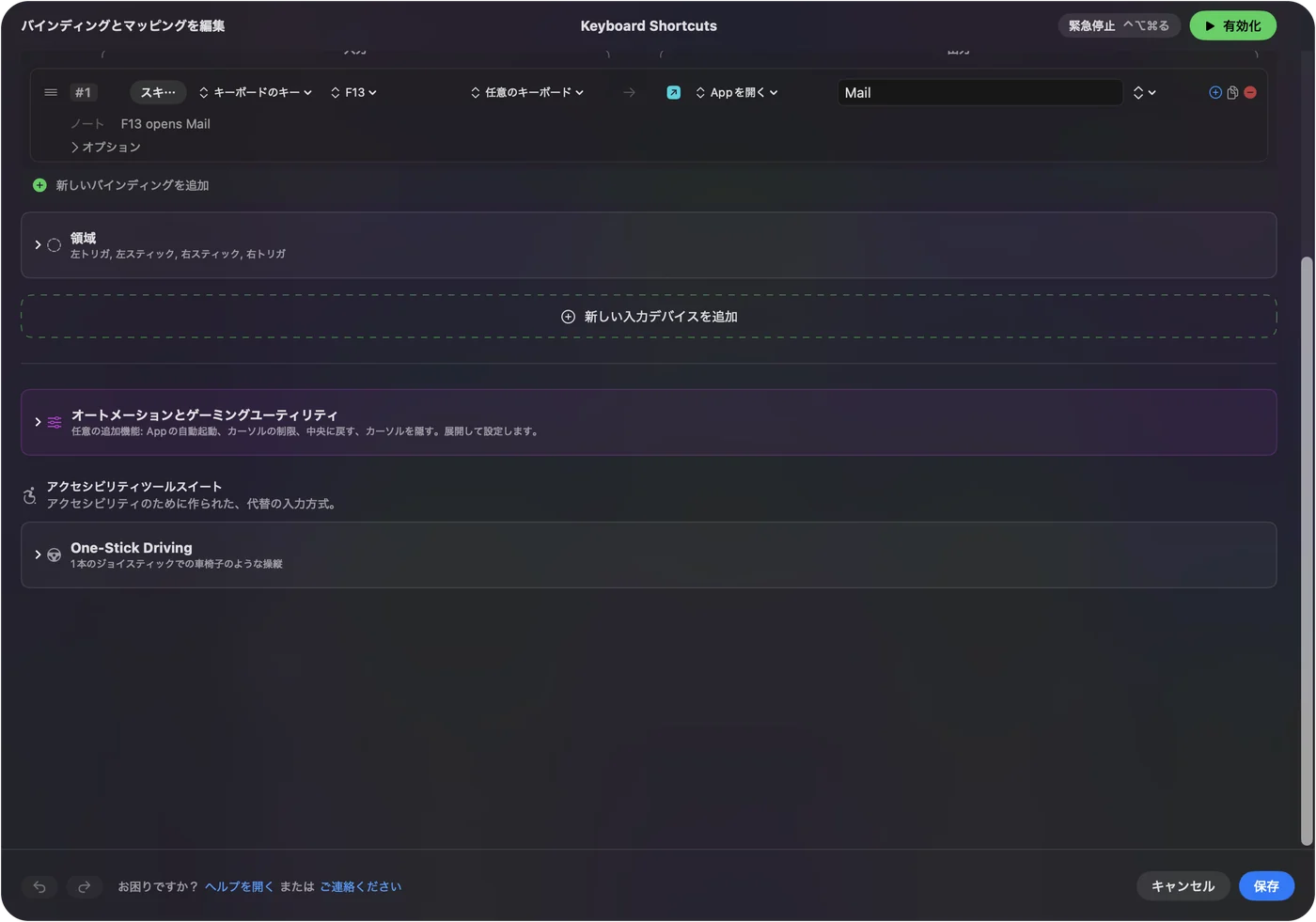
- あなた:新しい割り当てを追加し、入力をKeyboard KeyにしてScanを押し、リモコンのボタンを押して、何をさせるかを選びます。
- InputConfig:行を、すべてのキーボードのF13として表示します。
- 確認:Saveを押してからActivateを押し、お絵かきアプリでボタンを押します。
リモコンのボタンに置く価値のある出力は、修飾キー付きのKeyboard Key、参考画像のビューアを開くOpen App、レイヤー名のType Text、書き出しや投稿をするSiriショートカット、スクリーンショットとメディアのSystem Functionです。InputConfigではキーボードはどれも1つのデバイスとして数えるので、リモコンのF13とメインのキーボードのF13は同じ入力です。F13を間違って押す人はいないので、これで問題ありません。
17個のボタンをさらに多くの役割にする
各行には長押しの動作とダブルタップの動作を持たせられ、それぞれが完全な2つ目の出力です。リモコンのボタンは3つの役割になります。
- タップ:取り消しです。いちばんよく使うものです。
- 長押し:やり直し、またはもっと大きな巻き戻しです。
- ダブルタップ:保存、またはキャンバスの反転です。
行のOptionsにあるマクロなら、コピー、待機、貼り付け、レイヤーの結合をつなげられます。タップ、長押し、ダブルタップを持つ8個のボタンで、24の役割になります。手順は長押しとダブルクリックの動作とMacでマクロを作る方法にあります。
お絵かきアプリごとに専用の配置を持たせる
同じボタンが、Photoshopではブラシサイズ、Clip Studio Paintでは回転になることもあります。プリセットには、Automation & Gaming UtilitiesのActivate when these apps are in frontで対象のアプリを登録でき、Settings、AdvancedのSwitch presets when the front app changesをオンにすると、使っているアプリに配置が追従します。動くプリセットは一度に1つで、緊急停止は Control + Option + Command + .(ピリオド)です。ペンタブレット全般については、ペンタブレットのボタンのページで扱っています。
リモコンが反応しないとき
小さな手順から順に進めてください。
- リモコンが起きているか確認します。Wacomのサポートのスレッドでは、電源を入れたときにリモコンのライトがつくかを尋ねています。まず充電します。
- レシーバーを直接差します。同じスレッドは、レシーバーをMacに直接差したときにつながるかを尋ねているので、ハブを外します。
- Wacom Centerを見ます。つながったリモコンは、そこに表示されるはずです。表示されなければ、問題はInputConfigではなくドライバにあります。
- ドライバを入れ直します。Adobeのフォーラムでは、古いドライバを消してお使いのモデルに合うドライバを入れたところ、ExpressKeyが見えない問題が直った人がいます。macOS 12.7.4でアップデート後にExpressKey Remoteが消えたスレッドには、まだ答えがありません。
- Scanを押します。名前が出れば、そのボタンは読み取れます。
- InputConfigを確認します。アクセシビリティの許可、プリセットが有効か、緊急停止を見ます。
できないこと
- ドライバの代わり:リモコンのボタンはWacom Centerが管理していて、それがなければMacには何も見えないかもしれません。
- タッチリングの読み取り:リングはドライバとやり取りするので、Scanに何か出ない限り、どのMacアプリにも読めません。
- ドライバのショートカットのブロック:Command + Zのままのボタンは、それを送り続けます。
- 2台のキーボードの区別:キーボードはどれも1つのデバイスとして数えます。
ひとことでまとめると
- まずドライバです。Wacom Centerでボタンを設定します。
- 次にF13からF20です。広げたい8個のボタンに、何もしないキーを与えます。
- 最後にInputConfigです。長押し、ダブルタップ、マクロ、お絵かきアプリごとの配置が使えます。
8個のボタンをファンクションキーに設定する2分間で、リモコンは24の役割を持つマクロパッドになります。
よくある質問
Wacom ExpressKey RemoteはMacで使えますか?
小売店の商品ページにはMac OS X 10.12以降とあり、WacomのヘルプはそれをWacom Centerで設定する方法を説明しています。Wacomのドライバが必要です。
MacでExpressKey Remoteをプログラムするには?
Wacom Centerを開いてEK Remoteを選び、Outer、Inner、Ringのタブのどれかを開いて、ボタンの動作をクリックし、キーストロークなどの動作を選びます。
ExpressKey RemoteはWacomのペンタブレットなしで使えますか?
2つの小売店は単独の機器として使えるとしていますが、Wacomのオーストラリアのストアが互換としているのはWacomのペンタブレットだけです。単独で使う目的で買う前に、Wacomに確認してください。
MacのWacom CenterにExpressKey Remoteが表示されないのはなぜですか?
リモコンが充電されているか確かめ、レシーバーをMacに直接差し、お使いのモデルのドライバを入れ直してください。Wacomコミュニティのスレッドには、ドライバのアップデート後に同じ問題が起きた話があります。
ExpressKey Remoteのボタンは、どのアプリのショートカットにも使えますか?
はい、キーストロークのウインドウで設定でき、Wacomによるとアプリごとに別のキーストロークを設定できます。長押しやマクロにしたいなら、ボタンをF13からF20に設定して、InputConfigで割り当ててください。
日本語のページ
くわしいガイド(英語)
このページを書いた人。 Ryleigh NewmanはInputConfigを開発しています。手がうまく動かないため、毎日コントローラーで自分のMacを操作しています。このページは英語から翻訳したものです。Macの言語が日本語のとき、アプリの主なボタンとメニューは日本語で表示されます。このページではその名前を使い、英語の名前をかっこに添えています。アプリのほかの部分とサイトのほかのページは英語です。
ほかの言語で読む: English, العربية, Čeština, Dansk, Deutsch, Español, Suomi, Français, עברית, Magyar, Bahasa Indonesia, Italiano, 한국어, Norsk, Nederlands, Polski, Português, Русский, Slovenčina, Svenska, ไทย, Türkçe, Українська, Tiếng Việt, 繁體中文, 简体中文
無料。macOS 14以降。アカウント不要で、データがMacの外に出ることはありません。 ソースコードはGitHubにあります.