Nederlands
Hoe stel je een Wacom ExpressKey Remote in op een Mac?
 Deze app is helemaal gratis. Je hoeft geen account te maken. Er zijn geen abonnementen, geen ingewikkelde downloads, en niets is vergrendeld. Geoptimaliseerd voor Apple silicon.
Installeer het Wacom-stuurprogramma, steek de ontvanger van de ExpressKey Wireless in en open Wacom Center. Daar verschijnt de afstandsbediening als EK Remote. Elke knop krijgt daar zijn taak. Het stuurprogramma is de enige manier om de afstandsbediening op een Mac in te stellen, en wat het per knop kan, is één actie: een toetsaanslag, een klik of iets vergelijkbaars. Wil je een vasthoudactie, een dubbele tik, een macro, een app die opent of tekst die wordt getypt, dan laat je het stuurprogramma een toets sturen die niets anders gebruikt. Daarna geef je die toets de echte taak in InputConfig, de gratis Mac-app die ik maak.
De feiten over Wacom komen van de helppagina's van Wacom over de ExpressKeys, over het toewijzen van functies en over toetsaanslagen. Die heb ik op 21 oktober 2026 gelezen. Daarnaast komen ze uit winkelpagina's en een Wacom-communitydraadje dat ik diezelfde dag vond. Ik heb zelf geen ExpressKey Remote getest. De pagina's van Wacom zeggen niet of een toets die je in het toetsvenster typt F13 kan zijn, dus controleer dat eerst. Druk daarna op Scan om te zien wat er op je Mac aankomt.
Versie 1.7 van InputConfig, verwacht in oktober 2026, is volledig in het Nederlands beschikbaar.
Stappen
- Installeer het Wacom-stuurprogramma van Wacom, steek de ontvanger van de ExpressKey Wireless in een usb-poort en open Wacom Center.
- Kies EK Remote in de lijst met apparaten, en daarna het tabblad Outer, Inner of Ring.
- Geef elke knop de toetsaanslag F13 tot en met F20 in het toetsvenster, en druk op Apply.
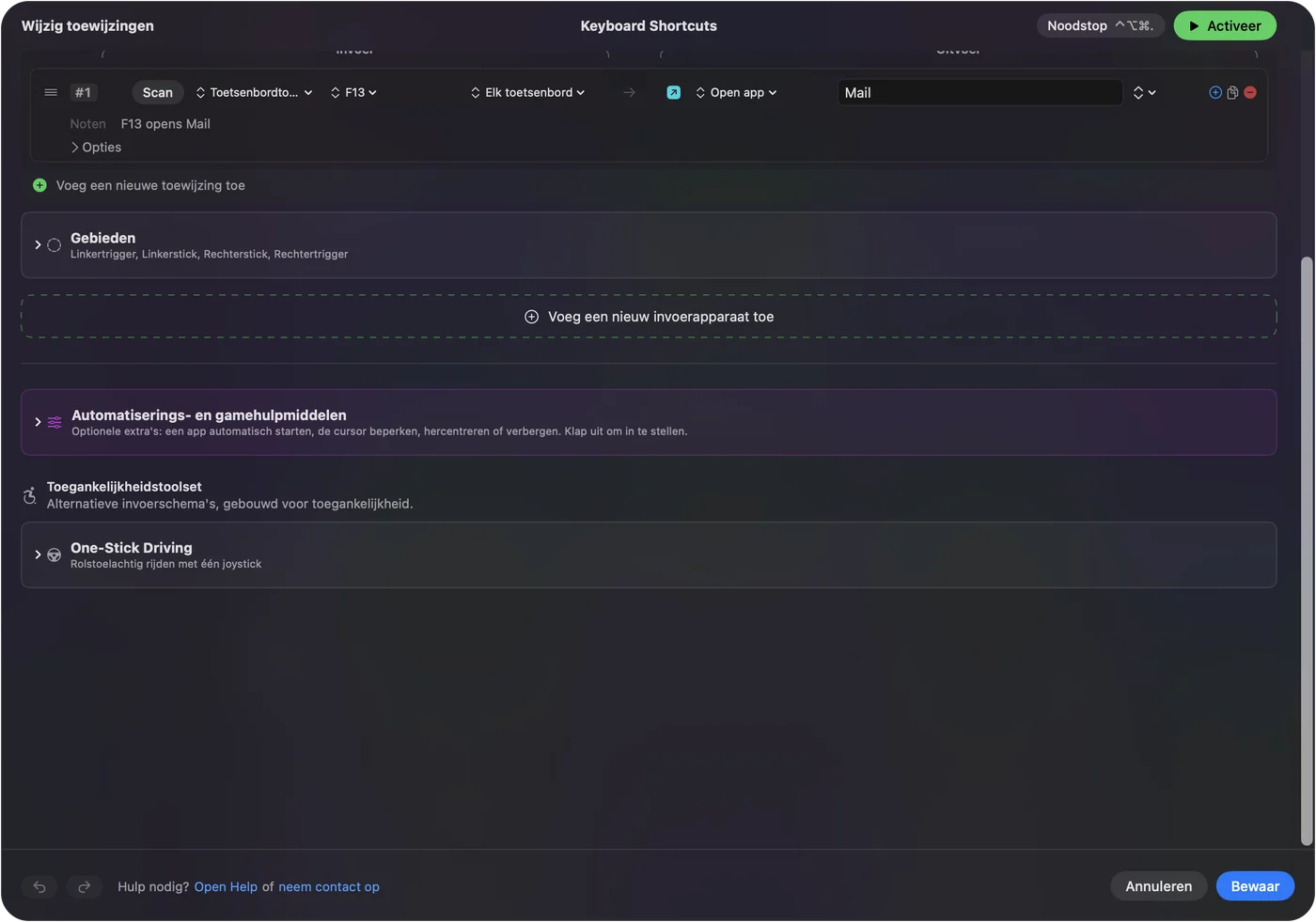
- Voeg in InputConfig een toetsenbordrij toe, druk op Scan, druk op een knop van de afstandsbediening en kies de uitvoer.
- Druk op Save en Activate, en test de afstandsbediening in je tekenapp.
Weet wat de afstandsbediening is en wat ze nodig heeft
De ExpressKey Remote is een klein pad voor kunstenaars, dat in je handpalm past. Winkelpagina's noemen 17 instelbare knoppen en een aanraakring. Ze zeggen dat de aanraakring drie modi heeft: automatisch zoomen en scrollen, penseelgrootte en draaien. Hij koppelt via de ExpressKey Wireless-ontvanger, die in een usb 2.0-poort gaat. Eén advertentie zegt dat er tot vijf afstandsbedieningen tegelijk kunnen verbinden. Hij heeft een oplaadbare accu, en volgens een verkoper werkt hij met Mac OS X 10.12 of nieuwer.
- Hij heeft het stuurprogramma nodig. Wacom Center is de instellingen-app, en de helppagina's van Wacom beschrijven het aanpassen van de afstandsbediening alleen daar.
- Hij is bedoeld voor Wacom-tablets. De Australische winkel van Wacom zegt dat de afstandsbediening werkt met een lijst Wacom-producten, de Cintiq- en Intuos Pro-modellen. Twee winkels zeggen dat hij ook los werkt. De bronnen spreken elkaar tegen, dus ik zou het bij Wacom controleren voordat je er een koopt om hem zonder Wacom-tablet te gebruiken.
- Het is een oudere productlijn. Het modelnummer in advertenties is ACK411050. Nieuwere Wacom-apparaten hebben eigen ExpressKeys, dus sommige helppagina's van Wacom beschrijven andere apparaten.
De ExpressKey Remote koppelt ook met hetzelfde stuurprogramma als tablet. Als je Mac al Wacom Center voor een tablet draait, is de afstandsbediening één apparaat erbij in de lijst. Op een Mac is de afstandsbediening eerst een stuurprogrammaapparaat en daarna een toetsenbord.
Stel de knoppen in Wacom Center in
Volgens de helppagina van Wacom open je Wacom Center, selecteer je EK Remote in de zijbalk met apparaten en kies je het tabblad Outer, Inner of Ring. Je klikt op de actie die bij een knop staat, of op de blauwe stip op de afbeelding van de afstandsbediening, en kiest een vervanging in de zijbalk met acties.
- Jij: Open Wacom Center, kies EK Remote, open het tabblad Outer en klik op de actie van de eerste knop.
- InputConfig: Wacom Center toont de acties, die per apparaat verschillen, waaronder een sneltoets en een muisklik.
- Controle: De naam van de actie naast de knop verandert meteen.
Voor een toetsaanslag kies je Keyboard in de zijbalk met acties, en daarna Keystroke. Er opent een venster met een vak Keys waar je de combinatie indrukt, een knop Delete en een knop Clear, en een vak Name. De pagina van Wacom zegt dat je letters, cijfers, functietoetsen zoals F2 en F3 en modifiertoetsen kunt gebruiken, en dat er een menu Add special keys is. F13 staat er niet bij, dus ik kon niet bevestigen dat het vak die accepteert. Probeer het, en als F13 wordt geweigerd, probeer dan F14 tot en met F20. Wacom zegt ook dat je voor dezelfde knop verschillende toetsaanslagen per toepassing kunt instellen. Dat is de eigen versie van het stuurprogramma van een indeling per app.
Ontdek wat elke knop verstuurt
Wat het stuurprogramma verstuurt, ontvangt een Mac-app. Een knop die is ingesteld op een sneltoets verstuurt die sneltoets, en een knop die is ingesteld op iets wat alleen het stuurprogramma begrijpt, zoals een ringmodus, verstuurt misschien niets uitleesbaars.
- Jij: Open InputConfig, voeg een rij toe, zet de invoer op Keyboard Key, druk op Scan en druk op een knop van de afstandsbediening.
- InputConfig: Noemt de toets die is binnengekomen, bijvoorbeeld F13.
- Controle: Verschijnt er een naam, dan kan de knop een taak krijgen. Verschijnt er niets, dan houdt het stuurprogramma die knop voor zichzelf, of stuurt het deze toetsen niet op een manier die InputConfig kan horen. Ik heb niet getest welke.
| Bediening | Wat je kunt verwachten | Hoe je het controleert |
|---|---|---|
| Een knop ingesteld op een toetsaanslag | Het stuurprogramma stuurt die toetsaanslag | Scan als toetsenbordtoets |
| Een knop ingesteld op F13 tot en met F20 | Eén toets die niets anders op een Mac gebruikt | Scan als toetsenbordtoets |
| Een knop ingesteld op een klik | Een muisklik, die misschien op het muisapparaat binnenkomt | Scan op This Mac's mouse or trackpad |
| De aanraakring | Het stuurprogramma maakt er scrollen, zoomen, penseelgrootte of draaien van | Waarschijnlijk niets uitleesbaars |
| Een modus- of schakelactie | Wordt door het stuurprogramma afgehandeld | Niet uitleesbaar |

Stuur functietoetsen vanaf de afstandsbediening
InputConfig luistert naast macOS mee op het toetsenbord en blokkeert geen toets. Een knop die Command Z verstuurt, maakt in je app nog steeds ongedaan, en een taak die je toevoegt, draait daar bovenop. De oplossing is dus die ik voor elk apparaat gebruik dat toetsen verstuurt: zet de knoppen van de afstandsbediening op F13 tot en met F20. macOS geeft die geen taak, en apps laten ze met rust. F21 tot en met F24 worden niet doorgegeven aan apps, dus die sla je over.
Dat geeft je acht toetsen. De afstandsbediening heeft 17 knoppen, dus de andere negen houden gewone sneltoetsen, de sneltoetsen die je tekenapp al gebruikt, zoals penseelgrootte en ongedaan maken. Geef de acht knoppen die meer dan één taak nodig hebben F13 tot en met F20, en laat de rest de gewone sneltoetsen doen. De pagina over F13 tot en met F19 geeft de details.
Koppel de toetsen in InputConfig
- Jij: Voeg een nieuwe koppeling toe, zet de invoer op Keyboard Key, druk op Scan en druk op de knop van de afstandsbediening, en kies daarna wat die doet.
- InputConfig: Toont de rij als F13 op Any keyboard.
- Controle: Druk op Save, daarna op Activate, en druk op de knop in je tekenapp.
Uitvoer die goed past op een knop van de afstandsbediening: een Keyboard Key met modifiers, Open App voor een viewer met referentiebeelden, Type Text voor een naam van een laag, een Siri-opdracht die exporteert of plaatst, en de systeemfuncties voor schermafbeeldingen en media. Elk toetsenbord telt in InputConfig als één apparaat. De F13 van de afstandsbediening en de F13 van je hoofdtoetsenbord zijn dus dezelfde invoer. Dat is prima, want niemand drukt per ongeluk op F13.
Maak van 17 knoppen meer taken
Elke rij kan een vasthoudactie en een dubbeltikactie hebben, die elk een volledige tweede uitvoer zijn. Een knop van de afstandsbediening kan drie dingen zijn:
- Tikken. Ongedaan maken, het ding dat je het meest gebruikt.
- Vasthouden. Opnieuw uitvoeren, of een langere stap terug.
- Dubbel tikken. Opslaan, of het canvas omdraaien.
Een macro in de opties van de rij kan een kopie, een wachttijd, een plak-actie en een lagen samenvoegen aan elkaar koppelen. Acht knoppen met een tik, een vasthouden en een dubbele tik elk geven vierentwintig taken. Acties bij dubbel klikken en vasthouden en een macro maken op een Mac geven de stappen.
Geef elke tekenapp een eigen indeling
Dezelfde knop kan in Photoshop penseelgrootte betekenen en in Clip Studio Paint draaien. Een preset kan apps opsommen onder Automation & Gaming Utilities, bij Activate when these apps are in front. Met Settings, Advanced en Switch presets when the front app changes volgt de indeling de app die je gebruikt. Er draait maar één preset tegelijk, en Control Option Command period is de noodstop. De pagina over knoppen op een tekentablet behandelt tablets in het algemeen.
Als de afstandsbediening niets doet
Klim deze ladder, met de kleinste stap eerst:
- Controleer of de afstandsbediening wakker is. Een draadje van de Wacom-ondersteuning vraagt of het lampje van de afstandsbediening gaat branden als hij aan staat. Laad hem eerst op.
- Steek de ontvanger direct in. Hetzelfde draadje vraagt of hij verbindt als de ontvanger rechtstreeks in de Mac zit, dus haal elke hub eruit.
- Kijk in Wacom Center. Een verbonden afstandsbediening hoort daar te verschijnen. Verschijnt hij niet, dan is het stuurprogramma het probleem en niet InputConfig.
- Installeer het stuurprogramma opnieuw. Iemand op een Adobe-forum verwijderde een oud stuurprogramma en installeerde het juiste voor zijn model, en daarmee waren de ontbrekende ExpressKeys weer terug. Een draadje over een ExpressKey Remote die na een update op macOS 12.7.4 verdween, heeft nog geen antwoord.
- Druk op Scan. Verschijnt er een naam, dan is de knop uitleesbaar.
- Controleer InputConfig. Toegang tot Toegankelijkheid, de preset die actief is, en de noodstop.
Wat het niet kan
- Het stuurprogramma vervangen. Wacom Center beheert de knoppen van de afstandsbediening, en zonder dat ziet een Mac misschien niets.
- De aanraakring lezen. Die praat met het stuurprogramma, dus tenzij Scan iets toont, kan geen Mac-app hem lezen.
- Een sneltoets van het stuurprogramma blokkeren. Een knop die op Command Z staat, verstuurt die nog steeds.
- Twee toetsenborden uit elkaar houden. Elk toetsenbord telt als één apparaat.
De korte versie
- Eerst het stuurprogramma. Stel de knoppen in Wacom Center in.
- Dan F13 tot en met F20. Geef de acht knoppen die je wilt uitbreiden een toets die niets doet.
- InputConfig als laatste. Vasthouden, dubbel tikken, macro's en een indeling per tekenapp.
Besteed twee minuten aan het instellen van acht knoppen op functietoetsen, en de afstandsbediening wordt een macropad met vierentwintig taken.
Vragen
Werkt de Wacom ExpressKey Remote op een Mac?
Winkelpagina's noemen Mac OS X 10.12 of nieuwer, en de helppagina van Wacom beschrijft het instellen in Wacom Center. Hij heeft het Wacom-stuurprogramma nodig.
Hoe programmeer ik de ExpressKey Remote op een Mac?
Open Wacom Center, kies EK Remote, kies het tabblad Outer, Inner of Ring, klik op de actie van een knop en kies een toetsaanslag of een andere actie.
Kan de ExpressKey Remote zonder Wacom-tablet werken?
Twee winkels zeggen dat hij als zelfstandig apparaat werkt, maar de Australische winkel van Wacom noemt alleen Wacom-tablets als compatibel. Controleer dat bij Wacom voordat je hem alleen gebruikt.
Waarom staat mijn ExpressKey Remote niet in Wacom Center op een Mac?
Controleer of de afstandsbediening is opgeladen, steek de ontvanger direct in de Mac en installeer het stuurprogramma voor jouw model opnieuw. Een Wacom-communitydraadje beschrijft hetzelfde probleem na een update van het stuurprogramma.
Kan ik de knoppen van de ExpressKey Remote in elke app voor sneltoetsen gebruiken?
Ja, in het toetsvenster, en Wacom zegt dat je per toepassing verschillende toetsaanslagen kunt instellen. Voor vasthouden en macro's zet je de knoppen op F13 tot en met F20 en koppel je ze in InputConfig.
Meer in het Nederlands
Uitgebreide handleidingen, in het Engels
Wie dit schrijft. Ryleigh Newman ontwikkelt InputConfig en bedient de eigen Mac elke dag met een controller, omdat de handen niet goed meewerken. Deze pagina is vertaald uit het Engels. De belangrijkste knoppen en menu's van de app staan in het Nederlands als de Mac in het Nederlands is ingesteld; deze pagina noemt ze zo, met de Engelse naam tussen haakjes. De rest van de app en van de site is in het Engels.
Deze pagina in andere talen: English, العربية, Čeština, Dansk, Deutsch, Español, Suomi, Français, עברית, Magyar, Bahasa Indonesia, Italiano, 日本語, 한국어, Norsk, Polski, Português, Русский, Slovenčina, Svenska, ไทย, Türkçe, Українська, Tiếng Việt, 繁體中文, 简体中文
Gratis. macOS 14 of nieuwer. Geen account, niets verlaat je Mac. Open source op GitHub.