Nederlands
Hoe zet ik een macro op een muisknop op een Mac?
 Deze app is helemaal gratis. Je hoeft geen account te maken. Er zijn geen abonnementen, geen ingewikkelde downloads, en niets is vergrendeld. Geoptimaliseerd voor Apple silicon.
Je kunt op een Mac elke muisknop een macro geven met InputConfig, de gratis app die ik maak. Een rij krijgt de optie Run a sequence of steps (macro), en de stappen zijn toetsen, sneltoetsen en klikken, elk met een eigen wachttijd en een eigen ingedrukt houdtijd, allemaal gestart door één druk op de knop.
Deze pagina gaat over de muiskant ervan: welke knop je gebruikt, een voorbeeld van kopiëren en daarna plakken, een aanmeldreeks en herhalen zolang de knop is ingedrukt. De algemene methode staat op een macro maken op een Mac, en ik herhaal die hier niet helemaal.
Versie 1.7 van InputConfig, verwacht in oktober 2026, is volledig in het Nederlands beschikbaar.
Stappen
- Voeg een rij toe voor de muisknop, druk op Scan en klik op de knop.
- Open de opties van de rij en vink Run a sequence of steps (macro) aan.
- Voeg stappen toe, elk een toets, een sneltoets of een klik, met de wachttijd en het ingedrukt houdtijd.
- Kies of de macro bij elke druk draait, of alleen zolang de knop is ingedrukt.
- Zet Block the button's own action aan als de knop al een oude taak heeft, en activeer daarna en test.
Waarom een muisknop een goede plek is voor een macro
Een macro heeft een trigger nodig die niets typt en waar je hand al op rust. Een duimknop op een muis is precies dat. Je andere hand blijft op het toetsenbord, en de aanwijzer blijft waar hij is, wat ertoe doet, want een macro kan op de plek van de aanwijzer klikken.
macOS heeft er een paar stukken van. Tekstvervangingen breiden korte tekst uit, en de app Opdrachten koppelt acties aan elkaar. Geen van beide kan op zichzelf vanaf een muisknop starten. InputConfig is het deel dat de knop aan de keten koppelt.
Bouw een macro op een muisknop
Installeer InputConfig via de Mac App Store en geef eerst Toegankelijkheid toegang.
Stap 1: scan de knop
- Jij: Maak een preset, voeg This Mac's mouse or trackpad toe als apparaat, voeg een rij toe, druk op Scan en klik op de zij- of duimknop.
- InputConfig: Noemt hem, bijvoorbeeld Button 4.
- Controle: De rij toont die naam. Button 4 en Button 5 zijn de gebruikelijke zijknoppen, en More buttons bevat Button 9 tot en met Button 32.
Stap 2: maak van de rij een macro
- Jij: Open de opties van de rij en vink Run a sequence of steps (macro) aan. Klik voor elke handeling op Add a step.
- InputConfig: Speelt de stappen in volgorde af, elk na zijn eigen wachttijd, elk ingedrukt voor zijn eigen tijd.
- Controle: De lijst met stappen toont één regel per stap, genummerd, met een wachttijd en een ingedrukt houdtijd in milliseconden.

Stap 3: test hem
- Jij: Klik op Activate, open de app en druk op de knop.
- InputConfig: Draait de hele keten vanaf die ene druk.
- Controle: Let op een stap die mist. Als dat gebeurt, verleng dan de wachttijd voor die stap.
Voorbeeld: kopiëren, wachten, plakken op één knop
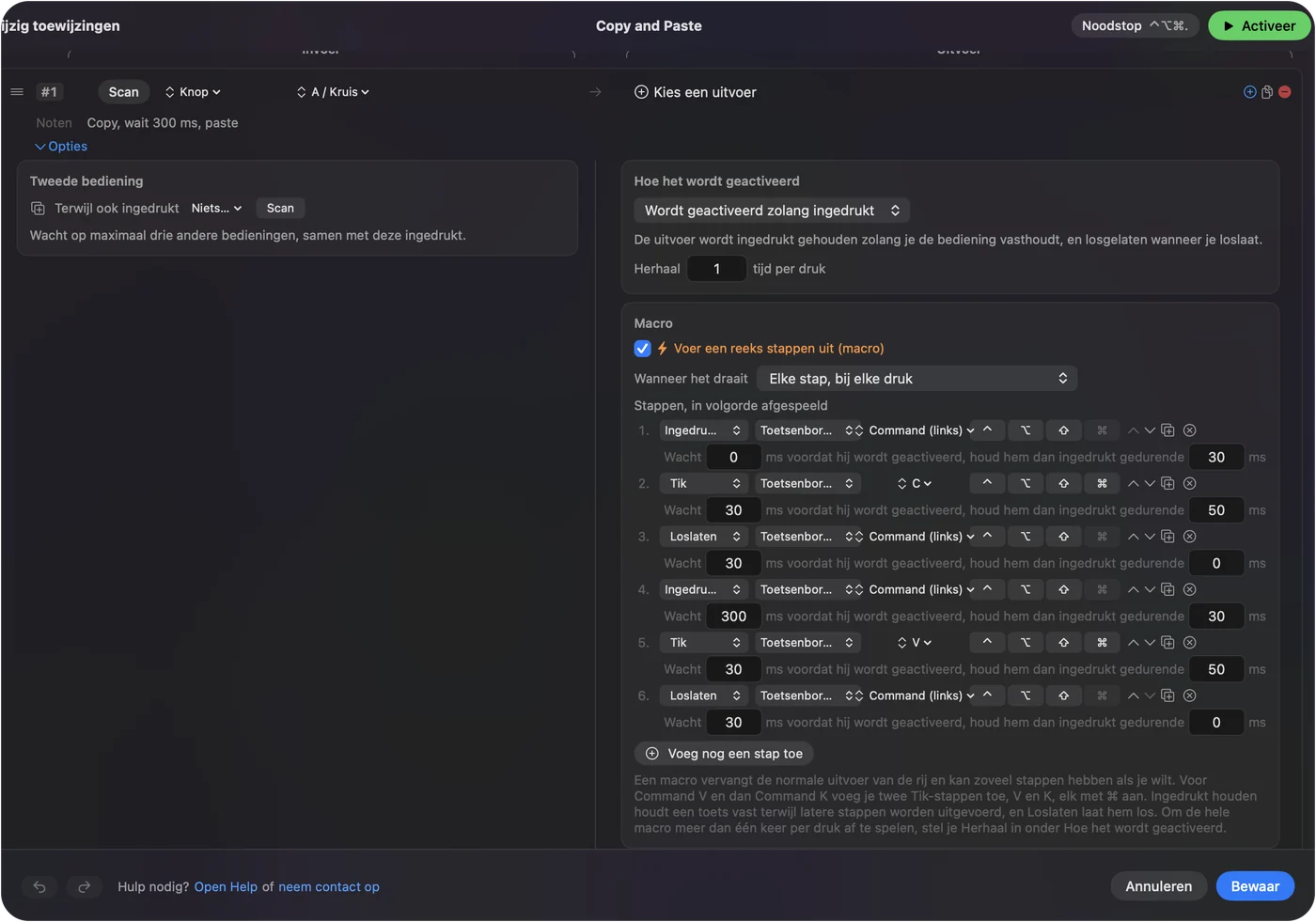
Kopiëren in de ene app en plakken in een andere is de klassieke taak met twee handen. Op een muisknop wordt het één druk. De stappen zien er zo uit:
- Houd Command vast. Ingedrukt houden, Command (Links), wachttijd 0 ms, ingedrukt 30 ms.
- Tik op C. Tik, wachttijd 30 ms, ingedrukt 50 ms.
- Laat Command los. Loslaten, wachttijd 30 ms.
- Wacht op de wissel. Houd Command weer vast met een wachttijd van 200 ms, tik op Tab, laat los, om naar de volgende app te gaan.
- Plakken. Houd Command vast, tik op V, laat los.
De ingebouwde preset Macros & Turbo heeft een versie hiervan op een controllerknop, dus je kunt die openen en de stappen kopiëren. Elke stap heeft zijn eigen wachttijd, dus een trage app heeft alleen een hoger getal nodig op de ene stap die mist.
Timing die werkt
| Stap | Wachttijd en ingedrukt houden waarmee ik zou beginnen |
|---|---|
| Een toetsaanslag | Ingedrukt 30 tot 50 ms en een tussenruimte van ongeveer 50 ms |
| Na het wisselen van app | 300 tot 500 ms voor de volgende stap |
| Na het openen van een menu of een webpagina | Langer, en test het met je eigen verbinding |
| Een klik bij de aanwijzer | Een wachttijd van 100 ms of meer, zodat het scherm is bijgehouden |
Dit zijn beginpunten, geen metingen van jouw Mac. Verander één getal tegelijk en druk opnieuw op de knop.
Een macrorecorder of een macro die stap voor stap is gebouwd
Mensen die naar muismacro's zoeken, willen vaak een macrorecorder, dus hier is het eerlijke verschil. Een recorder speelt terug wat je deed, inclusief de trage momenten en de vergissingen. Dat is snel voor een klusje dat je een paar keer doet. Een macro die in InputConfig is gebouwd, is een lijst stappen die jij schrijft, elk met een exacte wachttijd en een exact ingedrukt houdtijd. Die gedraagt zich op een drukke dag hetzelfde als op een rustige, en je kunt één stap wijzigen zonder de rest opnieuw te doen. Hij draait ook vanaf elke knop die de Mac ziet, en dat is het deel dat een recorder meestal aan een sneltoets overlaat. Neem op als je snelheid wilt, en bouw als je wilt dat het precies is. De opties voor opnemen staan bij macrorecorder voor de Mac.
Voorbeeld: een aanmeldreeks
Een aanmeldreeks is een keten van dezelfde bewegingen die je elke ochtend maakt: naar de app schakelen, in het veld klikken, Tab, en Return drukken. Ik zou hem bouwen uit stappen zoals deze:
- Naar de app schakelen. Een stap Command Tab, daarna een wachttijd van 400 ms.
- In het veld klikken. Een klikstap, bij de aanwijzer, dus zet de aanwijzer eerst daar.
- Het veld invullen. Draai de eigen invulsneltoets van je wachtwoordbeheerder als stap, zodat die het invullen doet.
- Bevestigen. Een Tab-stap of een Return-stap.
Ik zou geen wachtwoord in een preset typen. Een preset is een bestand, en Type Text stuurt precies wat je schrijft. Laat een wachtwoordbeheerder het geheim invullen, en laat de macro alleen het klikken en de toetsen eromheen doen.
Draai zolang vastgehouden, of herhaal
Bovenaan de macro kies je wanneer die draait. Bij elke druk speelt Every press de hele keten één keer af. Only while held speelt hem af zolang de knop omlaag is, en loslaten stopt de rest van de stappen en laat alles los wat is vastgehouden.
- Herhalen zolang vastgehouden. Goed voor een knop die door een lijst stapt, zoals een druk die door velden tabt zolang je hem vasthoudt.
- Herhalen een aantal keer. Stel Repeat in bij How it fires. Een herhalende macro wacht tussen de doorgangen.
- Stoppen. Loslaten beëindigt hem, en Control Option Command period is de noodstop voor alles wat doordraaft.
Test een herhalende macro eerst in een leeg document.
Als de macro niets doet of stappen mist
Klim deze ladder, met de kleinste stap eerst:
- Controleer of de preset aan staat. De rij doet niets totdat je op Activate klikt.
- Scan de knop opnieuw. Noemt Scan een toets, zet de muisknop dan in de eigen software op F13 tot en met F20.
- Verleng de wachttijd. Voeg 100 tot 200 ms toe vóór de stap die mist.
- Blokkeer de oude taak. Doet de knop ook zelf iets, vink dan in het vak Press Block the button's own action aan.
- Controleer de aanwijzer. Een klikstap komt waar de aanwijzer is, dus een macro die klikt, heeft de aanwijzer op de juiste plek nodig.
Wat het niet kan
- Jou opnemen. InputConfig kijkt niet mee en neemt niet op. Jij bouwt de stappen, zodat elke wachttijd zichtbaar blijft. Zie macrorecorder voor de Mac voor de opties.
- Een macro bij vasthouden. Een rij met een macro heeft geen vasthoudactie, dus geef de macro een eigen rij.
- Een zin typen in een stap. Stappen zijn toetsen, sneltoetsen en klikken. Zet een uitvoer Type Text op een eigen rij voor woorden.
Voor de sneltoets voor één knop met één taak, zie een sneltoets koppelen aan een muisknop.
De korte versie
- Trigger. Een zij- of duimknop die niets typt.
- Stappen. Toetsen, sneltoetsen en klikken, elk met een wachttijd en een ingedrukt houdtijd.
- Draaimodus. Bij elke druk, of alleen zolang vastgehouden.
Bouw hem één stap tegelijk en test elke stap zodra je hem toevoegt.
Vragen
Kan ik een macro op een muisknop zetten op een Mac?
Ja. Scan in InputConfig de knop, open de opties van de rij en vink Run a sequence of steps (macro) aan. Voeg daarna stappen toe, elk met zijn eigen wachttijd en ingedrukt houdtijd.
Hoe laat ik een muismacro herhalen zolang ik de knop vasthoud?
Zet de macro op Only while held. Hij blijft draaien zolang de knop omlaag is, en loslaten stopt hem.
Kan een muismacro op het scherm klikken?
Ja. Een stap kan een klik bij de aanwijzer zijn, dus de aanwijzer moet op het juiste moment op de juiste plek staan als je op de knop drukt.
Neemt InputConfig een macro op?
Nee. Jij bouwt de stappen zelf, dus elke wachttijd is zichtbaar en makkelijk te wijzigen.
Is een macrorecorder beter dan een muismacro op een Mac?
Een recorder speelt terug wat je deed en is snel om te beginnen. De macro van InputConfig wordt stap voor stap gebouwd met exacte wachttijden en vasthoudtijden en draait vanaf elke knop, dus hij is stabieler en makkelijker te bewerken.
Meer in het Nederlands
Uitgebreide handleidingen, in het Engels
Wie dit schrijft. Ryleigh Newman ontwikkelt InputConfig en bedient de eigen Mac elke dag met een controller, omdat de handen niet goed meewerken. Deze pagina is vertaald uit het Engels. De belangrijkste knoppen en menu's van de app staan in het Nederlands als de Mac in het Nederlands is ingesteld; deze pagina noemt ze zo, met de Engelse naam tussen haakjes. De rest van de app en van de site is in het Engels.
Deze pagina in andere talen: English, العربية, Čeština, Dansk, Deutsch, Español, Suomi, Français, עברית, Magyar, Bahasa Indonesia, Italiano, 日本語, 한국어, Norsk, Polski, Português, Русский, Slovenčina, Svenska, ไทย, Türkçe, Українська, Tiếng Việt, 繁體中文, 简体中文
Gratis. macOS 14 of nieuwer. Geen account, niets verlaat je Mac. Open source op GitHub.