Nederlands
Scrollen met een gamecontroller op een Mac
 Deze app is helemaal gratis. Je hoeft geen account te maken. Er zijn geen abonnementen, geen ingewikkelde downloads, en niets is vergrendeld. Geoptimaliseerd voor Apple silicon.
Duw de rechterstick omhoog. Met InputConfig die de ingebouwde preset Mouse + Scroll of Desktop Navigation draait, scrolt de rechterstick omhoog, omlaag, links en rechts in elke app, en sneller naarmate je verder duwt. Op een PlayStation-controller scrollen ook twee vingers op het touchpad.
macOS doet dit allemaal niet vanzelf: het koppelt de controller, maar alleen games met controllerondersteuning lezen hem, en elk spel bepaalt zelf wat de sticks doen. Alles hieronder is het deel dat de gratis app toevoegt.
Versie 1.7 van InputConfig, verwacht in oktober 2026, is volledig in het Nederlands beschikbaar.
Stappen
- Verbind de controller en open InputConfig.
- Kies Mouse + Scroll of Desktop Navigation en klik op Activeer (Activate).
- Duw de rechterstick om te scrollen. Sleep Scroll speed op de pagina van de preset als het te snel of te langzaam is.
Scroll met de rechterstick
Elke ingebouwde aanwijzerpreset scrolt met de rechterstick. Ze verschillen in richting en snelheid:
| Preset | Rechterstick scrolt | Snelheid per rij |
|---|---|---|
| Mouse + Scroll | Omhoog, omlaag, links, rechts | 6 |
| Desktop Navigation | Omhoog, omlaag, links, rechts | 5 |
| Easy Browse | Omhoog en omlaag, met een brede dode zone zodat een rustende stick nooit scrolt | 4 |
| Motion Cursor | Omhoog en omlaag, terwijl kantelen de aanwijzer verplaatst | 4 |

Dit is soepel scrollen, een paar pixels per keer zoals een trackpad, en met Variable aan in de opties van de rij volgt de snelheid hoe ver je duwt. Motion Cursor scrolt op dezelfde manier als de andere aanwijzerpresets. Activeer een van deze presets en de rechterstick scrolt in elke app.
Sneller of langzamer maken
- Jij: Sleep Scroll speed op de pagina van de preset, naast Pointer speed. Die verschijnt zodra de preset een rij Mouse Wheel heeft.
- InputConfig: Schaalt in één keer elke scrollrij in de preset, van ×0.10 tot ×5.00.
- Controle: Scrol een lange pagina en sleep opnieuw tot het goed voelt.
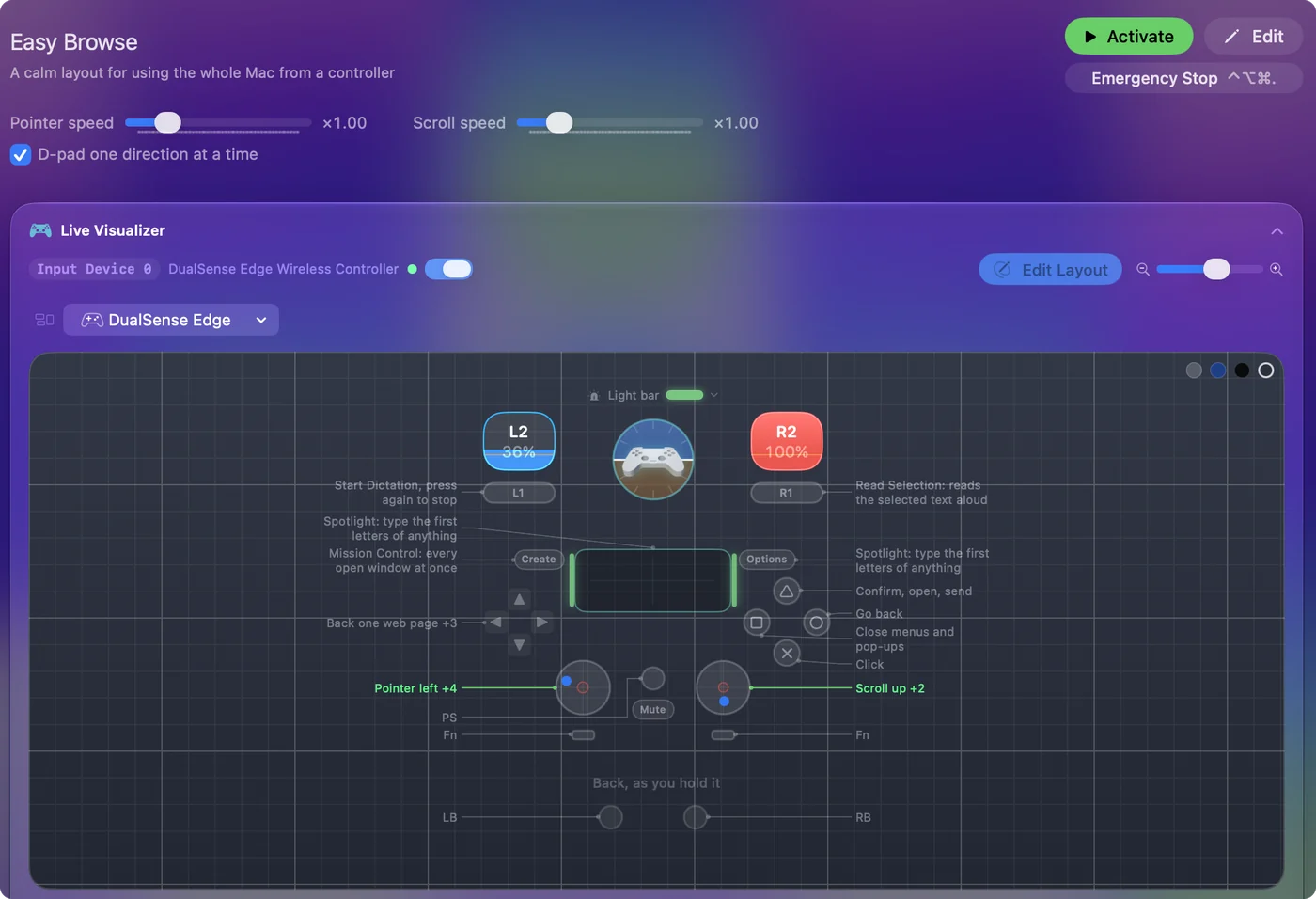
Voor één richting alleen wijzig je Speed op die rij, van 1 tot 50. Scrollen kleine duwtjes te gretig, dan houdt de curve Smooth het eerste deel van de stick zacht. De controller-muissnelheid wijzigen behandelt de aanwijzerkant van dezelfde instellingen. Eerst Scroll speed, rijsnelheid alleen als één richting anders moet zijn.
Scroll met twee vingers op het touchpad van de PS5 of PS4
In de preset Touchpad Mouse wijst één vinger de aanwijzer aan en scrolt een tweede vinger: laat één vinger rusten en schuif de andere omhoog of omlaag. Het werkt op de DualSense, DualSense Edge en DualShock 4, via Bluetooth of een kabel.
- Zijwaarts. De preset scrolt alleen omhoog en omlaag. Voeg twee rijen toe met het invoertype Touchpad, Finger 2, X plus en X minus, en geef ze Mouse Wheel Right en Left.
- Een scrollstrook. Om het hele pad te laten scrollen, koppel je Y plus en min van vinger 1 aan Mouse Wheel en laat je X ongekoppeld.

De pagina over het touchpad heeft de rest. Twee vingers op het touchpad van de PS5 scrollen zoals twee vingers dat op een MacBook doen.
Scroll één stap per druk
Mouse Wheel Step stuurt één scrollstap per druk, zoals een klikwiel van een muis dat doet, in plaats van soepel scrollen.
- Voor wie het past. Lange documenten, een hand die een stick niet stil kan houden, en games die scrollstappen tellen, zoals wapens wisselen, want die negeren soepel scrollen.
- Een kant-en-klare indeling. De indeling Accessibility Pointer in de Smart Preset Maker zet het op het D-pad in alle vier de richtingen.
- Met Scroll speed. Scroll speed geldt ook hier, als regels per druk: bij ×2 scrolt elke druk twee regels.
Gebruik stappen als een game wapens wisselt met het wiel, want soepel scrollen doet daar niets.
Als scrollen niet goed werkt
Klim deze ladder, met de kleinste stap eerst:
- Verhoog de dode zone. De pagina blijft vanzelf scrollen: de rechterstick rust een beetje uit het midden. Verhoog de dode zone op de scrollrijen. Adjust live in de opties van de rij laat zien waar de stick rust.
- Draai de richting om. Het scrollt de verkeerde kant op: elke scrollrij heeft naast zijn snelheid een keuze voor de richting, Up, Right, Down of Left. Wissel Up en Down op de rijen Scroll up en Scroll down, of zet Invert direction aan in de opties van elke rij. Dit geldt per rij, dus je kunt verticaal scrollen omdraaien en zijwaarts met rust laten.
- Stop de dubbele lezer. Een game die de controller zelf leest, ziet misschien ook de stick. Stop de preset voor die game of geef die game een eigen preset.
Een pagina die vanzelf scrolt heeft een dode zone nodig, niet een lagere snelheid.
Scroll met iets anders dan een stick
Elke invoer kan Mouse Wheel sturen:
- Een trigger. Scrolt sneller naarmate je hem verder intrekt.
- Een richting van het D-pad. Scrolt met een vaste snelheid zolang je hem vasthoudt.
- Een MIDI-knop. Kan scrollen vanuit het midden.
- Een knop voor hele pagina's. Koppel hem aan Page Down, of aan spatie, die in Safari, Chrome en de meeste documenten een pagina omlaag gaat. Shift met spatie gaat een pagina terug omhoog.
De bewerkingseditor legt rijen en uitvoer uit. Alles wat je kunt indrukken of intrekken, kan scrollen.
Kort samengevat
- Stick. Activeer Mouse + Scroll of Desktop Navigation en duw de rechterstick.
- Touchpad. Gebruik Touchpad Mouse en schuif met een tweede vinger.
- Snelheid. Wijzig Scroll speed op de pagina van de preset.
InputConfig stuurt gewone scrollgebeurtenissen, dus elke app die met een muis scrolt, scrolt ook met de controller.
Vragen
Welke stick scrolt op een controller op een Mac?
De rechterstick, in elke ingebouwde aanwijzerpreset. In de editor kan elke stick, trigger of knop worden ingesteld om te scrollen.
Kan ik met een controller zijwaarts scrollen?
Ja. Duw de rechterstick naar links of rechts in Mouse + Scroll of Desktop Navigation. Op een PlayStation-touchpad voeg je rijen toe met Finger 2 X die Mouse Wheel Left en Right sturen.
Waarom scrolt de pagina steeds vanzelf?
De rechterstick rust een beetje uit het midden. Verhoog de dode zone op de scrollrijen. Adjust live in de opties van de rij laat zien waar de stick rust.
Werkt scrollen met de controller in elke app?
Ja. InputConfig stuurt gewone scrollgebeurtenissen, net als een muis, dus Safari, Chrome, Finder, Mail en documenten scrollen allemaal. Een game die de controller zelf leest, ziet misschien ook de stick. Stop de preset voor die game of geef die game een eigen preset.
Werkt scrollen als de Mac is vergrendeld?
Ja, met een beperking. Terwijl de Mac slaapt of vergrendeld is, stuurt InputConfig geen toetsen, en op het vergrendelscherm werken alleen de aanwijzer, klikken en scrollen.
Hoe scrol ik één pagina tegelijk?
Koppel een knop aan de toets Page Down, of aan spatie, die in Safari, Chrome en de meeste documenten een pagina omlaag gaat. Shift met spatie gaat een pagina terug omhoog.
Meer in het Nederlands
Uitgebreide handleidingen, in het Engels
Wie dit schrijft. Ryleigh Newman ontwikkelt InputConfig en bedient de eigen Mac elke dag met een controller, omdat de handen niet goed meewerken. Deze pagina is vertaald uit het Engels. De belangrijkste knoppen en menu's van de app staan in het Nederlands als de Mac in het Nederlands is ingesteld; deze pagina noemt ze zo, met de Engelse naam tussen haakjes. De rest van de app en van de site is in het Engels.
Deze pagina in andere talen: English, العربية, Čeština, Dansk, Deutsch, Español, Suomi, Français, עברית, Magyar, Bahasa Indonesia, Italiano, 日本語, 한국어, Norsk, Polski, Português, Русский, Slovenčina, Svenska, ไทย, Türkçe, Українська, Tiếng Việt, 繁體中文, 简体中文
Gratis. macOS 14 of nieuwer. Geen account, niets verlaat je Mac. Open source op GitHub.