Nederlands
Een joystick gebruiken als muis van je Mac
 Deze app is helemaal gratis. Je hoeft geen account te maken. Er zijn geen abonnementen, geen ingewikkelde downloads, en niets is vergrendeld. Geoptimaliseerd voor Apple silicon.
Een joystick kan je muis op de Mac zijn, en voor veel mensen is het een betere muis: de hand, kin of mond hoeft alleen te duwen en los te laten, en de aanwijzer stopt zodra de stick weer in het midden staat. Welke opstelling je nodig hebt, hangt af van hoe de joystick zich aan de Mac voorstelt. Sommige joysticks zijn als muis gebouwd en bewegen de aanwijzer op het moment dat je ze aansluit. Al het andere, van een USB-vliegtuigstick tot de stick op een PlayStation Access Controller, heeft een app nodig om er een aanwijzer van te maken.
Ik heb InputConfig gemaakt voor dat tweede soort, omdat mijn handen niet goed met een muis overweg kunnen. Het is gratis. Deze gids zoekt uit welk soort je hebt, stelt de aanwijzer in, en voegt daarna de klikken en commando's toe die er een volledige muis van maken. Reken op twintig minuten.
Versie 1.7 van InputConfig, verwacht in oktober 2026, is volledig in het Nederlands beschikbaar.
Stappen
- Sluit de joystick aan of koppel hem, en duw de stick. Beweegt de aanwijzer, dan is het een joystickmuis en heeft hij geen app nodig om te wijzen.
- Voor elke andere joystick installeer je InputConfig en geef je Toegankelijkheid toe als het daarom vraagt.
- Maak een nieuwe preset, kies Automatically insert available inputs, en geef de vier richtingen van de stick Mouse Motion en één knop Left click.
- Klik op Activeer (Activate), en stel daarna de Deadzone in met Adjust live, de curve Smooth en een lage snelheid.
- Geef één knop een druk, een vasthouding en een dubbele druk voor links, rechts en dubbelklik, of gebruik Dwell.
- Voeg schermregio's, stickregio's of stickgebaren toe voor commando's die geen extra knop nodig hebben.
Ontdek wat voor soort joystick je hebt
Sluit hem aan of koppel hem, en duw daarna de stick:
- De aanwijzer beweegt. Het is een joystickmuis. Joystickmuizen die voor computertoegang worden verkocht, en een elektrische rolstoel in de Bluetooth-muismodus, melden zich aan de Mac als een gewone muis, dus macOS beweegt de aanwijzer zonder software. De aanwijzersnelheid staat in Systeeminstellingen, Muis. De onderdelen over klikken en over commando's zijn waar een app nog steeds helpt.
- Er beweegt niets. Het is een joystick in gamestijl: een USB-joystick, vliegtuigstick of arcadestick, de stick op de PlayStation Access Controller, een joystick op de Xbox Adaptive Controller, of een gamepad. De Mac leest hem maar doet er op het bureaublad niets mee. Dit is het soort dat InputConfig in een muis verandert.
Weet je het niet zeker, open dan in InputConfig Settings, Devices, en kijk onder Connected devices.
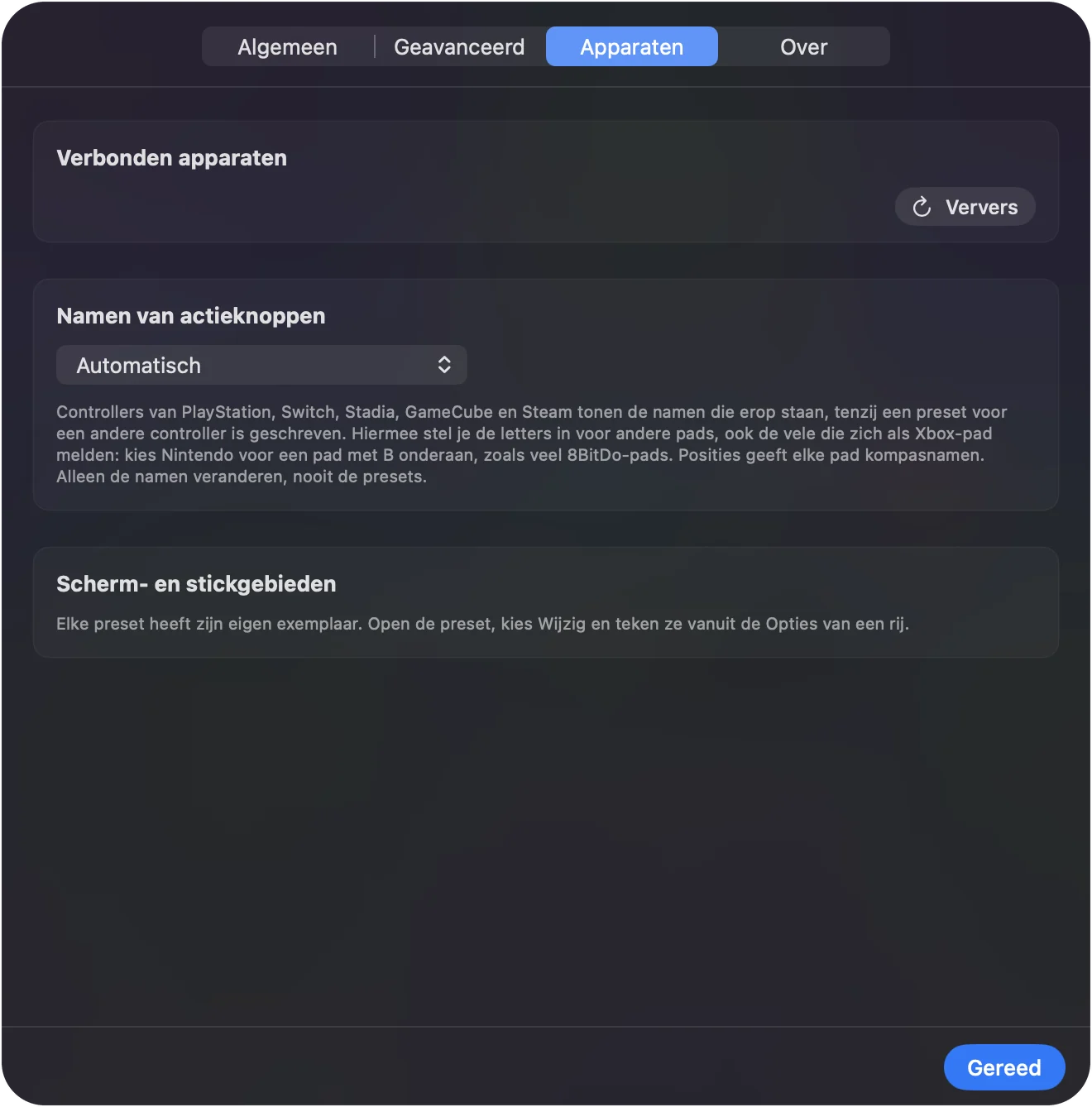
Beweegt de aanwijzer vanzelf, dan heb je alleen hulp nodig bij klikken en commando's.
Maak van een joystick in gamestijl de aanwijzer
Dit deel neemt een joystick die de Mac negeert en laat hem de aanwijzer in elke app verplaatsen.
Stap 1: Sluit hem aan en sta Toegankelijkheid toe
- Jij: Sluit de joystick met USB aan, of koppel hem in Systeeminstellingen, Bluetooth. Installeer InputConfig uit de Mac App Store en geef het Toegankelijkheid als het daarom vraagt.
- macOS: De toestemming Toegankelijkheid is wat InputConfig de aanwijzer laat verplaatsen en laat klikken.
- Controle: De joystick verschijnt bovenaan de zijbalk van InputConfig.
Stap 2: Laat hem elke bediening vinden
- Jij: Maak een nieuwe preset. Kies op het lege apparaat Automatically insert available inputs.
- InputConfig: Voegt een rij toe voor elke richting en knop die de joystick meldt.
- Controle: Je ziet vier rijen voor de richtingen van de stick en één rij per knop.
Stap 3: Geef de rijen hun taak
- Jij: Geef de vier richtingen van de stick de uitvoer Mouse Motion: omhoog, omlaag, links en rechts. Geef één knop de uitvoer Mouse Button, Left click. Druk daarna op Activeer (Activate).
- InputConfig: Verplaatst de aanwijzer terwijl je de stick duwt, en klikt op de knop.
- Controle: Duw elke kant op en de aanwijzer volgt. Staat een rij op de verkeerde richting, druk dan op Scan bij die rij en duw de stick de kant op die je bedoelt.
Twee snelle opties:
- Een PlayStation Access Controller. Begin met de ingebouwde preset Access Controller. Met het basisprofiel van Sony heeft die de aanwijzer op de stick, klikken op de middenknop, rechtsklikken op aansluiting 5 en Spotlight op aansluiting 7, en meer rijen wachten op aansluitingen die een PS5-profiel toewijst.
- Een gamepad. Easy Browse of Mouse + Scroll doet hetzelfde.
Stel hem af op controle nabij het midden
Een joystick bepaalt hoe snel de aanwijzer beweegt, niet waar hij is, dus het afstellen draait om controle dicht bij het midden. Elke instelling staat in de opties van de rijen van de stick, en Stick settings in het menu van het apparaat stelt de dode zone in alle richtingen tegelijk in. Stel ze in deze volgorde in:
- Deadzone. Hoe ver de stick moet bewegen voordat er iets gebeurt. Het voorkomt dat de aanwijzer kruipt als de stick net niet in het midden rust, en dat een trillende hand hem beweegt. Begin op 20 tot 30 procent en druk op Adjust live om de stick te volgen terwijl je hem instelt. Elke stickrij toont zijn dode zone.
- De curve Smooth. Het eerste deel van de slag is langzaam en precies. Een volle duw is snel. Dit is de curve voor wijzen.
- Snelheid. Elke rij Mouse Motion heeft zijn eigen topsnelheid, en Pointer speed op de pagina van de preset schaalt ze allemaal tegelijk. Begin laag en verhoog hem zodra de aanwijzer gaat waar je hem wilt hebben.
- Ramp-up. Op een aanwijzerrij begint elke duw langzaam en loopt hij in de tijd die je instelt op naar volle snelheid, tot anderhalve seconde, zodat een plotselinge duw niet doorschiet.
- Full push at. Waar de stick volle snelheid bereikt. Verlaag hem als de stick nooit de rand van zijn slag bereikt, zodat een korte, comfortabele duw toch volle snelheid betekent. Het wordt per rij ingesteld, dus een richting die moeilijker te bereiken is, kan een eigen waarde krijgen.
- Een langzame baan. Een tweede set aanwijzerrijen met een lagere vaste snelheid op het D-pad of op vier knoppen, voor de laatste paar pixels naar een klein doel. Mouse + Scroll doet dit op het D-pad.

De gids over trillingen en beperkt bereik heeft startgetallen voor trillende handen en een korte reikwijdte, en de dode-zonevisualizer laat zien wat elke instelling doet voordat je de stick aanraakt. De aanwijzer stopt op het moment dat de stick terugkeert naar het midden, dus een brede dode zone kost niets behalve een beetje slag.
Voeg de klikken toe
Een aanwijzer is maar de helft van een muis. InputConfig klikt waar de aanwijzer staat, wat hem ook heeft verplaatst, dus alles hier werkt met een joystick in gamestijl en met een joystickmuis:
- Een knop of een schakelaar. Elke knop op de joystick, of een schakelaar die in een aansluiting van een Access Controller of Xbox Adaptive Controller zit, kan Left click zijn.
- Drie klikken op één knop. Een druk is linksklik, een vasthouding is rechtsklik, en een dubbele druk is dubbelklik. Verleng de vasthoudtijd en het venster voor de dubbele druk voor een hand die langzaam beweegt. Zie ingedrukt houden en dubbel tikken.
- Slepen zonder vast te houden. Zet een klik op Toggle: één druk houdt de muisknop ingedrukt, de volgende druk laat los, en de stick sleept er tussenin.
- Een klik die wacht op stilte. Schokt het indrukken van de knop de stick, zet de klik dan op een korte vasthouding in plaats van op de druk, zodat hij afgaat zodra de hand tot rust is gekomen.
- Helemaal geen knop. macOS heeft Dwell, dat klikt zodra de aanwijzer stilstaat. Zoek naar Dwell in Systeeminstellingen. Het werkt met een aanwijzer die InputConfig verplaatst, en een brede dode zone past erbij, omdat het loslaten van de stick de aanwijzer meteen stopt.
- Een tik op de laptop. Tap the Mac maakt van een tik op een MacBook een invoer, dus die kan de klik zijn. Het is getest op MacBooks met M4 en werkte niet op een M1 Pro in onze tests; de statuschip van de kalibrator laat zien of die van jou luistert. Desktop-Macs en Intel-Macs hebben geen sensor.
Ik zou beginnen met één knop voor alle drie de klikken, en Dwell alleen toevoegen als indrukken moeilijk is.
Stel hem in voor een kin, mond of joystick met korte slag
Een joystick bij de kin of de mond beweegt meestal over een kleiner bereik dan een joystick onder een hand. De instellingen zijn hetzelfde. De getallen veranderen:
- Trek Full push at ver in. De beweging die je dan hebt, bereikt volle snelheid.
- Zet een moeilijke richting apart. Is één richting moeilijker te bereiken, geef die rij dan een eigen Full push at.
- Houd het langzaam en soepel. Lage snelheid, de curve Smooth aan, en een bredere Deadzone als praten of ademhalen de stick raakt.
- Zet de klikken waar ze het minst kosten. Een schakelaar bij de wang of hand, een blaas-en-zuigschakelaar via de aansluiting van een aanpasbare controller, of Dwell.
Bevestigen is de hardwarekant, en dat weegt zwaarder dan elke instelling. Een ergotherapeut of een zitcentrum kan de stick positioneren. De gids voor ergotherapeuten en hulpmiddelenmedewerkers behandelt de softwarekant van dat bezoek.
Gebruik de eigen joystick van je elektrische rolstoel
Veel elektrische rolstoelen kunnen de aanwijzer van een computer verplaatsen met de eigen joystick van de stoel, via een Bluetooth-muismodus. Dat stel je in op de stoel, niet op de Mac, en voor de Mac is de stoel dan gewoon een muis. De pagina over een rolstoeljoystick als muis op de Mac gebruiken legt uit hoe het werkt en wat InputConfig er aan toevoegt.
Voeg commando's toe zonder extra knoppen
Met één stick en weinig knoppen kost elk extra commando een beweging. Drie soorten invoer hebben helemaal geen knop nodig:
- Schermregio's. Een gebied van het scherm vuurt een commando af zodra de aanwijzer erin komt, wat de aanwijzer ook heeft verplaatst: een hoek voor Mission Control, een rand voor dicteren. De ingebouwde preset Cursor Regions is een werkend voorbeeld.
- Stickregio's. Op een joystick in gamestijl kan elk van de verste hoeken van de slag van de stick een regio met een eigen commando zijn, terwijl de rest van de slag de aanwijzer verplaatst.
- Stickgebaren. Bewegingen van de stick in een volgorde, zoals twee keer naar achteren, vuren een eigen commando af. Met Quick flicks only aan telt een duw die de aanwijzer verplaatst nooit als gebaar.
Dicteren, Spotlight, Mission Control, volume, Siri-opdrachten en elke toetscombinatie zijn allemaal uitvoer, dus deze commando's kunnen het toetsenbord vervangen. Zie schermregio's, stickregio's en stickgebaren.
Rijd in games met dezelfde stick
Rijden met één stick laat één stick werken zoals een elektrische rolstoel rijdt: duw vooruit om te rijden, trek terug om te remmen, links en rechts om te sturen, en twee snelle tikken terug voor achteruit. Het stuurt toetsen en de muis, dus het werkt in racegames die met het toetsenbord te spelen zijn. Het leest de assen van de stick, dus het heeft een joystick in gamestijl nodig, geen joystickmuis. De gids voor rijden met één stick heeft de opstelling.
Wat het niet doet
- Je hoofd of ogen volgen. macOS heeft een ingebouwde hoofdaanwijzer, en de pagina over klikken met de hoofdaanwijzer laat zien hoe InputConfig de klikken toevoegt. Oogbesturing heeft een oogvolger nodig.
- De manier veranderen waarop een joystickmuis beweegt. Dat apparaat is al een muis. De snelheid wordt ingesteld in Systeeminstellingen, Muis, of op het apparaat zelf.
- Als gamecontroller werken. Het stuurt toetsen en de muis, dus een game die alleen een gamepad accepteert, heeft de echte nodig.
- Vóór het inloggen werken. Gebruik bij het inlogvenster na een herstart de eigen toegankelijkheidsopties van de Mac. Op het vergrendelscherm van een ingelogde Mac houdt het de aanwijzer en klikken werkend, en stuurt het geen toetsen. Zie zonder toetsenbord in een vergrendelde Mac komen.
Kort samengevat
- Duw eerst de stick. Beweegt de aanwijzer, dan is het een joystickmuis. Voeg alleen klikken en commando's toe.
- Anders vier rijen en een knop. Zet Mouse Motion op de vier richtingen en Left click op een knop.
- Stel af dicht bij het midden. Stel eerst de Deadzone, de curve Smooth en een lage snelheid in, daarna Ramp-up en Full push at.
- Maak de klikken goedkoop. Druk, houd vast en dubbele druk op één knop, of Dwell.
Een joystick die stopt als je loslaat, is een muis die nooit weglopt.
Vragen
Kun je een joystick als muis gebruiken op een Mac?
Een joystickmuis die voor computertoegang is gemaakt, werkt zodra je hem aansluit. Elke andere joystick, inclusief USB-joysticks, de stick van de PlayStation Access Controller en joysticks op de Xbox Adaptive Controller, wordt met InputConfig een muis, en dat is gratis.
Is er een gratis app voor Mac die een joystick in een muis verandert?
InputConfig is gratis en open source in de Mac App Store, zonder account en zonder iets af te sluiten. De fooienpot voegt geen functies toe.
Welke joystick is de beste muis?
Die je het betrouwbaarst kunt indrukken en loslaten, vanuit de positie die je kunt bereiken. Een korte slag en een lichte veer passen bij een kin of een zwakke hand. Probeer het vooraf als dat kan: een ergotherapeut, een uitleenbibliotheek voor hulpmiddelen of een geleende controller vertelt je meer dan een specificatielijst.
Werkt een joystickmuis tegen carpaal tunnelsyndroom op een Mac?
De meeste ergonomische joystickachtige muizen zijn gewone USB- of Bluetooth-muizen en werken zonder software. InputConfig kan hun extra knoppen sneltoetsen geven.
Kan de joystick op mijn Xbox Adaptive Controller de muis zijn?
Een joystick op een van zijn USB-poorten meldt zich als de linker- of rechterstick van de controller, en InputConfig koppelt die stick aan de aanwijzer, net als elke andere.
Heeft het een internetverbinding of een account nodig?
Nee. InputConfig heeft geen account, geen analyse en geen netwerktoegang. Het heeft macOS 14 of nieuwer nodig en draait op Macs met Apple-chips en Intel-Macs.
Meer in het Nederlands
Uitgebreide handleidingen, in het Engels
Wie dit schrijft. Ryleigh Newman ontwikkelt InputConfig en bedient de eigen Mac elke dag met een controller, omdat de handen niet goed meewerken. Deze pagina is vertaald uit het Engels. De belangrijkste knoppen en menu's van de app staan in het Nederlands als de Mac in het Nederlands is ingesteld; deze pagina noemt ze zo, met de Engelse naam tussen haakjes. De rest van de app en van de site is in het Engels.
Deze pagina in andere talen: English, العربية, Čeština, Dansk, Deutsch, Español, Suomi, Français, עברית, Magyar, Bahasa Indonesia, Italiano, 日本語, 한국어, Norsk, Polski, Português, Русский, Slovenčina, Svenska, ไทย, Türkçe, Українська, Tiếng Việt, 繁體中文, 简体中文
Gratis. macOS 14 of nieuwer. Geen account, niets verlaat je Mac. Open source op GitHub.