简体中文
把摇杆当作 Mac 的鼠标
 这款应用完全免费。无需创建账户。没有订阅,没有麻烦的下载,也没有任何锁定的功能。针对 Apple 芯片优化。
摇杆可以成为你 Mac 的鼠标,对许多人来说它还是更好的一种:手、下巴或嘴只需要推一下再松开,摇杆一回到中心,指针就立刻停住。你需要哪种设置,取决于摇杆如何向 Mac 表明身份。有些摇杆本身就是鼠标,一插上就能移动指针。其他一切,从 USB 飞行摇杆到 PlayStation Access Controller 上的摇杆,都需要一个 App 把它变成指针。
我做 InputConfig 就是为了第二种,因为我的手用不好鼠标。它是免费的。这份指南会先弄清你的是哪一种,设置指针,然后加上让它成为完整鼠标的点按和命令。预计花二十分钟。
InputConfig 1.7 版预计于 2026 年 10 月发布,届时应用将完整支持简体中文。
步骤
- 插上或配对摇杆,推一下摇杆。如果指针移动,它就是摇杆鼠标,不需要 App 来指点。
- 对于任何其他摇杆,安装 InputConfig,在它请求时授予“无障碍”。
- 新建一个预设,选择 Automatically insert available inputs,给摇杆的四个方向 Mouse Motion,给一个按钮 Left click。
- 按 Activate,然后用 Adjust live 设置 Deadzone,用 Smooth 曲线,并设一个较低的速度。
- 让一个按钮的按下、按住和双按分别对应左键、右键和双击,或者使用停留。
- 添加屏幕区域、摇杆区域或摇杆手势,用于不需要额外按钮的命令。
弄清你有哪种摇杆
插上或配对它,然后推一下摇杆:
- 指针移动了。它是摇杆鼠标。为电脑无障碍使用而卖的摇杆鼠标,以及处于蓝牙鼠标模式的电动轮椅,向 Mac 表明自己是普通鼠标,所以 macOS 无需任何软件就能移动指针。指针速度在“系统设置”的“鼠标”里。点按和命令这两节,是 App 仍然有帮助的地方。
- 什么也没动。它是游戏类摇杆:USB 摇杆、飞行摇杆或街机摇杆,PlayStation Access Controller 上的摇杆,Xbox Adaptive Controller 上的摇杆,或者游戏手柄。Mac 能读取它,却在桌面上不拿它做任何事。InputConfig 把这一类变成鼠标。
如果你不确定,打开 InputConfig 的 Settings, Devices,在 Connected devices 下查看。
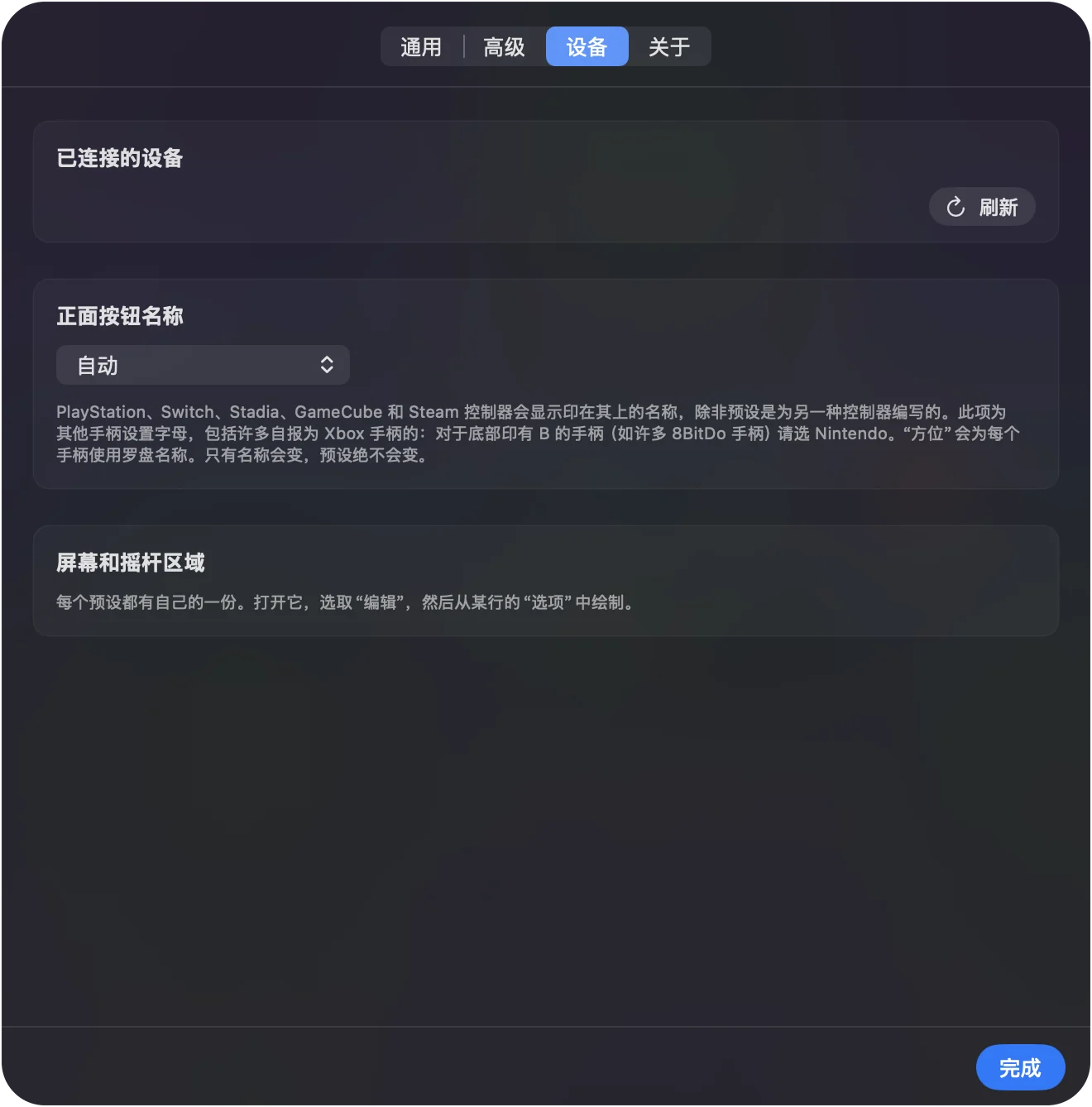
如果指针自己就能移动,你只需要点按和命令方面的帮助。
把游戏类摇杆变成指针
这一部分拿一个被 Mac 忽略的摇杆,让它在每个 App 里移动指针。
第 1 步:连接它并允许“无障碍”
- 你:用 USB 连接摇杆,或者在“系统设置”,Bluetooth 里配对它。从 Mac App Store 安装 InputConfig,在它请求时授予“无障碍”。
- macOS:是“无障碍”权限让 InputConfig 能移动指针和点按。
- 检查:摇杆出现在 InputConfig 边栏的顶部。
第 2 步:让它找到每个控件
- 你:新建一个预设。在空的设备上,选择 Automatically insert available inputs。
- InputConfig:为摇杆报告的每个方向和按钮添加一行。
- 检查:你会看到四个摇杆方向行,以及每个按钮一行。
第 3 步:给各行分配工作
- 你:给摇杆的四个方向设置输出 Mouse Motion:上、下、左和右。给一个按钮设置输出 Mouse Button,Left click。然后按 Activate。
- InputConfig:你推摇杆时移动指针,按下按钮时点按。
- 检查:向每个方向推,指针都会跟随。如果某一行在错误的方向上,就在它上面按 Scan 并朝你想要的方向推摇杆。
两条捷径:
- PlayStation Access Controller。从内置的 Access Controller 预设开始。在 Sony 的基础配置下,它把指针放在摇杆上,点按放在中间按钮上,右键点按放在插孔 5 上,Spotlight 放在插孔 7 上,更多行则在等待 PS5 配置所分配的插孔。
- 游戏手柄。Easy Browse 或 Mouse + Scroll 做的是同样的事。
调整靠近中心的控制
摇杆设定的是指针移动得多快,而不是指针在哪里,所以调整全都围绕靠近中心的控制。每个设置都在摇杆各行的 Options 里,设备菜单里的 Stick settings 可以一次为每个方向设置死区。请按这个顺序设置:
- Deadzone。摇杆要移动多远才会有反应。它能防止摇杆静止时略微偏离中心让指针慢慢爬行,也能防止颤抖移动指针。从 20% 到 30% 开始,按 Adjust live 在设置时观察摇杆。每个摇杆行都会显示它的死区。
- Smooth 曲线。行程的最初一部分缓慢而精确。完全推到底则很快。这是用于指点的曲线。
- 速度。每个 Mouse Motion 行有自己的最高速度,预设页面上的 Pointer speed 一次缩放它们全部。从低速开始,等指针能到你想去的地方后再提高。
- 渐进加速。在指针行上,每次推动都从慢速开始,在你设定的时间内逐渐加到全速,最长一秒半,这样突然一推就不会冲过头。
- Full push at。摇杆达到全速的位置。如果摇杆从来到不了行程的边缘,就把它往里收,这样短而舒适的一推也意味着全速。它是按行设置的,所以更难够到的方向可以有自己的值。
- 慢速通道。在方向键或四个按钮上,再放一组固定较低速度的指针行,用于最后几个像素落到小目标上。Mouse + Scroll 在方向键上就是这样做的。

颤抖和有限行程指南有针对颤抖的手和够不远的起始数字,死区可视化工具让你在碰摇杆之前,就能看到每个设置的作用。摇杆一回到中心,指针就立刻停住,所以宽的死区除了损失一点行程外没有任何代价。
加上点按
只有指针,只算半个鼠标。InputConfig 在指针所在的位置点按,不管是什么移动了它,所以这里的一切对游戏类摇杆和摇杆鼠标都适用:
- 一个按钮或开关。摇杆上的任何按钮,或者插在 Access Controller 或 Xbox Adaptive Controller 接口上的开关,都可以是 Left click。
- 一个按钮上的三种点按。按下是左键点按,按住是右键点按,双按是双击。为动作缓慢的手,延长按住时间和双按窗口。请看按住和双击。
- 不用一直按住的拖动。把一次点按设为 Toggle:按一次按住鼠标按钮,再按一次松开,期间用摇杆拖动。
- 等待平静的点按。如果按按钮会震到摇杆,就把点按放在一次短按住而不是按下上,这样手稳下来后才会触发。
- 完全不用按钮。macOS 有停留功能,指针停止移动时就点按。在“系统设置”里搜索停留。它适用于由 InputConfig 移动的指针,而宽的死区很适合它,因为松开摇杆会让指针立刻停住。
- 敲一下笔记本。Tap the Mac 把敲击 MacBook 变成输入,所以它可以成为点按。它在 M4 MacBook 上测试过,在我们的测试中,M1 Pro 上没有起作用,校准器的状态标签会告诉你你的机器是否在监听。台式机和 Intel Mac 没有这个传感器。
我会从一个按钮负责全部三种点按开始,只有在按压很困难时才加上停留。
为下巴、口控或短行程摇杆做设置
下巴或嘴边的摇杆,通常比手下的摇杆活动范围更小。设置是一样的,数字要变:
- 把 Full push at 大幅往里收。这样你能做出的动作就能达到全速。
- 单独设置难够的方向。如果某个方向更难够到,就给那一行它自己的 Full push at。
- 保持缓慢和平滑。低速,打开 Smooth 曲线,如果说话或呼吸会碰到摇杆,就加宽 Deadzone。
- 把点按放在代价最小的地方。脸颊或手边的开关,通过无障碍手柄接口的吸吹开关,或者停留。
安装位置是硬件这一边,它比任何设置都重要。职业治疗师或座椅诊所可以为摇杆定位。给职业治疗师和辅助技术人员的指南涵盖了那次访问中软件的那一半。
使用你轮椅自己的摇杆
许多电动轮椅可以通过蓝牙鼠标模式,用轮椅自己的摇杆移动电脑的指针。它是在轮椅上设置的,不是在 Mac 上,对 Mac 来说,轮椅此时就是一个鼠标。把轮椅摇杆当作 Mac 鼠标这一页解释了它如何工作,以及 InputConfig 在此基础上增加了什么。
不加按钮也能添加命令
只有一根摇杆和很少的按钮时,每多一个命令都要多做一个动作。有三类输入根本不需要按钮:
- 屏幕区域。屏幕上的一块区域,在指针进入时触发一个命令,不管是什么移动了指针:一个角用于调度中心,一条边用于听写。内置的 Cursor Regions 预设就是一个能用的例子。
- 摇杆区域。在游戏类摇杆上,摇杆行程远端的各个角可以各是一个区域,带有自己的命令,而行程的其余部分移动指针。
- 摇杆手势。按顺序甩动摇杆,比如笔直向后两次,会触发它自己的命令。打开 Quick flicks only 后,移动指针的推动永远不算甩动。
听写、Spotlight、调度中心、音量、Siri 快捷指令和任何按键组合都是输出,所以这些命令可以代替键盘。请看屏幕区域、摇杆区域和手势。
用同一根摇杆在游戏里驾驶
单摇杆驾驶让一根摇杆像电动轮椅那样驾驶:向前推是前进,向后拉是刹车,左右是转向,快速回拉两次是倒车。它发送按键和鼠标,所以适用于可以用键盘玩的驾驶游戏。它读取摇杆的轴,所以需要游戏类摇杆,不是摇杆鼠标。单摇杆驾驶指南有设置方法。
它做不到什么
- 追踪你的头部或眼睛。macOS 内置了头部指针,用头部指针点按这一页展示了 InputConfig 如何增加点按。眼动需要眼动仪。
- 改变摇杆鼠标的移动方式。那个设备已经是鼠标了。它的速度在“系统设置”的“鼠标”里设置,或者在设备上设置。
- 充当游戏手柄。它发送按键和鼠标,所以只接受游戏手柄的游戏需要真正的手柄。
- 在登录前运行。重启后的登录窗口,请使用 Mac 自己的无障碍选项。在已登录的 Mac 的锁定屏幕上,它让指针和点按保持可用,不发送按键。请看没有键盘时进入锁定的 Mac。
简短总结
- 先推摇杆。如果指针移动,它就是摇杆鼠标。只需要添加点按和命令。
- 否则,四行和一个按钮。把 Mouse Motion 放在四个方向上,把 Left click 放在一个按钮上。
- 调整靠近中心的部分。先设置 Deadzone、Smooth 曲线和较低的速度,然后是渐进加速和 Full push at。
- 让点按不费力。一个按钮上的按下、按住和双按,或者停留。
松手就停的摇杆,是一个永远不会失控的鼠标。
常见问题
能在 Mac 上把摇杆当作鼠标吗?
为电脑无障碍使用而做的摇杆鼠标,一插上就能用。任何其他摇杆,包括 USB 摇杆、PlayStation Access Controller 的摇杆和 Xbox Adaptive Controller 上的摇杆,借助免费的 InputConfig 都能变成鼠标。
Mac 上有免费的摇杆转鼠标 App 吗?
InputConfig 在 Mac App Store 上免费、开源,没有账户,什么都不锁。打赏罐不会增加任何功能。
哪种摇杆最适合当鼠标?
你能在你够得着的位置最可靠地推动和放开的那一种。短行程和轻弹簧适合下巴或无力的手。如果可以,购买前先试:职业治疗师、辅助技术借用图书馆或者借来的手柄,会比规格表告诉你更多。
治疗腕管综合征的摇杆鼠标在 Mac 上能用吗?
大多数人体工学的摇杆式鼠标是普通的 USB 或蓝牙鼠标,不需要任何软件。InputConfig 可以给它们多出来的按钮分配快捷键。
我的 Xbox Adaptive Controller 上的摇杆能当鼠标吗?
接在它某个 USB 接口上的摇杆,会报告为手柄的左摇杆或右摇杆,InputConfig 会像对待其他摇杆一样,把那根摇杆映射到指针。
它需要联网或账户吗?
不需要。InputConfig 没有账户、没有分析、没有网络访问。它需要 macOS 14 或更高版本,可在 Apple 芯片和 Intel Mac 上运行。
更多中文页面
详细指南(英文)
作者说明。Ryleigh Newman 开发了 InputConfig,因为双手活动不便,每天都用手柄操作自己的 Mac。本页译自英文。Mac 的语言设为简体中文时,App 的主要按钮和菜单显示为中文,本页使用这些名称,并在括号中附上英文名称。App 的其他部分和网站的其他页面都是英文。
本页的其他语言版本: English, العربية, Čeština, Dansk, Deutsch, Español, Suomi, Français, עברית, Magyar, Bahasa Indonesia, Italiano, 日本語, 한국어, Norsk, Nederlands, Polski, Português, Русский, Slovenčina, Svenska, ไทย, Türkçe, Українська, Tiếng Việt, 繁體中文
免费。macOS 14 或更高版本。无需账户,数据不会离开你的 Mac。 源代码在 GitHub 上.