Bahasa Indonesia
Memakai joystick sebagai tetikus Mac kamu
 Aplikasi ini sepenuhnya gratis. Kamu tidak perlu membuat akun. Tidak ada langganan, tidak ada unduhan yang merepotkan, dan tidak ada yang dikunci. Dioptimalkan untuk Apple silicon.
Joystick bisa menjadi tetikus Mac kamu, dan bagi banyak orang ia lebih baik: tangan, dagu, atau mulut hanya perlu mendorong dan melepas, dan penunjuk berhenti begitu stik kembali ke tengah. Pengaturan mana yang kamu butuhkan bergantung pada cara joystick memperkenalkan dirinya ke Mac. Sebagian joystick dibuat sebagai tetikus dan menggerakkan penunjuk begitu dicolokkan. Yang lain, dari stik flight USB sampai stik di PlayStation Access Controller, membutuhkan aplikasi untuk mengubahnya menjadi penunjuk.
Saya membuat InputConfig untuk jenis kedua itu, karena tangan saya tidak bekerja dengan baik dengan tetikus. Aplikasinya gratis. Panduan ini mencari tahu jenis joystick yang kamu punya, mengatur penunjuknya, lalu menambahkan klik dan perintah yang menjadikannya tetikus lengkap. Sisihkan dua puluh menit.
InputConfig versi 1.7, yang diperkirakan rilis pada Oktober 2026, akan sepenuhnya tersedia dalam bahasa Indonesia.
Langkah
- Colokkan atau pasangkan joystick dan dorong stiknya. Jika penunjuk bergerak, itu tetikus joystick dan tidak butuh aplikasi untuk menunjuk.
- Untuk joystick lain, pasang InputConfig dan izinkan Accessibility saat diminta.
- Buat preset baru, pilih Automatically insert available inputs, dan beri keempat arah stik Mouse Motion serta satu tombol Left click.
- Tekan Activate, lalu atur Deadzone dengan Adjust live, kurva Smooth, dan kecepatan rendah.
- Beri satu tombol tekan, tahan dan tekan ganda untuk klik kiri, kanan, dan ganda, atau gunakan Dwell.
- Tambahkan area layar, area stik, atau gestur stik untuk perintah yang tidak butuh tombol tambahan.
Cari tahu jenis joystick yang kamu punya
Colokkan atau pasangkan, lalu dorong stiknya:
- Penunjuknya bergerak. Itu tetikus joystick. Tetikus joystick yang dijual untuk akses komputer, dan kursi roda elektrik dalam mode tetikus Bluetooth, tampil di Mac sebagai tetikus biasa, sehingga macOS menggerakkan penunjuk tanpa perangkat lunak apa pun. Kecepatan penunjuk ada di Pengaturan Sistem, Tetikus, atau di perangkatnya. Bagian tentang klik dan tentang perintah adalah tempat aplikasi masih membantu.
- Tidak ada yang bergerak. Itu joystick bergaya game: joystick USB, stik flight atau stik arcade, stik di PlayStation Access Controller, joystick di Xbox Adaptive Controller, atau gamepad. Mac membacanya tetapi tidak melakukan apa-apa dengannya di desktop. Inilah jenis yang diubah InputConfig menjadi tetikus.
Jika kamu tidak yakin, buka Settings InputConfig, Devices, dan lihat di bawah perangkat yang tersambung.
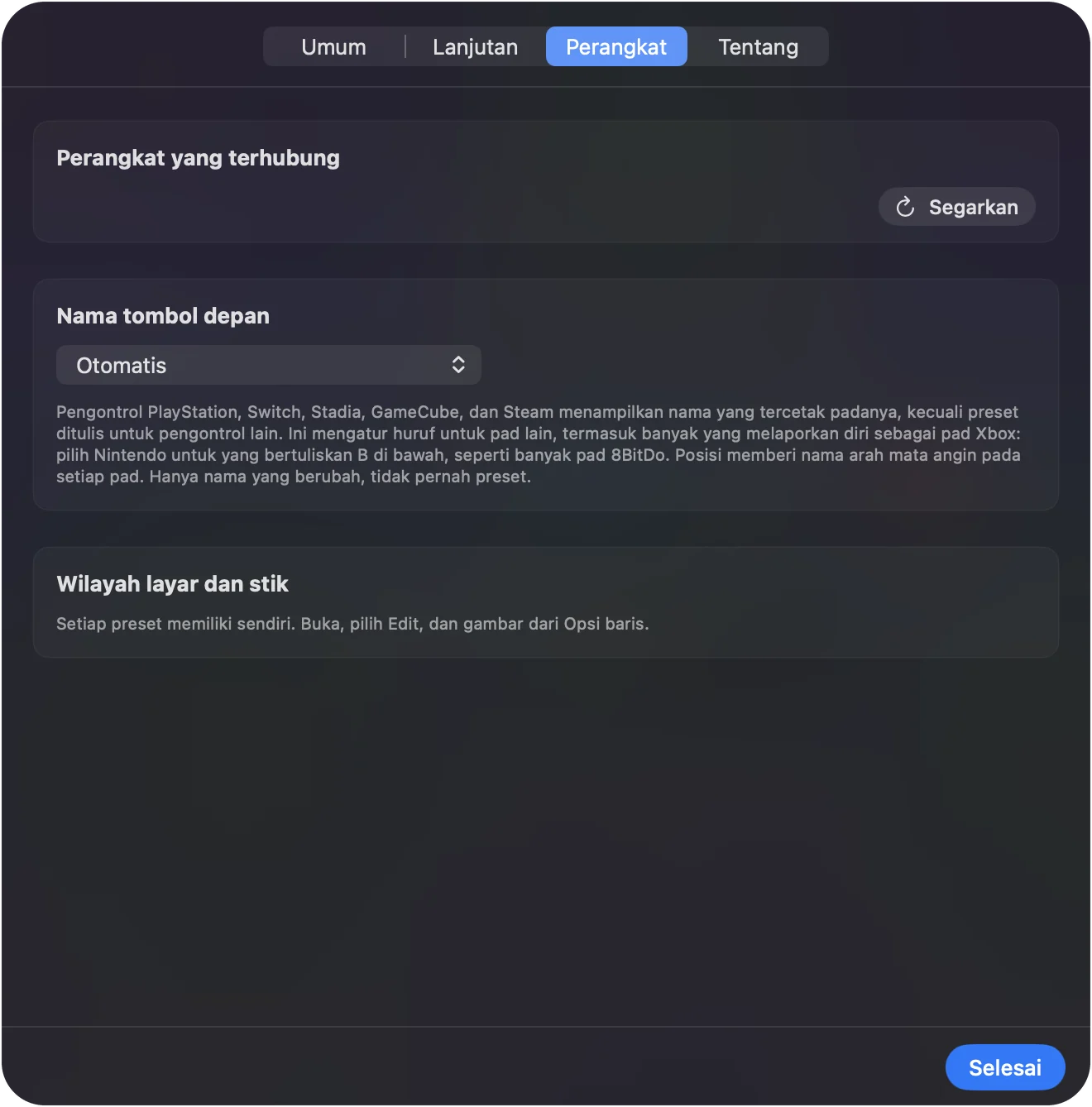
Jika penunjuk bergerak sendiri, kamu hanya butuh bantuan untuk klik dan perintah.
Jadikan joystick bergaya game sebagai penunjuk
Bagian ini membuat joystick yang diabaikan Mac menggerakkan penunjuk di setiap aplikasi.
Langkah 1: Sambungkan dan izinkan Accessibility
- Kamu: Sambungkan joystick lewat USB, atau pasangkan di Pengaturan Sistem, Bluetooth. Pasang InputConfig dari Mac App Store dan izinkan Accessibility saat diminta.
- macOS: Izin Aksesibilitas itulah yang memungkinkan InputConfig menggerakkan penunjuk dan mengklik.
- Cek: Joystick muncul di bagian atas bilah sisi InputConfig.
Langkah 2: Biarkan ia menemukan setiap kontrol
- Kamu: Buat preset baru. Pada perangkat yang kosong, pilih Automatically insert available inputs.
- InputConfig: Menambahkan baris untuk setiap arah dan tombol yang dilaporkan joystick.
- Cek: Kamu melihat empat baris arah stik dan satu baris per tombol.
Langkah 3: Beri baris-baris itu pekerjaannya
- Kamu: Beri keempat arah stik keluaran Mouse Motion: atas, bawah, kiri dan kanan. Beri satu tombol keluaran Mouse Button, Left click. Lalu tekan Activate.
- InputConfig: Menggerakkan penunjuk saat kamu mendorong stik, dan mengklik saat tombol ditekan.
- Cek: Dorong ke setiap arah dan penunjuk mengikuti. Jika sebuah baris ada di arah yang salah, tekan Scan di baris itu dan dorong stik ke arah yang kamu maksud.
Dua jalan pintas:
- PlayStation Access Controller. Mulai dari preset bawaan Access Controller. Dengan profil dasar Sony, penunjuk ada di stik, klik di tombol tengah, klik kanan di soket 5 dan Spotlight di soket 7, dan baris lain menunggu soket yang diatur oleh profil PS5.
- Gamepad. Easy Browse atau Mouse + Scroll melakukan hal yang sama.
Atur untuk kontrol di dekat tengah
Joystick mengatur seberapa cepat penunjuk bergerak, bukan di mana ia berada, jadi penyetelan semuanya tentang kontrol di dekat tengah. Setiap pengaturan ada di Options pada baris stik, dan Stick settings di menu perangkat mengatur deadzone untuk setiap arah sekaligus. Atur dalam urutan ini:
- Deadzone. Seberapa jauh stik harus bergerak sebelum sesuatu terjadi. Ia mencegah penunjuk merayap saat stik diam sedikit tidak di tengah, dan mencegah tremor menggerakkannya. Mulailah di 20 sampai 30 persen dan tekan Adjust live untuk mengamati stik saat kamu mengaturnya. Setiap baris stik menampilkan deadzone-nya.
- Kurva Smooth. Bagian awal perjalanan lambat dan presisi. Dorongan penuh cepat. Ini kurva untuk menunjuk.
- Kecepatan. Setiap baris Mouse Motion punya kecepatan puncaknya sendiri, dan Pointer speed di halaman preset menskalakan semuanya sekaligus. Mulai rendah dan naikkan setelah penunjuk pergi ke tempat yang kamu maksud.
- Ramp-up. Pada baris penunjuk, setiap dorongan dimulai lambat dan naik ke kecepatan penuh dalam waktu yang kamu atur, sampai satu setengah detik, sehingga dorongan mendadak tidak melewati sasaran.
- Full push at. Tempat stik mencapai kecepatan penuh. Kecilkan jika stik tidak pernah sampai ke tepi jangkauannya, sehingga dorongan pendek yang nyaman tetap berarti kecepatan penuh. Ini diatur per baris, jadi arah yang lebih sulit dicapai bisa punya miliknya sendiri.
- Jalur lambat. Sekumpulan kedua baris penunjuk dengan kecepatan tetap yang lebih rendah di D-pad atau di empat tombol, untuk beberapa piksel terakhir menuju target kecil. Mouse + Scroll melakukan ini di D-pad.

Panduan tremor dan jangkauan terbatas memuat angka awal untuk tangan yang gemetar dan jangkauan pendek, dan visualisasi deadzone menunjukkan apa yang dilakukan setiap pengaturan sebelum kamu menyentuh stik. Penunjuk berhenti begitu stik kembali ke tengah, sehingga deadzone yang lebar tidak merugikan apa-apa selain sedikit jarak tempuh.
Tambahkan klik
Penunjuk hanya separuh tetikus. InputConfig mengklik di mana pun penunjuk berada, apa pun yang menggerakkannya, jadi semua ini bekerja dengan joystick bergaya game maupun tetikus joystick:
- Sebuah tombol atau sakelar. Tombol apa pun di joystick, atau sakelar yang dicolokkan ke port Access Controller atau Xbox Adaptive Controller, bisa menjadi Left click.
- Tiga klik dari satu tombol. Tekan adalah klik kiri, tahan adalah klik kanan, tekan dua kali adalah klik ganda. Perpanjang waktu tahan dan jendela tekan ganda untuk tangan yang bergerak lambat. Lihat tahan dan ketuk ganda.
- Menyeret tanpa menahan. Atur sebuah klik ke Toggle: satu tekanan menahan tombol tetikus, tekanan berikutnya melepasnya, dan stik menyeret di antaranya.
- Klik yang menunggu sampai diam. Jika menekan tombol membuat stik tersentak, pasang klik pada tahan singkat dan bukan pada tekanan, sehingga ia terpicu setelah tangan tenang.
- Tanpa tombol sama sekali. macOS punya Dwell, yang mengklik saat penunjuk berhenti bergerak. Cari Dwell di Pengaturan Sistem. Ia bekerja dengan penunjuk yang digerakkan InputConfig, dan deadzone yang lebar cocok dengannya, karena melepas stik langsung menghentikan penunjuk.
- Ketukan di laptop. Tap the Mac mengubah ketukan di MacBook menjadi masukan, sehingga ketukan itu bisa menjadi klik. Ia diuji di MacBook M4 dan tidak berfungsi di M1 Pro dalam pengujian kami; chip status kalibratornya memberi tahu apakah milikmu mendengarkan. Mac desktop dan Mac Intel tidak punya sensor itu.
Saya akan mulai dengan satu tombol untuk ketiga klik, dan menambahkan Dwell hanya jika menekan terasa sulit.
Atur untuk joystick dagu, mulut, atau jangkauan pendek
Joystick di dagu atau mulut biasanya bergerak dalam jangkauan yang lebih kecil daripada joystick di bawah tangan. Pengaturannya sama. Angkanya yang berubah:
- Kecilkan Full push at dengan banyak. Gerakan yang kamu berikan saat itu sudah mencapai kecepatan penuh.
- Atur satu arah sulit secara terpisah. Jika satu arah lebih sulit dicapai, beri baris itu Full push at sendiri.
- Jaga agar tetap lambat dan halus. Kecepatan rendah, kurva Smooth aktif, dan Deadzone yang lebih lebar jika berbicara atau bernapas menyentuh stik.
- Taruh klik di tempat yang paling murah biayanya. Sakelar di dekat pipi atau tangan, sakelar sedot-tiup lewat port controller adaptif, atau Dwell.
Pemasangan adalah sisi perangkat kerasnya, dan itu lebih penting daripada pengaturan apa pun. Terapis okupasi atau klinik kursi roda bisa memposisikan stik. Panduan untuk terapis okupasi dan staf AT membahas bagian perangkat lunak dari kunjungan itu.
Pakai joystick kursi roda milikmu sendiri
Banyak kursi roda elektrik bisa menggerakkan penunjuk komputer dari joystick kursi melalui mode tetikus Bluetooth. Pengaturannya dilakukan di kursi, bukan di Mac, dan bagi Mac kursi itu hanyalah tetikus. Halaman tentang memakai joystick kursi roda sebagai tetikus Mac menjelaskan cara kerjanya dan apa yang ditambahkan InputConfig di atasnya.
Tambahkan perintah tanpa tombol tambahan
Dengan satu stik dan sedikit tombol, setiap perintah tambahan memakan satu gerakan. Tiga jenis masukan tidak butuh tombol sama sekali:
- Area layar. Sebuah area layar menjalankan perintah ketika penunjuk masuk ke dalamnya, apa pun yang menggerakkan penunjuk: sebuah sudut untuk Mission Control, sebuah tepi untuk dikte. Preset Cursor Regions bawaan adalah contoh yang berfungsi.
- Area stik. Pada joystick bergaya game, sudut-sudut jauh dari jangkauan stik masing-masing bisa menjadi area dengan perintah sendiri, sementara sisa jangkauannya menggerakkan penunjuk.
- Gestur stik. Sentakan stik secara berurutan, seperti lurus ke belakang dua kali, menjalankan perintah tersendiri. Dengan Quick flicks saja menyala, dorongan yang menggerakkan penunjuk tidak pernah dihitung sebagai sentakan.
Dikte, Spotlight, Mission Control, volume, Siri Shortcuts dan kombinasi tombol apa pun adalah keluaran, sehingga perintah-perintah ini bisa menggantikan papan ketik. Lihat area layar, area stik, dan gestur.
Berkendara dalam game dengan stik yang sama
One-stick driving membuat satu stik bekerja seperti cara kursi roda elektrik dikendalikan: dorong ke depan untuk maju, tarik ke belakang untuk mengerem, kiri dan kanan untuk berbelok, dan dua sentakan cepat ke belakang untuk mundur. Ia mengirim tombol dan tetikus, sehingga bekerja di game balap yang bisa dimainkan dengan papan ketik. Ia membaca sumbu stik, jadi ia butuh joystick bergaya game, bukan tetikus joystick. Panduan one-stick driving memuat pengaturannya.
Yang tidak dilakukannya
- Melacak kepala atau mata. macOS punya penunjuk kepala bawaan, dan halaman tentang mengklik dengan penunjuk kepala menunjukkan bagaimana InputConfig menambahkan klik. Pelacakan mata membutuhkan pelacak mata.
- Mengubah cara tetikus joystick bergerak. Perangkat itu sudah berupa tetikus. Kecepatannya diatur di Pengaturan Sistem, Tetikus, atau di perangkatnya.
- Bertindak sebagai game controller. Ia mengirim tombol dan tetikus, sehingga game yang hanya menerima gamepad membutuhkan controller yang sungguhan.
- Berjalan sebelum login. Di jendela login setelah restart, gunakan opsi aksesibilitas bawaan Mac. Di layar kunci Mac yang sedang login, ia tetap menjaga penunjuk dan klik berfungsi serta tidak mengirim tombol. Lihat masuk ke Mac yang terkunci tanpa papan ketik.
Versi singkatnya
- Dorong stiknya dulu. Jika penunjuk bergerak, itu tetikus joystick. Tambahkan hanya klik dan perintah.
- Selain itu, empat baris dan satu tombol. Pasang Mouse Motion pada keempat arah dan Left click pada satu tombol.
- Atur di dekat tengah. Atur Deadzone, kurva Smooth dan kecepatan rendah dulu, lalu Ramp-up dan Full push at.
- Buat klik murah. Tekan, tahan dan tekan ganda pada satu tombol, atau Dwell.
Joystick yang berhenti saat kamu melepasnya adalah tetikus yang tidak pernah lepas kendali.
Pertanyaan
Bisakah saya memakai joystick sebagai tetikus di Mac?
Tetikus joystick yang dibuat untuk akses komputer bekerja begitu dicolokkan. Joystick lain, termasuk joystick USB, stik PlayStation Access Controller, dan joystick di Xbox Adaptive Controller, menjadi tetikus dengan InputConfig, yang gratis.
Adakah aplikasi joystick ke tetikus yang gratis untuk Mac?
InputConfig gratis dan sumber terbuka di Mac App Store, tanpa akun dan tanpa fitur terkunci. Tip jar tidak menambah fitur apa pun.
Joystick mana yang paling baik sebagai tetikus?
Yang paling andal bisa kamu dorong dan lepaskan, dari posisi yang bisa kamu jangkau. Jangkauan pendek dan pegas ringan cocok untuk dagu atau tangan yang lemah. Coba dulu jika bisa: terapis okupasi, perpustakaan pinjaman teknologi asistif, atau controller pinjaman akan memberi tahu lebih banyak daripada lembar spesifikasi.
Apakah tetikus joystick untuk carpal tunnel bekerja di Mac?
Sebagian besar tetikus ergonomis bergaya joystick adalah tetikus USB atau Bluetooth biasa dan bekerja tanpa perangkat lunak. InputConfig bisa memberi tombol tambahan mereka sebuah pintasan.
Bisakah joystick di Xbox Adaptive Controller saya menjadi tetikus?
Joystick di salah satu port USB-nya dilaporkan sebagai stik kiri atau kanan controller, dan InputConfig memetakan stik itu ke penunjuk seperti stik lainnya.
Apakah ini butuh koneksi internet atau akun?
Tidak. InputConfig tidak punya akun, analitik, atau akses jaringan. Ia membutuhkan macOS 14 atau lebih baru dan berjalan di Mac Apple silicon dan Intel.
Lainnya dalam bahasa Indonesia
Panduan lengkap, dalam bahasa Inggris
Siapa yang menulis. Ryleigh Newman mengembangkan InputConfig dan setiap hari mengendalikan Mac miliknya dengan controller, karena tangannya tidak berfungsi dengan baik. Halaman ini diterjemahkan dari bahasa Inggris. Tampilan aplikasi dan bagian lain situs ini berbahasa Inggris.
Halaman ini dalam bahasa lain: English, العربية, Čeština, Dansk, Deutsch, Español, Suomi, Français, עברית, Magyar, Italiano, 日本語, 한국어, Norsk, Nederlands, Polski, Português, Русский, Slovenčina, Svenska, ไทย, Türkçe, Українська, Tiếng Việt, 繁體中文, 简体中文
Gratis. macOS 14 atau lebih baru. Tanpa akun, tidak ada yang keluar dari Mac Anda. Open source di GitHub.