Bahasa Indonesia
Cara memainkan Bloons TD 6 dengan pengontrol di Mac
 Aplikasi ini sepenuhnya gratis. Kamu tidak perlu membuat akun. Tidak ada langganan, tidak ada unduhan yang merepotkan, dan tidak ada yang dikunci. Dioptimalkan untuk Apple silicon.
Ubah stik menjadi penunjuk dan tombol menjadi tombol pintas game dengan pemeta: Bloons TD 6 berjalan secara asli di Mac, dan di Steam tidak tercantum dukungan pengontrol. Ini game tentang menaruh monyet tepat di tempat yang kamu mau dan mengklik peningkatan, jadi tetikus adalah yang diharapkannya.
Pengontrol bisa melakukan pekerjaan itu dengan baik setelah InputConfig, pemeta gratis buatan saya, memberinya penunjuk dan tombol pintas. Untuk sesi panjang di sofa, ia jauh lebih nyaman daripada trackpad.
InputConfig versi 1.7, yang diperkirakan rilis pada Oktober 2026, akan sepenuhnya tersedia dalam bahasa Indonesia.
Langkah
- Periksa tombol pintas kamu di opsi Bloons TD 6.
- Di InputConfig, buat preset baru dan pilih Automatically insert available inputs.
- Beri stik gerakan penunjuk, pemicu kanan klik kiri, dan tombol-tombolnya tombol pintas game.
- Tekan Activate dan mulai sebuah peta.
Periksa tombol pintas game
Bloons TD 6 punya tombol pintas papan ketik untuk hampir segalanya, dan itulah yang membuat pengontrol praktis:
- Menara. Masing-masing punya huruf: Dart Monkey adalah Q secara default, dan pahlawannya U.
- Peningkatan. Koma, titik dan garis miring untuk ketiga jalurnya.
- Ronde. Spasi memulainya dan mengaktifkan percepatan.
- Menjual dan penargetan. Backspace menjual menara yang dipilih, dan Tab mengubah penargetannya.
- Beberapa sekaligus. Menahan Shift saat menaruh menara membuat menara tetap terpilih, sehingga kamu bisa menaruh beberapa.
Setiap ini bisa diubah di Options game, di pengaturan tombol pintasnya, jadi periksa milikmu sebelum membuat tata letak.
Bangun tata letaknya
| Pengontrol | Mengirim | Alasan |
|---|---|---|
| Stik kiri | Penunjuk, lambat | Menaruh menara tepat di titiknya |
| Stik kanan | Penunjuk, cepat | Melintasi peta |
| Pemicu kanan | Klik kiri | Menaruh, memilih, membeli |
| A / Cross | Spasi | Memulai ronde, percepatan |
| B / Circle | Escape | Keluar |
| D-pad atas, kanan, bawah | Koma, titik, garis miring | Ketiga jalur peningkatan |
| D-pad kiri | Backspace | Jual |
| RB / R1 | Tab | Penargetan |
| LB / L1 | Shift, ditahan | Menaruh beberapa |
| X, Y | Dua menara yang paling sering dipakai | Dart Monkey Q dan pahlawan U untuk memulai |
- Kamu: Di InputConfig, buat preset baru, pilih Automatically insert available inputs, dan beri baris-baris ini keluarannya. Kedua stik masing-masing empat baris penunjuk: atur kecepatan stik kiri rendah dan stik kanan tinggi.
- InputConfig: Menggerakkan penunjuk dan mengirim tombol pintas selama preset berjalan.
- Periksa: Tekan Activate, mulai sebuah peta, dan taruh Dart Monkey dengan X dan pemicu kanan.
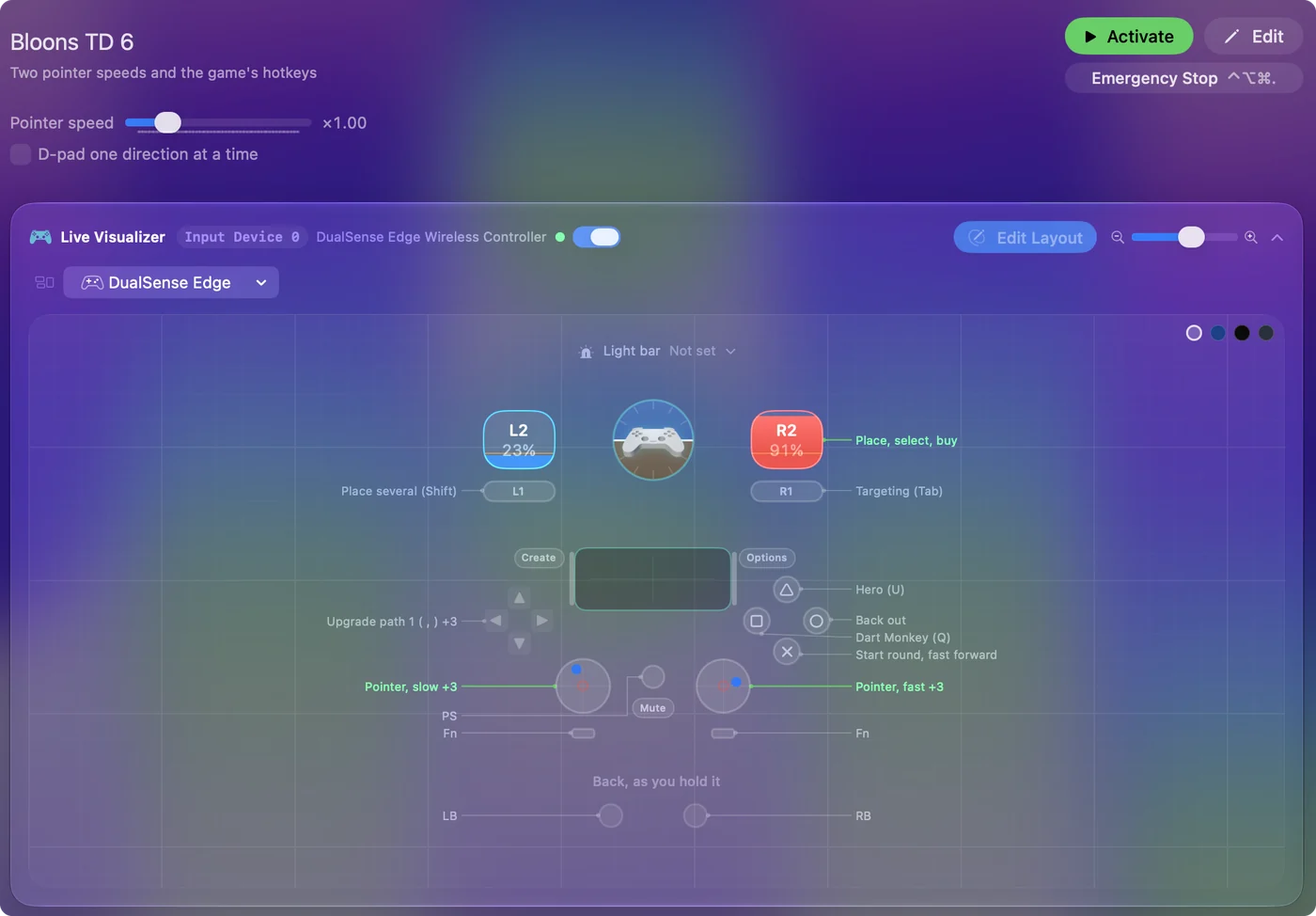
Ini memakan beberapa menit, sekali saja.
Buat lebih nyaman
- Ramp-up pada stik lambat. Dengan Ramp-up menyala, dorongan kecil merayap dan dorongan yang ditahan berpindah jauh, yang kamu inginkan saat jarak antara dua jalur hanya beberapa piksel.
- Lebih banyak menara dengan chord. Beri tombol wajah lebih banyak huruf menara dengan While also holding the left trigger, dan pemicu kiri menjadi tombol shift untuk set kedua berisi empat.
- Kemampuan. Kemampuan yang diaktifkan punya tombol angka. Taruh yang kamu pakai di klik stik atau paddle belakang.
- Nyalakan bersama game. Di bagian Automation & Gaming Utilities preset, tambahkan Bloons TD 6 di bawah Activate when these apps are in front, dan nyalakan Switch presets when the front app changes di Settings, Advanced.
Dua kecepatan penunjuk, satu untuk tiap stik, yang membuat penempatan menara mudah.
Jika tombol tidak melakukan apa-apa di game
Naiki tangga ini, langkah terkecil dulu:
- Aktifkan preset. Baris hanya bekerja saat ia berjalan.
- Periksa tombol pintas. Jika kamu mengubah tombol pintas di opsi game, ubah baris agar cocok.
- Izinkan Aksesibilitas. Tanpanya tidak ada aplikasi yang bisa menekan tombol atau mengklik untukmu. Ikon bilah menu berubah oranye saat preset yang berjalan membutuhkannya.
Game hanya pernah melihat tetikus dan papan ketik, jadi jika tombolnya bekerja di papan ketik, baris itu bisa mengirimnya.
Main co-op dan yang lain
Co-op dilakukan daring, sehingga setiap pemain ada di perangkatnya sendiri dan pengontrolnya sendiri. Semua di sini bekerja dengan cara yang sama di co-op, balapan dan acara bos, karena game hanya pernah melihat tetikus dan papan ketik.
Ringkasnya
- Penunjuk. Lambat di stik kiri dan cepat di stik kanan, dengan klik di pemicu kanan.
- Tombol pintas. Taruh peningkatan di D-pad, Spasi di A, dan menara di X dan Y.
- Kenyamanan. Tambahkan Ramp-up pada stik lambat, dan chord untuk lebih banyak menara.
Game tetikus, dimainkan dari sofa, dengan setiap tombol pintas di bawah ibu jari.
Pertanyaan
Apakah Bloons TD 6 mendukung pengontrol di Mac?
Steam tidak mencantumkan dukungan apa pun untuknya. Game ini dibuat untuk tetikus dan papan ketik, dan pemeta adalah cara memainkannya dari pengontrol: stik menggerakkan penunjuk dan tombol mengirim tombol pintasnya.
Apa tombol pintas peningkatan Bloons TD 6?
Secara default koma, titik dan garis miring meningkatkan jalur atas, tengah dan bawah, Backspace menjual, dan Tab mengubah penargetan. Itu bisa diubah di opsi game.
Bisakah saya memainkan Bloons TD 6 dengan satu tangan?
Bisa. Taruh penunjuk, klik dan tombol peningkatan di satu sisi pad. Panduan Mac dengan satu tangan punya lebih banyak.
Lainnya dalam bahasa Indonesia
Panduan lengkap, dalam bahasa Inggris
Siapa yang menulis. Ryleigh Newman mengembangkan InputConfig dan setiap hari mengendalikan Mac miliknya dengan controller, karena tangannya tidak berfungsi dengan baik. Halaman ini diterjemahkan dari bahasa Inggris. Tampilan aplikasi dan bagian lain situs ini berbahasa Inggris.
Halaman ini dalam bahasa lain: English, العربية, Čeština, Dansk, Deutsch, Español, Suomi, Français, עברית, Magyar, Italiano, 日本語, 한국어, Norsk, Nederlands, Polski, Português, Русский, Slovenčina, Svenska, ไทย, Türkçe, Українська, Tiếng Việt, 繁體中文, 简体中文
Gratis. macOS 14 atau lebih baru. Tanpa akun, tidak ada yang keluar dari Mac Anda. Open source di GitHub.