Italiano
Come giocare a Bloons TD 6 con un controller su un Mac
 Questa app è completamente gratuita. Non devi creare un account. Niente abbonamenti, niente download complicati, e nulla è bloccato. Ottimizzata per Apple Silicon.
Trasforma le levette in un puntatore e i pulsanti nelle scorciatoie del gioco con un mapper: Bloons TD 6 gira in modo nativo sul Mac, e su Steam non elenca alcun supporto ai controller. È un gioco in cui metti una scimmia esattamente dove vuoi e clicchi un potenziamento, quindi il mouse è ciò che si aspetta.
Un controller può fare quel lavoro bene, una volta che InputConfig, il mapper gratuito che sviluppo io, gli dà un puntatore e le scorciatoie, e per una lunga sessione sul divano è molto più comodo di un trackpad.
La versione 1.7 di InputConfig, prevista per ottobre 2026, sarà disponibile interamente in italiano.
Passaggi
- Controlla le scorciatoie nelle opzioni di Bloons TD 6.
- In InputConfig, crea un nuovo preset e scegli Automatically insert available inputs.
- Assegna alle levette il movimento del puntatore, al grilletto destro il clic sinistro e ai pulsanti le scorciatoie del gioco.
- Premi Attiva (Activate) e inizia una mappa.
Controlla le scorciatoie del gioco
Bloons TD 6 ha una scorciatoia da tastiera per quasi tutto, ed è questo che rende pratico un controller:
- Torri. Ognuna ha una lettera: Dart Monkey è Q per impostazione predefinita, l'eroe è U.
- Potenziamenti. Virgola, punto e barra per i tre percorsi.
- Il round. Spazio lo avvia e attiva o disattiva l'avanzamento veloce.
- Vendita e bersagli. Backspace vende la torre selezionata, e Tab cambia il suo bersaglio.
- Più di una alla volta. Tenere premuto Shift mentre piazzi mantiene la torre selezionata, così puoi piazzarne più d'una.
Ognuna di queste può essere cambiata nelle opzioni del gioco, nelle sue impostazioni di scorciatoie, quindi controlla le tue prima di costruire il layout.
Costruisci il layout
| Controller | Invia | Perché |
|---|---|---|
| Levetta sinistra | Puntatore, lento | Piazza una torre esattamente nel punto giusto |
| Levetta destra | Puntatore, veloce | Attraversa la mappa |
| Grilletto destro | Clic sinistro | Piazza, seleziona, compra |
| A / Cross | Spazio | Avvia il round, avanzamento veloce |
| B / Circle | Escape | Torna indietro |
| Croce direzionale su, destra, giù | Virgola, punto, barra | I tre percorsi di potenziamento |
| Croce direzionale sinistra | Backspace | Vendi |
| RB / R1 | Tab | Bersaglio |
| LB / L1 | Shift, tenuto | Piazza più torri |
| X, Y | Le tue due torri più usate | Dart Monkey Q e l'eroe U per iniziare |
- Tu: In InputConfig crea un nuovo preset, scegli Automatically insert available inputs, e assegna a queste righe i loro output. Le due levette sono quattro righe di puntatore ciascuna: velocità bassa per la sinistra e alta per la destra.
- InputConfig: Muove il puntatore e invia le scorciatoie mentre il preset gira.
- Verifica: Premi Attiva (Activate), inizia una mappa e piazza un Dart Monkey con X e il grilletto destro.
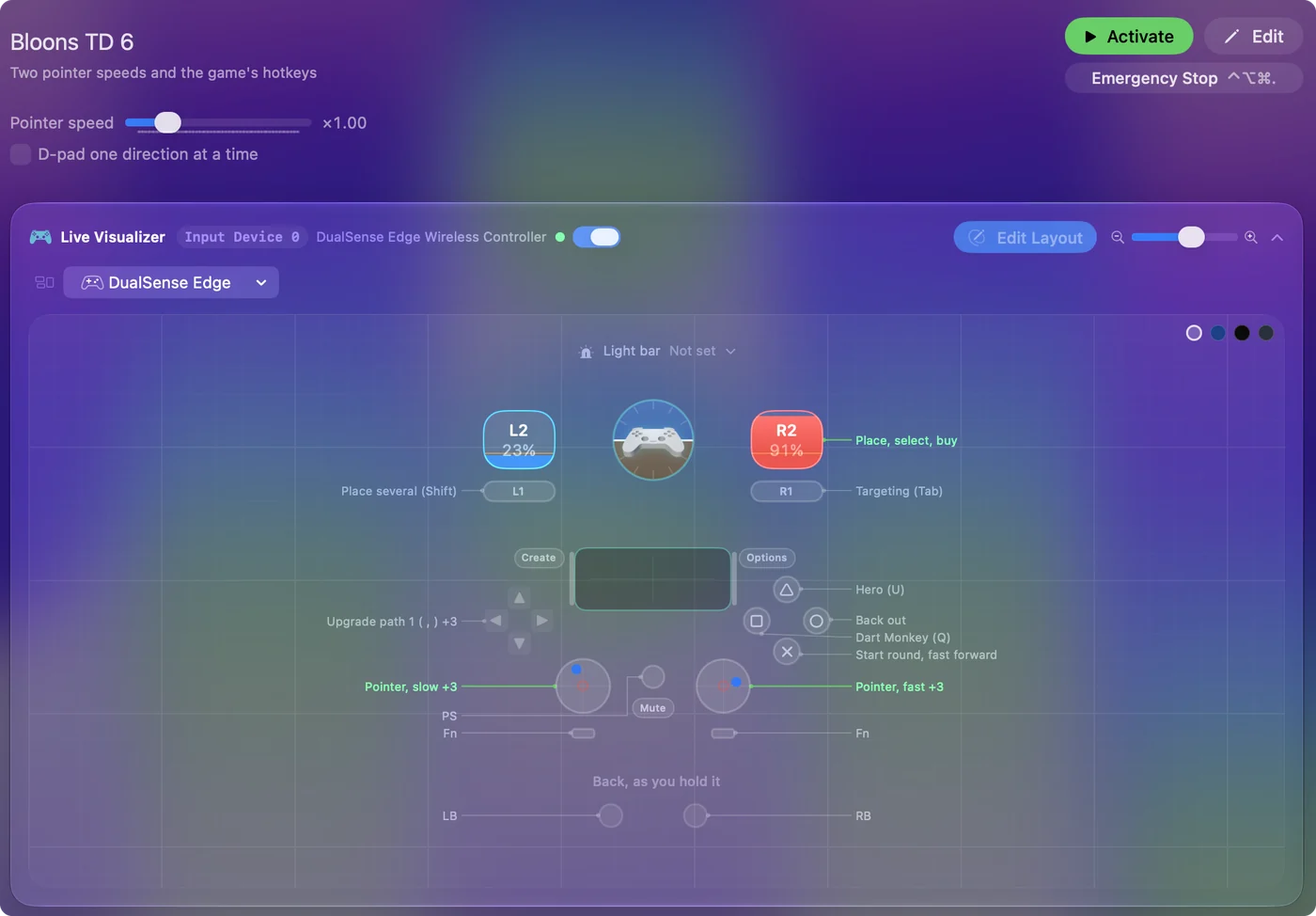
Ci vogliono pochi minuti, una volta sola.
Rendilo comodo
- Ramp-up sulla levetta lenta. Con Ramp-up attivo, una piccola spinta striscia e una spinta tenuta viaggia, che è ciò che serve quando lo scarto tra due percorsi è di pochi pixel.
- Più torri con le combinazioni. Dai ai pulsanti frontali più lettere di torri con tenendo premuto anche il grilletto sinistro, e il grilletto sinistro diventa un tasto Shift per un secondo set di quattro.
- Abilità. Le abilità attivate hanno tasti numerici. Metti quelle che usi sui clic delle levette o sulle palette posteriori.
- Attivalo con il gioco. Nella sezione Automation & Gaming Utilities del preset, aggiungi Bloons TD 6 sotto Attiva (Activate) quando queste app sono in primo piano, e attiva il cambio dei preset quando cambia l'app in primo piano in Impostazioni, Avanzate.
Due velocità del puntatore, una per levetta, sono ciò che rende facile piazzare le torri.
Se un pulsante non fa nulla nel gioco
Sali questa scala, partendo dal passo più piccolo:
- Attiva il preset. Le righe funzionano solo mentre gira.
- Controlla la scorciatoia. Se hai cambiato una scorciatoia nelle opzioni del gioco, cambia la riga in modo che corrisponda.
- Consenti l'Accessibilità. Senza, nessuna app può premere tasti o cliccare per te. L'icona nella barra dei menu diventa arancione quando un preset in esecuzione ne ha bisogno.
Il gioco vede solo un mouse e una tastiera, quindi se il tasto funziona sulla tastiera, la riga può inviarlo.
Gioca in co-op e il resto
La co-op è online, quindi ogni giocatore è sul proprio dispositivo e con il proprio controller. Tutto qui funziona allo stesso modo in co-op, nelle corse e negli eventi dei boss, perché il gioco vede solo un mouse e una tastiera.
In breve
- Puntatore. Lento sulla levetta sinistra e veloce su quella destra, con il clic sul grilletto destro.
- Scorciatoie. Potenziamenti sulla croce direzionale, Spazio su A, e torri su X e Y.
- Comfort. Aggiungi Ramp-up sulla levetta lenta, e una combinazione per più torri.
Un gioco col mouse, giocato dal divano, con ogni scorciatoia sotto un pollice.
Domande
Bloons TD 6 ha il supporto ai controller su Mac?
Steam non ne elenca alcuno. Il gioco è pensato per mouse e tastiera, e un mapper è il modo di giocarlo da un controller: le levette muovono il puntatore e i pulsanti inviano le sue scorciatoie.
Quali sono le scorciatoie dei potenziamenti in Bloons TD 6?
Per impostazione predefinita, virgola, punto e barra potenziano i percorsi in alto, al centro e in basso, Backspace vende e Tab cambia il bersaglio. Si possono cambiare nelle opzioni del gioco.
Posso giocare a Bloons TD 6 con una mano sola?
Sì. Metti il puntatore, il clic e i tasti di potenziamento su una metà del pad. La guida al Mac con una mano sola contiene altro.
Altro in italiano
Guide complete, in inglese
Chi scrive. Ryleigh Newman sviluppa InputConfig e ogni giorno usa il proprio Mac con un controller, perché le mani non funzionano bene. Questa pagina è tradotta dall'inglese. I pulsanti e i menu principali dell'app compaiono in italiano quando il Mac è impostato in italiano; questa pagina li chiama così, con il nome inglese tra parentesi. Il resto dell'app e del sito è in inglese.
Questa pagina in altre lingue: English, العربية, Čeština, Dansk, Deutsch, Español, Suomi, Français, עברית, Magyar, Bahasa Indonesia, 日本語, 한국어, Norsk, Nederlands, Polski, Português, Русский, Slovenčina, Svenska, ไทย, Türkçe, Українська, Tiếng Việt, 繁體中文, 简体中文
Gratis. macOS 14 o versioni successive. Senza account, niente lascia il tuo Mac. Open source su GitHub.