Italiano
Come cambiare la direzione di scorrimento su Mac
 Questa app è completamente gratuita. Non devi creare un account. Niente abbonamenti, niente download complicati, e nulla è bloccato. Ottimizzata per Apple Silicon.
Apri Impostazioni di Sistema, fai clic su Mouse o su Trackpad, e disattiva Natural scrolling. La rotellina del mouse muove allora la pagina nel modo che molti conoscono da Windows. Il trucco è che l'interruttore del Mouse e quello del Trackpad sono un'unica impostazione: cambiandone uno cambia anche l'altro. macOS non offre un modo integrato per invertire solo il mouse, e questa pagina spiega cosa lo fa.
Io sviluppo InputConfig, un'app gratuita per Mac per controller e altri dispositivi di input. Non è lo strumento per questo compito, e la pagina spiega perché.
La versione 1.7 di InputConfig, prevista per ottobre 2026, sarà disponibile interamente in italiano.
Passaggi
- Apri il menu Apple e scegli Impostazioni di Sistema.
- Fai clic su Mouse nella barra laterale, oppure su Trackpad e poi su Scroll & Zoom.
- Disattiva Natural scrolling, oppure riattivalo.
- Scorri in una finestra qualsiasi per controllare la direzione.
- Per il solo mouse, usa un'app che inverte separatamente lo scorrimento del mouse e del trackpad.
Cambialo in Impostazioni di Sistema
- Tu: Apri Impostazioni di Sistema e fai clic su Mouse, con un mouse collegato. Oppure fai clic su Trackpad, poi su Scroll & Zoom. Disattiva o attiva Natural scrolling.
- macOS: Applica la modifica al mouse e al trackpad insieme.
- Controllo: Scorri in una finestra qualsiasi. La pagina ora si muove nell'altro verso.
Apple descrive lo Natural scrolling come lo spostamento del contenuto di una finestra nella stessa direzione delle dita.
Capisci perché i due interruttori si muovono insieme
La pagina Mouse e la pagina Trackpad mostrano ciascuna un interruttore Natural scrolling, ed è lo stesso interruttore. Ho controllato i due pannelli sul mio Mac, su macOS 27: leggono e scrivono una sola preferenza, e nessuno dei due ha una preferenza separata per il mouse. Ecco perché spegnerlo per la rotellina inverte anche lo scorrimento a due dita sul trackpad. Quindi sullo schermo ci sono due interruttori, ma sotto ce n'è una sola impostazione.
Imposta solo il mouse
macOS non offre questa possibilità, quindi serve un'app. Una che posso indicare dalla pagina del suo produttore è Scroll Reverser:
- Cosa dice il suo produttore. Inverte la direzione dello scorrimento, con impostazioni indipendenti per trackpad e mouse, Magic Mouse compreso.
- Costo e fonte. Gratuita e open source, sotto la Apache License 2.0.
- Requisiti. macOS 13.5 o successivo, su Intel o Apple silicon, per la versione 1.9.
- La configurazione consigliata dal produttore. Lascia Natural scrolling attivo in Impostazioni di Sistema, poi attiva Reverse mouse e disattiva Reverse trackpad nell'app.
Non l'ho provata. Quelle righe vengono dalla sua pagina come l'ho letta il 6 ottobre 2026. Lasciare lo scorrimento naturale attivo e invertire solo il mouse mantiene le gesta del trackpad naturali, secondo il suo produttore.
Cosa fa e cosa non fa InputConfig qui
- Non inverte la rotellina del mouse. InputConfig può ascoltare la rotellina come ingresso, ma non può trattenere lo scorrimento proprio della rotellina, quindi non ne può scambiare la direzione.
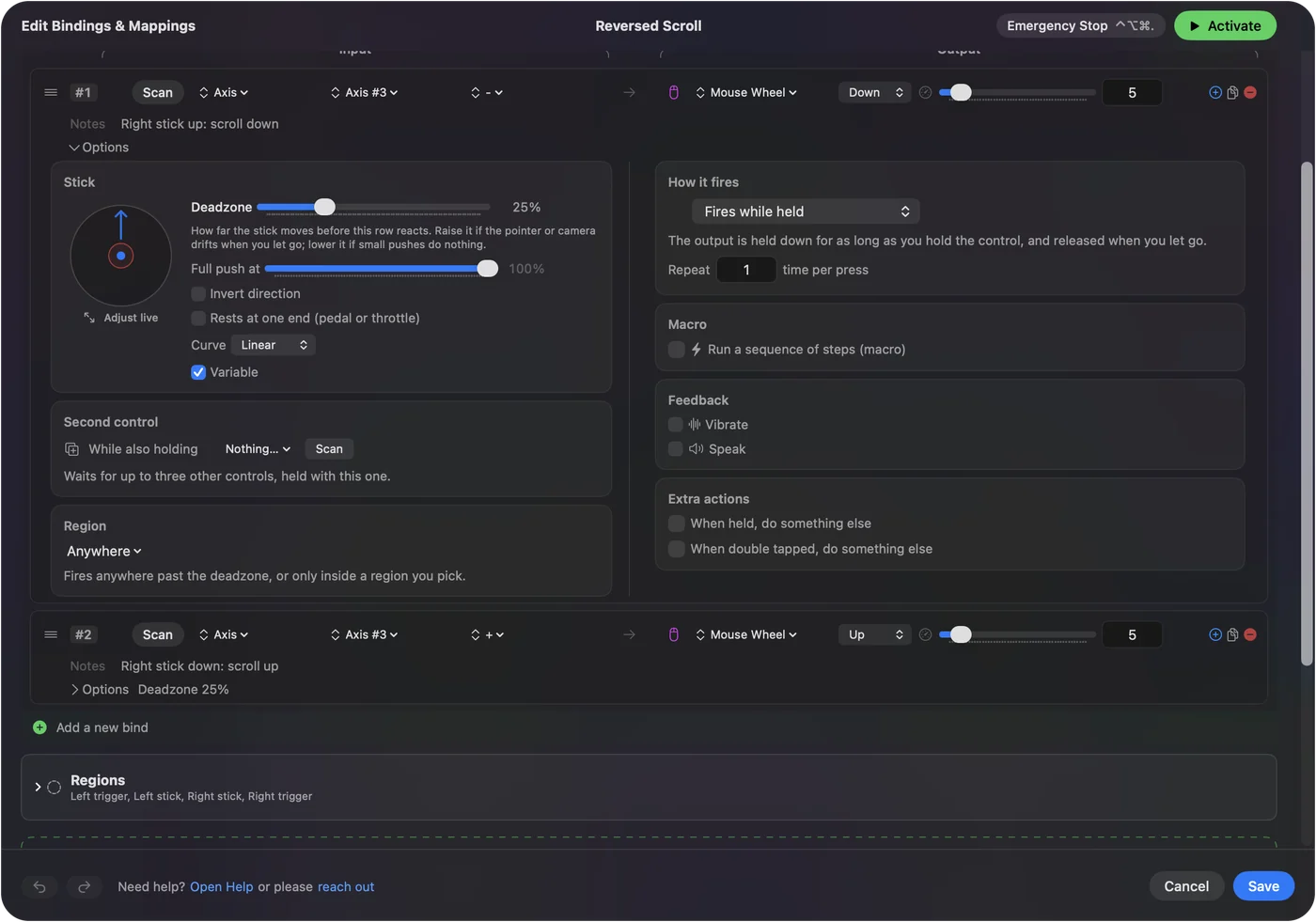
- Scorre da un controller. Uno stick o una coppia di pulsanti può scorrere qualsiasi finestra, e una riga dello stick ha Invert direction, che inverte quell'asse solo per il controller.
La rotellina inclinabile del mouse su Mac copre ciò che l'app fa con le rotelle laterali. Per la direzione della rotellina di un mouse, usa l'interruttore di macOS o un'app di scorrimento, non un mapper.

In breve
- Entrambi i dispositivi. Usa Impostazioni di Sistema, Mouse o Trackpad, Natural scrolling.
- Perché cambiano entrambi. I due interruttori sono un'unica impostazione.
- Solo mouse. Serve un'app con impostazioni separate per mouse e trackpad.
macOS offre un interruttore per entrambi i dispositivi, e per qualcosa di più fine serve un'app.
Domande
Come invertire la direzione di scorrimento su Mac?
Apri Impostazioni di Sistema, fai clic su Mouse o su Trackpad, e disattiva Natural scrolling. Sul Trackpad si trova sotto Scroll & Zoom.
Posso cambiare la direzione di scorrimento solo per il mouse su Mac?
Non con macOS da solo. Gli interruttori dello Natural scrolling di mouse e trackpad sono un'unica impostazione. Un'app come Scroll Reverser, che il suo produttore descrive con impostazioni indipendenti per trackpad e mouse, fa questo lavoro.
Perché cambiare la direzione dello scorrimento del mouse cambia anche il trackpad?
Entrambi gli interruttori leggono e scrivono la stessa preferenza. Ho controllato i pannelli Mouse e Trackpad su macOS 27, e nessuno dei due ha un'impostazione separata per il mouse.
Cos'è lo scorrimento naturale su Mac?
Secondo Apple, il contenuto di una finestra si muove nella stessa direzione delle dita. Disattivato, la rotellina del mouse scorre nel modo che molti conoscono da Windows.
Può InputConfig invertire la rotellina del mouse?
No. Può usare la rotellina come ingresso, ma non può fermare lo scorrimento proprio della rotellina, quindi non può scambiarne la direzione. Può scorrere da uno stick di controller, con la sua impostazione Invert direction.
Altro in italiano
Guide complete, in inglese
Chi scrive. Ryleigh Newman sviluppa InputConfig e ogni giorno usa il proprio Mac con un controller, perché le mani non funzionano bene. Questa pagina è tradotta dall'inglese. I pulsanti e i menu principali dell'app compaiono in italiano quando il Mac è impostato in italiano; questa pagina li chiama così, con il nome inglese tra parentesi. Il resto dell'app e del sito è in inglese.
Questa pagina in altre lingue: English, Deutsch, Français, Español, Nederlands, Português, 日本語, 简体中文, 繁體中文, 한국어, Русский, Polski, العربية, Čeština, Dansk, Deutsch, Español, Suomi, Français, עברית, Magyar, Bahasa Indonesia, 日本語, 한국어, Norsk, Nederlands, Polski, Português, Русский, Slovenčina, Svenska, ไทย, Türkçe, Українська, Tiếng Việt, 繁體中文, 简体中文
Gratis. macOS 14 o versioni successive. Senza account, niente lascia il tuo Mac. Open source su GitHub.