Italiano
Come fermare un auto clicker su un Mac
 Questa app è completamente gratuita. Non devi creare un account. Niente abbonamenti, niente download complicati, e nulla è bloccato. Ottimizzata per Apple Silicon.
Per fermare un auto clicker su un Mac, premi di nuovo il comando che lo ha avviato. Se continua, premi Control Option Command e il tasto punto: in InputConfig quell'arresto d'emergenza spegne il preset in funzione e rilascia ogni tasto e pulsante, da qualsiasi app. Anche bloccare il Mac lo ferma.
Per un'altra app di auto clic, usa il suo tasto di arresto, poi chiudila, con Force Quit (Option Command Esc) come ultima risorsa. Ogni via d'uscita è qui sotto, dalla più semplice.
La versione 1.7 di InputConfig, prevista per ottobre 2026, sarà disponibile interamente in italiano.
Passaggi
- Premi ancora il tasto, il pulsante o il trigger che ha avviato il clic.
- Se continua a cliccare, premi Control Option Command e il tasto punto.
- Su un controller, tieni premuti View e Menu insieme per tre secondi.
- Oppure fai clic sull'icona di InputConfig nella barra dei menu e premi Emergency Stop.
- Come ultimo passo, blocca il Mac con Control Command Q.
Sali la scala, dal passo più piccolo
Ogni gradino ferma più cose del precedente. Sali questa scala partendo dal passo più piccolo:
- Premilo di nuovo. Una riga su Repeats until pressed again si ferma alla pressione successiva dello stesso comando.
- Rilascialo. Una riga su Repeats while held si ferma nell'istante in cui lo rilasci.
- Aspetta il conteggio. Una riga con Stop after finisce da sola al suo numero.
- Premi l'arresto d'emergenza. Control Option Command e il tasto punto, da qualsiasi app.
- Tienilo premuto sul controller. View e Menu insieme per tre secondi, Create e Options su un pad PlayStation, Minus e Plus su un pad Switch.
- Usa la barra dei menu. Fai clic sull'icona di InputConfig e premi Emergency Stop.
- Blocca il Mac. Control Command Q. Il blocco termina ogni sessione, e nessuna riparte dopo che hai sbloccato.
L'arresto d'emergenza funziona da qualsiasi app, quindi è quello da ricordare.
Usa l'arresto d'emergenza
- Tu: Premi Control Option Command e il tasto punto, oppure tieni premuti per tre secondi i pulsanti del controller.
- InputConfig: Spegne il preset in funzione e rilascia ogni tasto, pulsante del mouse e nota che stava tenendo. Con la pressione sul controller, il pad vibra un secondo dopo l'inizio, così sai che sta arrivando.
- Verifica: Il Mac riproduce il suono Funk, i clic si fermano e il preset mostra di nuovo Activate.
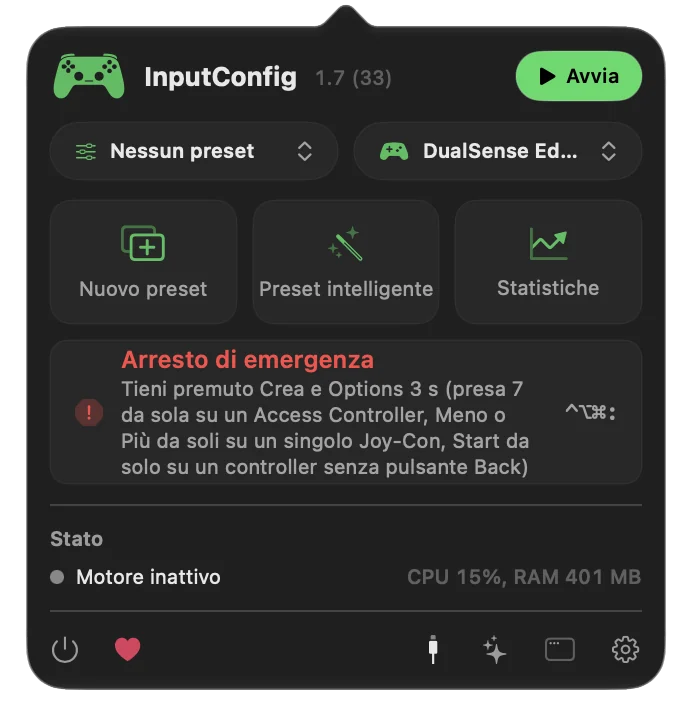
Non cancella nulla: il preset resta com'è e può essere attivato di nuovo. In Impostazioni, General, Emergency stop imposta la combinazione, il pulsante del controller e il tempo di pressione, da uno a cinque secondi. Altro sulla pagina dell'arresto d'emergenza. Provare a fermarlo è sempre sicuro.
Sappi cos'altro termina una sessione
Una sessione finisce anche da sola quando succede una di queste cose, e non riparte mai da sola dopo:
- Il Mac si blocca o va in sospensione. Compreso il passaggio a un altro utente.
- Apri l'editor del preset. Aprirlo termina ogni sessione.
- Disattivi il preset o ne attivi un altro. A mano, oppure da solo quando il cambio per app ti porta fuori dall'app per cui il preset è inserito.
- La sessione raggiunge il conteggio di Stop after. Vedi clic un numero preciso di volte.
C'è anche Pause / Resume Outputs, un'App Action da mettere su qualsiasi controllo, che trattiene ogni uscita finché non la premi di nuovo. Dopo un blocco o un riavvio, non si clicca nulla finché non lo avvii tu.
Fermalo quando il puntatore non è libero
Una sessione rivolta a un punto fisso sposta il puntatore lì prima di ogni clic, quindi raggiungere la barra dei menu con il mouse è una lotta. Non provarci.
- Usa la tastiera. Control Option Command e il tasto punto non richiedono il puntatore.
- Usa il controller. Tira di nuovo il grilletto, o tieni premuti i pulsanti dell'arresto d'emergenza.
- Blocca il Mac. Anche Control Command Q non richiede il puntatore.
Quando il puntatore non è più tuo, ferma con la tastiera o con il controller.
Ferma un'altra app di auto clic
L'arresto d'emergenza ferma solo InputConfig. Per un altro auto clicker, segui questa lista in ordine:
- Il suo tasto di scelta rapida. La maggior parte usa F6. Su un MacBook F6 da solo è il tasto Focus, quindi tieni premuto fn e premi F6.
- Chiudila. Portala in primo piano e premi Command Q, oppure fai clic destro sulla sua icona nel Dock e scegli Quit.
- Force Quit. Premi Option Command Esc, scegli l'app e fai clic su Force Quit.
- Activity Monitor. Se non ha una finestra, trovala in Activity Monitor, selezionala e usa il pulsante di arresto.
Se bloccare il Mac ferma anche il clic di un'altra app dipende da quell'app. Ogni app per Mac può essere chiusa forzatamente, e un auto clicker non fa eccezione.
Impostalo perché non sfugga mai di mano
- Dai alle sessioni lunghe un conteggio. Stop after termina la sessione anche se ti allontani.
- Usa un trigger che non premi mai per sbaglio. Un pulsante laterale con Block the button's own action, da F13 a F19, oppure un grilletto del controller. Vedi come scegliere una scorciatoia.
- Lega il preset a una sola app. Inserisci il gioco sotto Activate when these apps are in front e attiva Switch presets when the front app changes in Impostazioni, Advanced. Lasciare il gioco cambia il preset, e la sessione finisce con esso.
- Impara un solo arresto. Control Option Command e il tasto punto, oppure la pressione sul controller.
Un conteggio e un trigger che non premi mai per sbaglio evitano quasi ogni clic fuori controllo.
Se l'arresto d'emergenza non fa nulla
Sali questa scala partendo dal passo più piccolo:
- Usa la pressione sul controller. Un gioco a schermo intero può inghiottire le scorciatoie di sistema. La pressione sul controller gira dentro il ciclo di polling di InputConfig, quindi continua a funzionare.
- Controlla chi ha la combinazione. Solo un'app alla volta può registrare una scorciatoia di sistema. In Impostazioni, General, Emergency stop dice quando un'altra app la tiene. Registra lì una combinazione diversa.
- Usa la barra dei menu. Fai clic sull'icona di InputConfig e premi Emergency Stop.
- Blocca il Mac. Control Command Q termina ogni sessione.
- Forza l'uscita di InputConfig. Option Command Esc. Quando si riapre può chiedere prima di riavviare il preset. Rispondi, perché senza risposta il preset riparte da solo dopo 20 secondi.
La pressione sul controller continua a funzionare anche quando la combinazione da tastiera non riesce a passare.
Cosa non può fare
- Fermare le altre app. L'arresto d'emergenza blocca solo InputConfig.
- Annullare i clic già inviati. Ferma ciò che viene dopo. Quello che è già stato cliccato resta cliccato.
- Fermare con la tastiera se la combinazione è disattivata. La combinazione si può disattivare in Impostazioni, General. La pressione sul controller e la barra dei menu funzionano comunque.
La versione breve
- Prima. Premi il comando che lo ha avviato.
- Poi. Control Option Command e il tasto punto, oppure tieni premuti View e Menu per tre secondi.
- Ultimo. Se nient'altro funziona, blocca il Mac con Control Command Q.
- Un'altra app. Prova il suo tasto di scelta rapida, poi Command Q, poi Force Quit con Option Command Esc.
Impara oggi la combinazione, prima di averne mai bisogno.
La pagina del preset Auto Clicker mostra quali righe si fermano alla seconda pressione e quali quando rilasci, e la guida all'auto clicker ha la stessa scala con ogni impostazione intorno.
Domande
Come si ferma un auto clicker su Mac?
Premi di nuovo il comando che lo ha avviato. In InputConfig, Control Option Command e il tasto punto fermano tutto in una volta, da qualsiasi app.
Il mio auto clicker non si ferma. Cosa faccio?
Premi Control Option Command e il tasto punto, tieni premuti View e Menu sul controller per tre secondi, oppure blocca il Mac con Control Command Q. Per un'altra app, usa Force Quit con Option Command Esc.
Bloccare il Mac ferma il clic automatico di InputConfig?
Sì. Bloccare o mettere in sospensione termina ogni sessione, e nessuna riparte dopo lo sblocco.
L'auto clicker ripartirà dopo che sblocco il Mac?
No. Avvii una nuova sessione da solo, con il suo comando.
L'arresto d'emergenza cancella il mio preset?
No. Spegne il preset e rilascia tutto ciò che era tenuto. Il preset resta com'è e può essere attivato di nuovo.
Altro in italiano
Guide complete, in inglese
Chi scrive. Ryleigh Newman sviluppa InputConfig e ogni giorno usa il proprio Mac con un controller, perché le mani non funzionano bene. Questa pagina è tradotta dall'inglese. I pulsanti e i menu principali dell'app compaiono in italiano quando il Mac è impostato in italiano; questa pagina li chiama così, con il nome inglese tra parentesi. Il resto dell'app e del sito è in inglese.
Questa pagina in altre lingue: English, العربية, Čeština, Dansk, Deutsch, Español, Suomi, Français, עברית, Magyar, Bahasa Indonesia, 日本語, 한국어, Norsk, Nederlands, Polski, Português, Русский, Slovenčina, Svenska, ไทย, Türkçe, Українська, Tiếng Việt, 繁體中文, 简体中文
Gratis. macOS 14 o versioni successive. Senza account, niente lascia il tuo Mac. Open source su GitHub.