Italiano
Anki con un controller
 Questa app è completamente gratuita. Non devi creare un account. Niente abbonamenti, niente download complicati, e nulla è bloccato. Ottimizzata per Apple Silicon.
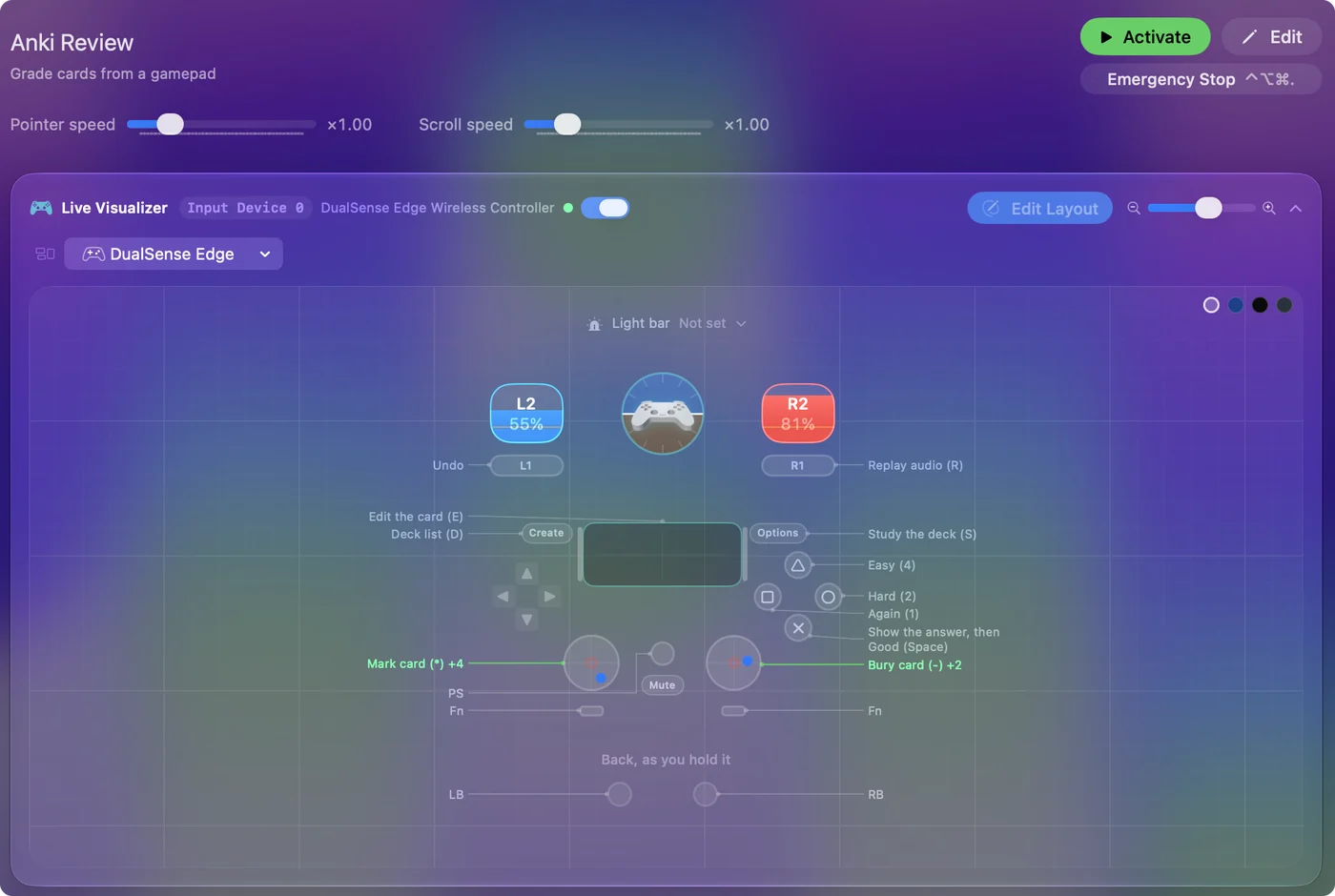
Puoi ripassare con Anki su Mac con quasi qualsiasi controller: un 8BitDo Micro o Zero 2 venduto come «telecomando per Anki», un controller PS5 o PS4, un pad Xbox, o un singolo Joy-Con. Il preset Anki integrato di InputConfig copre l'intero ciclo di ripasso: il pulsante in basso mostra la risposta e valuta Good, gli altri tre valutano Again, Hard ed Easy, e i dorsali annullano e riascoltano l'audio.
Ripassare le schede è l'unico compito di studio che un controller rende più comodo, invece di renderlo solo possibile. Il ciclo di ripasso di Anki usa quattro tasti, e quattro pulsanti frontali sotto il pollice sono più veloci e più comodi che allungarsi verso 1, 2, 3 e 4 sulla tastiera per un'ora. Ti spiego il layout, quale controller scegliere e le piccole modifiche che vale la pena fare. Se hai comprato un telecomando che non si accoppia o scrive lettere, inizia da come configurare un telecomando Anki su Mac.
La versione 1.7 di InputConfig, prevista per ottobre 2026, sarà disponibile interamente in italiano.
Passaggi
- Accoppia il controller in Impostazioni di Sistema, Bluetooth. Accoppia un pad 8BitDo in una modalità controller, non in modalità tastiera.
- Apri InputConfig e attiva il preset Anki integrato, sotto Built-in Presets, Desktop & Productivity.
- Attiva Switch presets when the front app changes in Impostazioni, Avanzate, così il preset parte ogni volta che Anki è in primo piano.
- Ripasso: A / Croce mostra la risposta e valuta Good, X è Again, B è Hard, Y è Easy.
- Attiva Speak sulle quattro righe di valutazione per la prima sessione.
Impara il layout
| Controllo | Anki |
|---|---|
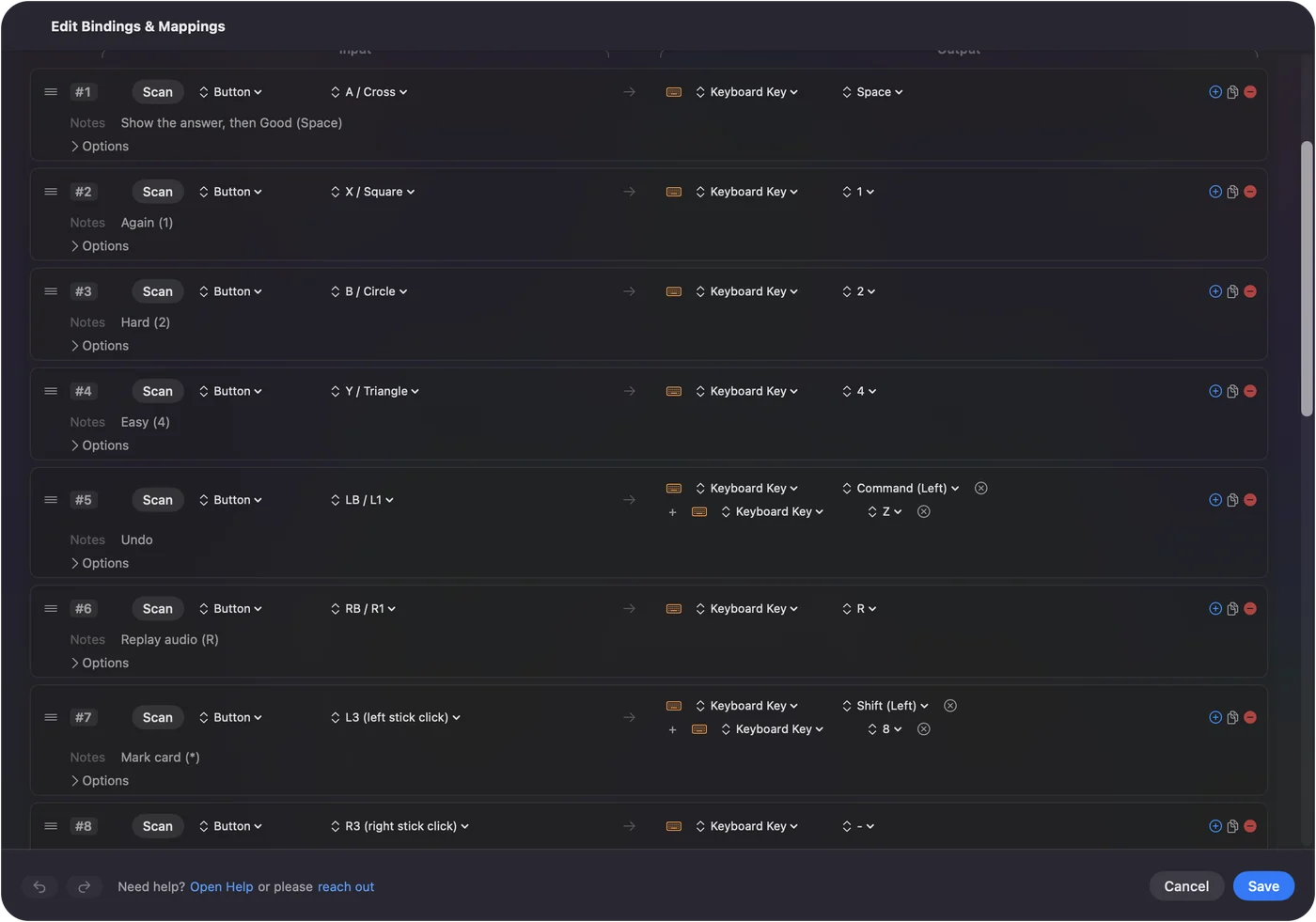
| A / Croce | Spazio: mostra la risposta, poi Good |
| X / Quadrato | 1: Again |
| B / Cerchio | 2: Hard |
| Y / Triangolo | 4: Easy |
| LB / L1 | Command Z: annulla |
| RB / R1 | R: ripete l'audio |
| L3 | Asterisco: contrassegna la scheda |
| R3 | Meno: Bury la scheda |
| Croce direzionale | Frecce: scorre una scheda lunga |
| Levetta sinistra | Puntatore |
| Levetta destra | Scorrimento |
| Start / Opzioni | S: studia il mazzo |
| Back / Condividi | D: elenco dei mazzi |
| Touchpad del DualSense premuto | E: modifica la scheda |
| Grilletto sinistro | Clic destro |
| Grilletto destro | Clic |
In basso c'è Good, a sinistra Again, a destra Hard, in alto Easy. Le posizioni seguono l'ordine approssimativo dei pulsanti sulla barra delle risposte di Anki, da sinistra a destra, piegato su un rombo.
Perché il pulsante grande è Spazio e non 3
Il tasto Spazio di Anki mostra la risposta sul lato domanda e preme Good sul lato risposta, quindi un solo pulsante regge il percorso comune: premi, leggi, premi. Valutare qualcosa di diverso da Good richiede un altro pulsante. Un pulsante per il percorso comune dimezza le pressioni in una sessione di ripasso.
Se preferisci che Spazio significhi Hard, Again o Easy, Anki non ha un'impostazione per questo, quindi ne ho scritta una: l'add-on Anki Spacebar Binder. Un solo valore di configurazione, e il pulsante grande valuta quello che gli indichi.
Fai queste modifiche per la prima sessione
Piccole modifiche che danno risultati subito:
- Parla sulle valutazioni. Attiva Speak sulle quattro righe di valutazione per la prima sessione, così un pollice sbagliato si nota subito.
- Una vibrazione su Again. Attiva Vibrate su Again, a bassa intensità, così un errore ha un riscontro fisico.
- Avvio automatico. Anki è già nella lista di cambio automatico del preset. Attiva il cambio automatico una volta in Impostazioni, Avanzate, e il preset si attiva ogni volta che Anki arriva in primo piano.
- Il colore della barra. Il preset ha un colore per la barra di luce. Cambialo se vuoi.
- Risposte scritte. Per image occlusion o per le risposte scritte, la dettatura su un pulsante di riserva scrive la risposta nel campo.
Scegli un controller
Va bene qualsiasi cosa che il Mac veda come controller. Ecco quelli che le persone usano davvero per Anki:
| Controller | Com'è |
|---|---|
| 8BitDo Micro | Abbastanza piccolo da tenerlo in una mano sotto una coperta. Accoppialo con l'interruttore su D, la modalità controller che InputConfig legge direttamente, non K, che è la modalità tastiera. |
| 8BitDo Zero 2 | Minuscolo, senza levette né grilletti, quindi contano solo i pulsanti di valutazione, i dorsali e le righe della croce direzionale. Accoppialo in una modalità controller, non in modalità tastiera. |
| Controller PS5 o PS4 | Il layout completo, il tocco del touchpad per modificare una scheda, e una barra di luce che diventa blu mentre il preset è attivo. |
| Controller Xbox | Il layout completo; A mostra la risposta e valuta Good. |
| Un Joy-Con | Tenuto di lato, i suoi quattro pulsanti frontali e i due pulsanti laterali coprono valutazione, annullamento e riascolto con una sola mano. La pagina dei Joy-Con spiega come accoppiarne ciascuno. |
La pagina sul telecomando Anki spiega modalità, accoppiamento e i problemi più comuni.
Configura un 8BitDo Zero 2 o Micro
Questi due pad minuscoli sono quelli su cui gli utenti di Anki chiedono più spesso, perché entrano in una mano. Sali questa scala, partendo dalla più semplice:
- Modalità tastiera, nessuna app. Entrambi hanno una modalità tastiera in cui il pad stesso scrive i tasti, senza alcuna app sul Mac. Sul Micro i tasti si possono cambiare nell'app Ultimate Software di 8BitDo. Se quei tasti fanno già ciò che vuoi in Anki, non ti serve InputConfig.
- Modalità gamepad con InputConfig. Per un layout tuo, per le valutazioni parlate o per il trucco dello Spacebar Binder, metti il pad in una modalità gamepad. InputConfig legge direttamente le modalità X e D di 8BitDo, quindi il preset Anki funziona come con qualsiasi altro controller. La pagina 8BitDo elenca le modalità.
Lo Zero 2 non ha levette, quindi i clic sugli stick del preset (contrassegna e seppellisci) hanno bisogno di una nuova posizione, come una pressione prolungata su un dorsale.
Non usare insieme la modalità tastiera e InputConfig. InputConfig ascolta la tastiera e non blocca né cambia il tasto, quindi ogni tasto che il pad scrive arriverebbe comunque ad Anki. Accoppia il pad come controller, non come tastiera, quando InputConfig gestisce il layout.
Usalo con altre app per le flashcard
- Mochi, RemNote e app in stile SuperMemo. Valutano con i tasti numerici o con le lettere. Duplica il preset, cambia le quattro uscite e aggiungi l'app al cambio automatico.
- Quizlet. Gira nel browser, e le sue schede si girano con Spazio e si spostano con le frecce, quindi una copia di questo preset con la croce direzionale sinistra e destra come frecce funziona già. Il cambio automatico segue le app, non i siti web, quindi metti un'azione Activate Preset su un pulsante di riserva per passare alla tua copia di Quizlet.
- AnkiMobile su iPad. InputConfig è un'app per Mac. Su iPad, AnkiMobile ha un suo supporto ai controller.
Scegli InputConfig o l'add-on Contanki
Contanki è un add-on gratuito per Anki che legge un controller dall'interno di Anki, e molti utenti di Anki lo usano. Se funziona per te, tienilo. Io userei un mapper di sistema per tre motivi:
- Tutto il Mac. Lo stesso pad comanda anche l'elenco dei mazzi, il browser delle schede, un browser per AnkiWeb o Quizlet, e il resto del Mac.
- Nessun add-on da rompere. Nulla si rompe quando Anki si aggiorna e un add-on non è ancora stato adeguato, perché Anki riceve semplicemente normali pressioni di tasti.
- Ogni pad allo stesso modo. Un PS5, un Xbox o un pad 8BitDo funzionano tutti allo stesso modo.
Non ti servono entrambi. Se li usi insieme, spegnerne uno, o ogni pressione riceve due risposte.
La versione breve
- Attiva il preset Anki integrato. Mette Spazio sul pulsante in basso e le valutazioni sugli altri tre.
- Attiva il cambio automatico. Anki è già nell'elenco del preset.
- Accoppia i pad 8BitDo come controller. Usa la modalità D, non la modalità tastiera.
- Un solo lettore alla volta. Usa InputConfig oppure Contanki, ma non entrambi.
Premi, leggi e premi di nuovo, quindi tutto il ciclo di ripasso sta sotto un solo pollice.
Domande
Posso usare un singolo Joy-Con?
Quattro pulsanti frontali e due pulsanti laterali coprono valutazione, annullamento e riascolto, quindi una sola mano può condurre un'intera sessione di ripasso.
E AnkiMobile su iPad?
InputConfig è un'app per Mac. Su iPad, AnkiMobile ha un suo supporto ai controller.
Come uso un controller Xbox o PS5 con Anki su Mac?
Accoppia il controller con il Mac nelle impostazioni Bluetooth, apri InputConfig e attiva il preset Anki integrato. Il pulsante frontale in basso mostra la risposta e valuta Good, gli altri tre valutano Again, Hard ed Easy, e i dorsali annullano e riascoltano l'audio. Aggiungi Anki alla lista di cambio automatico del preset, così il preset si attiva ogni volta che Anki è in primo piano.
Mi servono un add-on di Anki o Karabiner-Elements?
No. InputConfig invia normali pressioni di tasti, che è tutto ciò che serve ad Anki. Karabiner-Elements entra in gioco solo se accoppi un telecomando in modalità tastiera e vuoi cambiare i tasti che invia.
Altro in italiano
Guide complete, in inglese
Chi scrive. Ryleigh Newman sviluppa InputConfig e ogni giorno usa il proprio Mac con un controller, perché le mani non funzionano bene. Questa pagina è tradotta dall'inglese. I pulsanti e i menu principali dell'app compaiono in italiano quando il Mac è impostato in italiano; questa pagina li chiama così, con il nome inglese tra parentesi. Il resto dell'app e del sito è in inglese.
Questa pagina in altre lingue: English, العربية, Čeština, Dansk, Deutsch, Español, Suomi, Français, עברית, Magyar, Bahasa Indonesia, 日本語, 한국어, Norsk, Nederlands, Polski, Português, Русский, Slovenčina, Svenska, ไทย, Türkçe, Українська, Tiếng Việt, 繁體中文, 简体中文
Gratis. macOS 14 o versioni successive. Senza account, niente lascia il tuo Mac. Open source su GitHub.