Italiano
Come usare una tastiera MIDI come tastiera del computer su un Mac
 InputConfig è gratis sul Mac App Store. macOS 14 o versioni successive, senza account, senza tracciamento, open source.
Sì, con un'app che trasforma le note in tasti, perché una tastiera MIDI non scrive nulla su un Mac da sola. macOS la tratta come uno strumento musicale, non come una tastiera, e solo le app musicali la ascoltano.
Sviluppo InputConfig, un'app gratuita sul Mac App Store che fa questa traduzione: ogni tasto o pad può premere una lettera, una scorciatoia o una frase intera in ogni app. Leggi questa pagina sapendolo, e la pagina dice dove non ti serve nulla in più.
Passaggi
- Collega la tastiera MIDI via USB o MIDI Bluetooth.
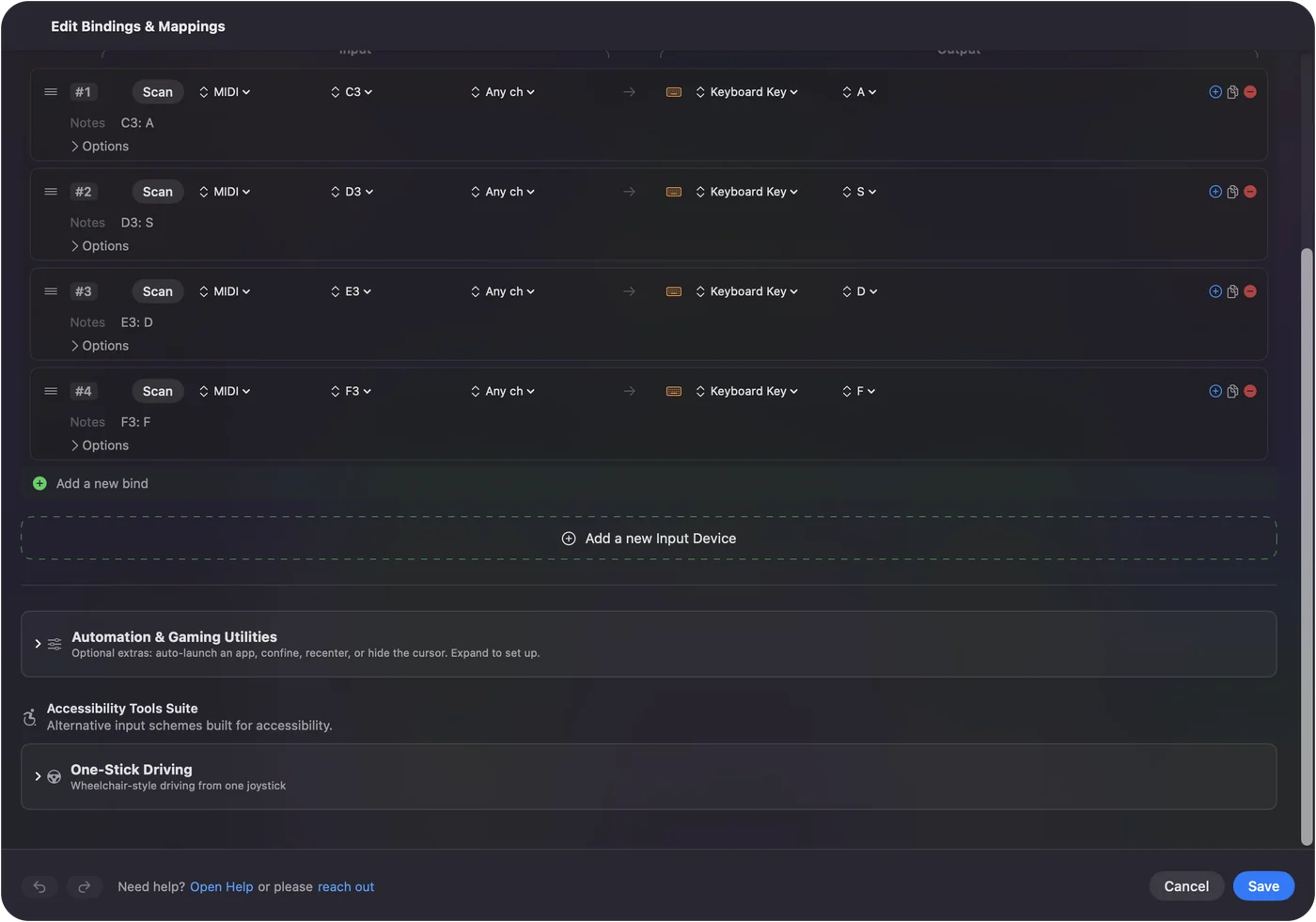
- Aggiungi una riga in InputConfig, premi Scan e suona il tasto.
- Scegli come uscita una lettera, una scorciatoia, una macro o Type Text, poi attiva il preset.
Cosa fa macOS da solo
Per scrivere, niente. Audio MIDI Setup, in Applicazioni, Utility, mostra se il Mac vede la tastiera, e GarageBand, Logic e altre app musicali la suonano. Nessuna impostazione in Impostazioni di Sistema trasforma una nota in un tasto.
Se la tastiera compare in Audio MIDI Setup, il Mac la vede e un programma di mappatura può usarla. Se intendevi il contrario, suonare note dalla tastiera del computer, è integrato in GarageBand: Window, Show Musical Typing, oppure Command K. L'ultima sezione di questa pagina tratta quella direzione.
Preparalo
Installa InputConfig dal Mac App Store e consenti l'accesso ad Accessibilità quando lo chiede. macOS lo richiede prima che qualsiasi app possa premere tasti al posto tuo.
Passo 1: collega la tastiera
- Tu: Collega la tastiera MIDI via USB, oppure abbinala come MIDI Bluetooth. I dispositivi class-compliant non richiedono driver.
- InputConfig: Legge una copia di tutto ciò che invia.
- Controllo: Scegli MIDI nel menu del pannello Live Visualizer e suona qualche tasto. Compaiono sulla mappa MIDI.

Passo 2: assegna un tasto
- Tu: Crea un preset, aggiungi una riga, premi Scan e suona il tasto o il pad che vuoi. Scegli l'uscita: una lettera, una combinazione di tasti come Command S, una macro, oppure Type Text per una frase intera.
- InputConfig: Registra la nota e il suo canale sulla riga.
- Controllo: Attiva il preset e suona il tasto in un campo di testo.
Fai lo stesso per ogni tasto che ti serve. Funziona in ogni app, senza nessun controller di gioco collegato. Un tasto resta premuto finché tieni la nota, quindi una nota su una riga che invia Shift funziona come tenere premuto Shift. Le note che il menu della riga non elenca vengono comunque rilevate da Scan.
Assegna le lettere per un pianoforte virtuale
I pianoforti nel browser e quelli di alcuni giochi si suonano con i tasti delle lettere: una fila di lettere per i tasti bianchi, spesso con Shift e una lettera per i tasti neri. Dai a ogni nota MIDI una riga che invia la sua lettera, e a ogni tasto nero una riga che invia Shift più la sua lettera. Un accordo preme più lettere insieme, proprio come farebbe sulla tastiera del computer.
Due limiti da conoscere prima di costruire sessanta righe:
- Nessuna velocity. Non viene trasmessa, perché un tasto di lettera non ha modo di dire con che forza è stato premuto.
- Shift condiviso. Mentre un tasto nero tiene premuto Shift, un tasto bianco premuto nello stesso istante arriva con Shift anch'esso, e si nota nei passaggi veloci.
Non l'ho provato con nessun sito di pianoforte in particolare né con Roblox. Assegna una breve frase e provala prima di assegnare tutta la tastiera.
Dagli compiti migliori delle lettere
- Scorciatoie sui pad. Copia, incolla, annulla, salva, un comando di menu.
- Type Text. Una firma, un indirizzo o un frammento di codice da un solo tasto.
- Tasti grandi al posto dei piccoli. Invio, Esc, Tab e i tasti freccia su pad grandi, per mani che trovano difficili i tasti piccoli. Il preset integrato MIDI: Knob Deck mette Invio ed Esc sui due pad più bassi.
- Manopole. In modalità Dial una manopola è la rotella di scorrimento, più veloce quanto più la giri. In modalità Turn ogni passo preme un tasto freccia. Assegnata a System Volume è il fader del volume del Mac.
- Il pedale di sustain. Uno Shift tenuto, un clic o Spazio. Invia il Control Change 64 e scatta una volta superata la metà.
- App e Mac. Open App, Open URL, Run Siri Shortcut e funzioni di sistema come Start Dictation e Mission Control.
InputConfig ascolta le tastiere accanto a macOS e non può impedire al 7 di un tastierino numerico di scorta di scrivere 7, e i tasti di ogni tastiera contano come lo stesso tasto. La guida al macro deck confronta i due. Un pad non scrive niente da solo, il che lo rende un macro pad più pulito di una seconda tastiera del computer.
Tieni contente le tue app musicali
InputConfig legge una copia di ciò che la tastiera invia e non la toglie, quindi GarageBand o la tua DAW sentono comunque ogni nota.
- Tracce armate. Se una traccia è armata, registra i tasti che usi come scorciatoie. Disarma la traccia, oppure tieni i tasti delle scorciatoie su un canale o su un intervallo di note che l'app musicale ignora.
- Due tastiere. Ogni riga può essere limitata a un canale o a un dispositivo dal suo secondo menu, così due tastiere possono fare cose diverse.
Tieni i tasti delle scorciatoie lontani dalle tracce armate, e l'app musicale e le scorciatoie non si scontrano mai.
Se un tasto non scrive nulla
Sali questa scala, partendo dal gradino più piccolo:
- Controlla Audio MIDI Setup. Se la tastiera non c'è, il Mac non la vede. I controller con una modalità specifica per una DAW vanno portati nella loro modalità MIDI semplice.
- Guarda la mappa MIDI. Se il tasto compare lì, InputConfig lo sente, e il problema è la riga.
- Consenti Accessibilità. Senza di essa nessuna app può premere tasti al posto tuo.
- Controlla il canale e il dispositivo della riga. Una riga limitata a un canale o a un dispositivo ignora gli altri.
Se la nota compare sulla mappa MIDI, qualsiasi riga può usarla.
Vai nell'altra direzione: la tastiera del computer come tastiera MIDI
Il Musical Typing di GarageBand trasforma i tasti delle lettere in note, solo dentro GarageBand. Per suonare note in qualsiasi app musicale, InputConfig può inviare MIDI attraverso la propria porta virtuale, chiamata InputConfig, che l'app musicale sceglie come ingresso. Vedi Uscita MIDI e la guida al gamepad come strumento MIDI. Un tasto del computer scrive comunque nell'app in primo piano mentre invia una nota, quindi un controller di gioco è uno strumento più pulito.
In breve
- Collega. Usa USB o MIDI Bluetooth, e controlla Audio MIDI Setup.
- Assegna. Usa Scan su un tasto, scegli una lettera, una scorciatoia o una frase.
- Limiti. Nessuna velocity, e Shift è condiviso in un accordo.
Pochi tasti di scorciatoie spesso fanno più di un'intera tastiera di lettere.
Domande
Una tastiera MIDI può scrivere su un Mac?
Non da sola. macOS la tratta come uno strumento. Un'app come InputConfig assegna ogni tasto o pad a una lettera, una scorciatoia o una frase scritta, e l'assegnazione funziona in ogni app.
Servono driver?
Non per i dispositivi USB o MIDI Bluetooth class-compliant. Se la tastiera compare in Audio MIDI Setup, InputConfig può leggerla. I controller con una modalità specifica per una DAW vanno portati nella loro modalità MIDI semplice.
Un solo tasto può scrivere un'intera parola o frase?
Sì. Usa Type Text come uscita della riga, oppure una macro per una sequenza di tasti e clic con i suoi tempi.
Quali tastiere MIDI funzionano?
Qualsiasi tastiera, controller a pad o box di manopole che compare in Audio MIDI Setup. Non ho provato ogni modello, quindi è il controllo da fare prima di comprare qualsiasi cosa.
La mia DAW sentirà ancora le note?
Sì. InputConfig legge una copia del MIDI e non lo intercetta. Tieni i tasti delle scorciatoie lontani dalle tracce armate.
Altro in italiano
Guide complete, in inglese
Chi scrive. Ryleigh Newman sviluppa InputConfig e ogni giorno usa il proprio Mac con un controller, perché le mani non funzionano bene. Questa pagina è tradotta dall'inglese. I pulsanti e i menu principali dell'app compaiono in italiano quando il Mac è impostato in italiano; questa pagina li chiama così, con il nome inglese tra parentesi. Il resto dell'app e del sito è in inglese.
Questa pagina in altre lingue: English, العربية, Čeština, Dansk, Deutsch, Español, Suomi, Français, עברית, Magyar, Bahasa Indonesia, 日本語, 한국어, Norsk, Nederlands, Polski, Português, Русский, Slovenčina, Svenska, ไทย, Türkçe, Українська, Tiếng Việt, 繁體中文, 简体中文
Gratis. macOS 14 o versioni successive. Senza account, niente lascia il tuo Mac. Open source su GitHub.