Italiano
Un auto clicker gratuito per Mac
 Questa app è completamente gratuita. Non devi creare un account. Niente abbonamenti, niente download complicati, e nulla è bloccato. Ottimizzata per Apple Silicon.
Sì, esiste un auto clicker gratuito per Mac, ed è sul Mac App Store. macOS non ha nulla di proprio che clicchi a tempo, ma InputConfig lo fa, e dalla 1.6 include un preset Auto Clicker già pronto: attivalo, premi fn F6, e il pulsante sinistro clicca 10 volte al secondo finché non premi di nuovo fn F6. È gratuito e open source, senza account e senza accesso alla rete, quindi non c'è un sito di download di cui fidarsi.
La versione 1.7 di InputConfig, prevista per ottobre 2026, sarà disponibile interamente in italiano.
Passaggi
- Installa InputConfig dal Mac App Store e concedi l'accesso di Accessibilità.
- Apri Desktop e Produttività nella barra laterale, fai clic su Auto Clicker e premi Attiva (Activate).
- Premi fn F6 per avviare il clic 10 volte al secondo, e premilo di nuovo per fermarlo.
- Per una riga tua, imposta un output Mouse Button su Repeats until pressed again nelle Opzioni e imposta Every in ms.
- Chiudi l'editor prima di provare, e usa Control Option Command punto per fermare tutto.
Inizia a cliccare con il preset integrato
La strada più rapida non richiede alcuna configurazione. Auto Clicker è uno dei preset integrati, nella cartella Desktop e Produttività della barra laterale.
- Tu: Installa InputConfig, concedi l'accesso di Accessibilità quando lo chiede, poi apri Desktop e Produttività nella barra laterale, fai clic su Auto Clicker e premi Attiva (Activate). Punta su qualcosa di innocuo e premi fn F6.
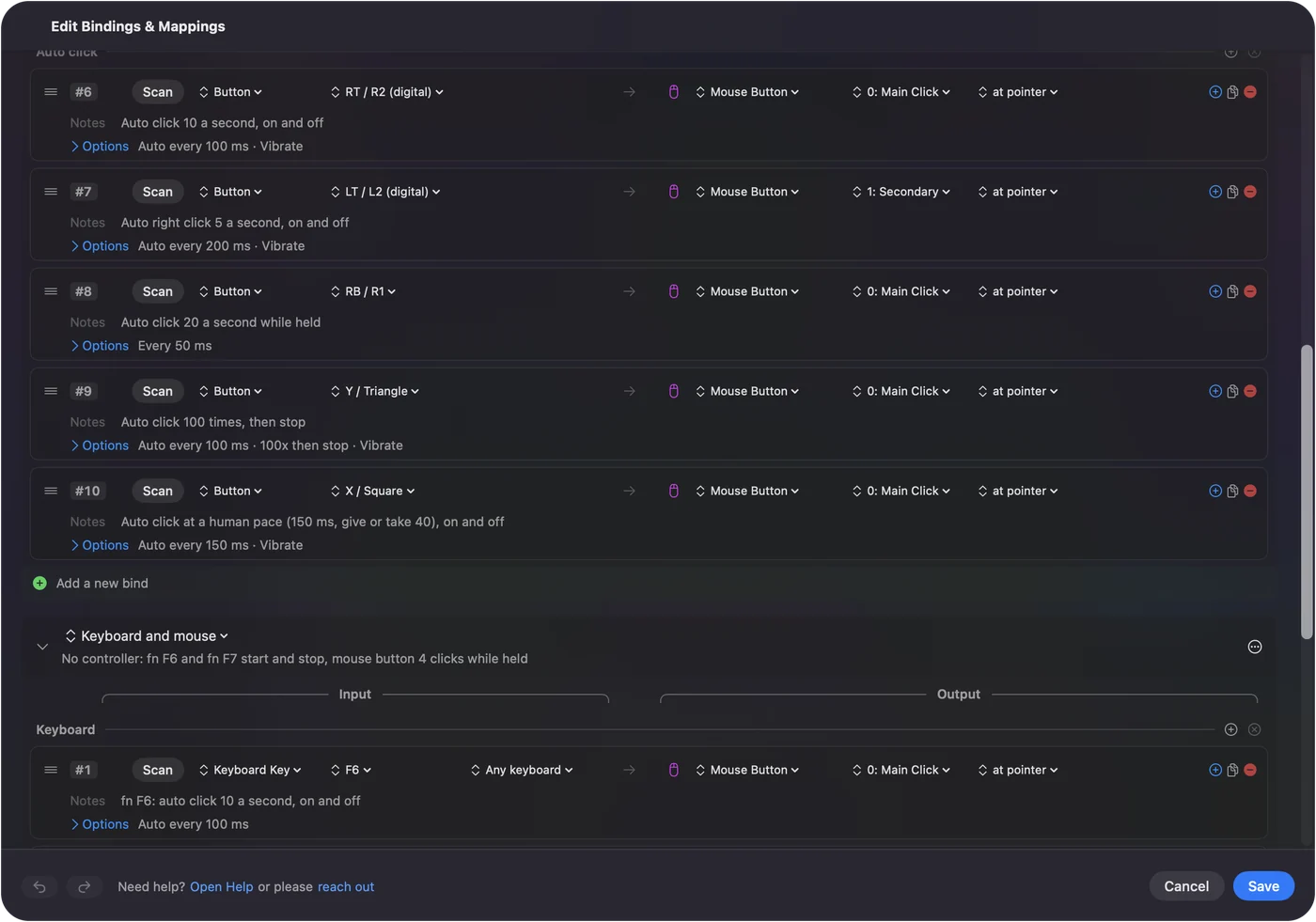
- InputConfig: Clicca il pulsante sinistro 10 volte al secondo dove si trova il puntatore, finché non premi di nuovo fn F6. fn F7 fa lo stesso con i clic destri, 5 al secondo, e tenendo premuto il pulsante laterale 4 del mouse clicca 15 volte al secondo mentre è tenuto.
- Controllo: Premi fn F6 una seconda volta e i clic si fermano.

Tieni premuto fn su un MacBook: il tasto F6 da solo è un tasto di sistema che macOS riserva a sé, quindi nessuna app lo vede. Con un controller, il grilletto destro avvia e ferma i clic sinistri, il grilletto sinistro fa clic destro, il dorsale destro clicca 20 volte al secondo mentre è tenuto, Y / Triangle clicca 100 volte e si ferma, e X / Square clicca con un ritmo irregolare, umano. La levetta sinistra muove il puntatore e A / Cross clicca una volta. Ogni riga è elencata nella pagina del preset Auto Clicker, e la guida completa all'auto clicker lo mette a punto passo dopo passo. Attiva il preset, premi fn F6, e clicca finché non premi di nuovo fn F6.
Costruisci il tuo in una riga
Qualsiasi riga può essere un auto clicker, da qualsiasi controllo tu scelga. Ecco la configurazione dall'inizio alla fine:
- Crea un preset nuovo e fai clic su Add a new bind. Premi Scan, poi premi il controllo che avvierà e fermerà i clic: un pulsante laterale di riserva del mouse, un tasto che non digiti mai, un pulsante del controller o un pad MIDI.
- Imposta l'output su Mouse Button e lascialo su 0: Main Click per i clic sinistri, oppure scegli 1: Secondary o 2: Middle.
- Apri le Opzioni della riga e imposta How it fires su Repeats until pressed again.
- Imposta Every sull'intervallo che vuoi. 100 ms sono dieci clic al secondo. 1000 ms sono uno.
- Salva, chiudi l'editor e attiva il preset.
Poi provalo:
- Tu: Chiudi l'editor, punta su qualcosa di innocuo, e premi il controllo una volta.
- InputConfig: Clicca all'intervallo che hai impostato finché non premi di nuovo il controllo.
- Controllo: Premi di nuovo il controllo e i clic si fermano.
Provalo solo dopo aver chiuso l'editor. Aprire l'editor ferma ogni esecuzione, e mentre è aperto InputConfig trattiene tasti e macro e lascia passare solo puntatore, clic e scorrimento, così un controller può ancora raggiungere Salva. Una riga, una pressione per avviare, una pressione per fermare.
Imposta il ritmo, la variazione e il limite
| Impostazione | Cosa fa |
|---|---|
| Every ... ms | L'intervallo tra i clic, da 5 ms fino a un minuto intero. La riga mostra la velocità che ne risulta, come 10.0 al secondo. |
| Vary by up to ... ms either way | Aggiunge una quantità casuale, in più o in meno, a ogni intervallo, così i clic non sono perfettamente regolari. La media resta su Every. 0 li mantiene esatti. |
| Stop after ... presses | Termina l'esecuzione dopo un numero fisso di clic, fino a 100.000. 0 continua finché non premi di nuovo. |
| Where it clicks | Dove si trova il puntatore, oppure sempre in un punto fisso dello schermo. |
| Which button | Clic sinistro, destro o centrale. |
Due modalità di pressione condividono quelle impostazioni:
- Repeats until pressed again. Si blocca, così le mani possono riposare mentre gira.
- Repeats while held. Clicca solo mentre tieni premuto il controllo, il che va bene per raffiche brevi e fuoco rapido.
La velocità massima reale è stabilita dalla frequenza di polling, in Impostazioni, Advanced: InputConfig invia al massimo un auto clic per polling, quindi 120 al secondo con l'alimentatore e 60 a batteria per impostazione predefinita, e 200 al secondo al massimo. Auto clicker CPS su Mac ha la tabella completa, e il calcolatore da CPS a ms converte qualsiasi velocità. Per tempi irregolari e limiti di clic, vedi clic a intervalli casuali e cliccare un numero fisso di volte.
Clicca in un solo punto
- Tu: Apri il menu di clic dell'output Mouse Button, che legge at pointer, scegli At a fixed point: use the pointer's position now, poi sposta il puntatore nel punto che vuoi.
- InputConfig: Prende la posizione tre secondi dopo, così hai tempo di arrivarci, e la riga legge poi at x, y, con i campi X e Y per affinarla. Da quel momento il puntatore salta in quel punto prima di ogni clic.
- Controllo: Avvia un'esecuzione e guarda il puntatore atterrare sul tuo punto prima di ogni clic.

Non toccare il mouse mentre gira un'esecuzione a punto fisso. Se il punto era su uno schermo non più collegato, il clic viene saltato invece di finire altrove. Scegli Where the pointer is per tornare a cliccare dovunque si trovi il puntatore. Altro su auto clic sullo stesso punto.
Ottieni clic singoli o un vero doppio clic
- Un'esecuzione auto-clic. Ogni clic è un clic singolo a sé. Un'esecuzione veloce non diventa mai i doppi e tripli clic che aprono file e selezionano parole.
- Un doppio clic da una sola pressione. Lascia la riga su Fires while held e imposta Repeat a 2 volte per pressione, con una breve Wait tra l'una e l'altra. Un Repeat di 2 o 3 su un clic parte come un vero doppio o triplo clic, quindi apre un file nel Finder.
- Un Repeat più lungo. Una serie di clic singoli.
Il doppio clic da una sola pressione lo spiega passo per passo.
Scegli il controllo che lo avvia
InputConfig ascolta la tastiera insieme a macOS e non può togliere un tasto, quindi un tasto che associ continua a scrivere. Scegli qualcosa che non fa altro:
- Un pulsante laterale del mouse. Nella 1.6, spunta Block the button's own action su quella riga, e il pulsante smette anche di andare indietro in un browser mentre il preset è in esecuzione. Il preset Auto Clicker lo fa per il pulsante 4. Si possono associare pulsanti fino al 32. Vedi pulsanti laterali del mouse su Mac.
- Da F13 a F19. Su una tastiera estesa, macOS e la maggior parte delle app li ignorano. Vedi da F13 a F19 su Mac.
- fn con F6 o F7 su un MacBook. La scelta del preset. I tasti F da soli sono tasti di sistema e multimediali che non raggiungono mai un'app, quindi tieni premuto fn.
- Right Option su un MacBook. Premuto da solo non fa nulla nella maggior parte delle app. È un buon tasto di avvio se non ci scrivi lettere accentate.
- Un pulsante del controller o un pad MIDI. Nessuno dei due scrive nulla, e un controller funziona anche da lontano. Vedi auto clic con un controller.
Ogni modo per usare i tasti e i pulsanti del Mac è nella pagina input da tastiera e mouse, e le scorciatoie per auto clicker su Mac confronta le scelte. Il trigger migliore è quello che non premi mai per sbaglio.
Fermalo, ogni volta
C'è sempre un modo per uscirne. Sali questa scala, partendo dal passo più piccolo:
- Premi di nuovo lo stesso controllo. L'esecuzione si ferma. Una riga Repeats while held si ferma quando lasci andare.
- Usa l'arresto di emergenza. Control Option Command punto da qualsiasi app, tieni premuti insieme Back e Start sul controller per tre secondi (View e Menu su un pad Xbox, Create e Options su un DualSense), oppure Emergency Stop nella barra dei menu. Il arresto di emergenza spegne il preset e rilascia ogni tasto e pulsante tenuto.
- Blocca il Mac. Anche questo ferma l'esecuzione, e non riparte da sola dopo lo sblocco.
Impostare Stop after su un numero è una buona abitudine per le esecuzioni lunghe. Come fermare un auto clicker su Mac elenca ogni via d'uscita, anche per altre app.
Ripeti più di semplici clic
La stessa modalità ripete qualsiasi output che una riga può inviare: un tasto, una combinazione di tasti, un passo di scorrimento o una nota MIDI.
- Tasti. Vedi la pagina sul premitore automatico di tasti.
- Una sequenza di tasti e clic da una sola pressione. Vedi come creare una macro su Mac.
Se non clicca nulla
Sali questa scala, partendo dal passo più piccolo:
- Chiudi l'editor. Le esecuzioni si fermano mentre è aperto.
- Tieni premuto fn. Su un MacBook, F6 e F7 raggiungono InputConfig solo con fn premuto.
- Controlla l'Accessibilità. Se l'icona della barra dei menu è arancione, il preset in esecuzione ne ha bisogno. Attiva InputConfig in Impostazioni di Sistema, Privacy e sicurezza, Accessibilità, e riavvialo se era già attivo.
- Rallenta. Se un'app conta meno clic di quelli che invii, alza Every.
Quando un auto clicker non funziona su Mac ha la scala più lunga.
Da sapere prima di usarlo
- Regole. I clic vengono inviati allo stesso livello basso di macOS usato da un mouse vero. Molti giochi online considerano l'auto clic una scorrettezza, alcuni lo rilevano, e per questo gli account vengono bannati: controlla le regole di qualsiasi cosa usi. Non prometto che una velocità sia consentita o non rilevabile. Altro su se un auto clicker è sicuro.
- Velocità massima. Il ritmo pratico più veloce è stabilito da quanto spesso l'app controlla i suoi controlli, sotto Polling rate in Impostazioni, Advanced: 120 volte al secondo con l'alimentatore e 60 a batteria per impostazione predefinita, e 200 clic al secondo al massimo.
- Cliccare senza premere. Se premere è la parte difficile, macOS ha Dwell nelle impostazioni di Accessibilità, che clicca quando il puntatore resta fermo. Clicca una volta per sosta, non a tempo. Come fare auto clic su Mac lo confronta con le altre opzioni integrate.
- Più punti di fila. Ogni riga clicca un solo punto. Per una sequenza registrata di clic in punti diversi, un'altra app si adatta meglio.
Il riassunto
- Il più veloce. Attiva il preset integrato Auto Clicker e premi fn F6, oppure tira il grilletto destro di un controller.
- Il tuo. Un output Mouse Button su 0: Main Click, impostato su Repeats until pressed again, su un controllo che non fa altro.
- Una via d'uscita. Premilo di nuovo, oppure Control Option Command punto.
Imposta Stop after nelle esecuzioni lunghe, e non dovrai mai inseguire un clicker fuori controllo.
Dove andare dopo:
- La guida completa. La guida all'auto clicker, dall'installazione a un'esecuzione messa a punto e limitata.
- Il preset, riga per riga. Preset Auto Clicker.
- Altri auto clicker. Auto clicker per Mac a confronto.
Domande
Esiste un auto clicker gratuito per Mac?
Sì. InputConfig è gratuito e open source con licenza MIT, sul Mac App Store, con un preset integrato Auto Clicker. La raccolta mance facoltativa non aggiunge funzioni.
Qual è l'auto clicker più sicuro per Mac?
Cercane uno dal Mac App Store con il codice sorgente pubblico. InputConfig ha entrambe le cose, e non ha account, analisi né accesso alla rete. Come ogni auto clicker per Mac, richiede l'accesso di Accessibilità per cliccare al posto tuo.
Funziona su un MacBook Air o MacBook Pro?
Sì. Gira su ogni Mac con macOS 14 o successivo, Apple silicon o Intel. Su un MacBook, tieni premuto fn con F6 per avviare il preset integrato.
Posso avviarlo e fermarlo con una scorciatoia da tastiera?
Sì. Il preset integrato usa fn F6, e puoi scansionare qualsiasi tasto come input di una riga. Il tasto svolge ancora anche il suo lavoro normale, quindi scegline uno che non scrive nulla, come F13 o Right Option.
Un controller PS5 o Xbox può avviare l'auto clicker?
Sì. Nel preset integrato il grilletto destro avvia e ferma i clic sinistri, e qualsiasi pulsante di un controller supportato può essere il trigger di una riga tua. Anche un pad MIDI funziona.
Può cliccare a intervalli casuali?
Sì. Vary by up to aggiunge una quantità casuale, in più o in meno, a ogni intervallo, e la media resta sull'intervallo che hai impostato.
Una sola pressione può fare un doppio clic?
Sì. Imposta Repeat su 2 volte per pressione su una riga di clic. Parte come un vero doppio clic.
Come fermo un auto clicker su Mac?
Premi di nuovo lo stesso controllo, oppure usa l'arresto di emergenza: Control Option Command punto da qualsiasi app.
Altro in italiano
Guide complete, in inglese
Chi scrive. Ryleigh Newman sviluppa InputConfig e ogni giorno usa il proprio Mac con un controller, perché le mani non funzionano bene. Questa pagina è tradotta dall'inglese. I pulsanti e i menu principali dell'app compaiono in italiano quando il Mac è impostato in italiano; questa pagina li chiama così, con il nome inglese tra parentesi. Il resto dell'app e del sito è in inglese.
Questa pagina in altre lingue: English, Čeština, Dansk, Deutsch, Español, Français, עברית, Magyar, Bahasa Indonesia, 日本語, Norsk, Polski, Português, Русский, Slovenčina, Svenska, ไทย, Türkçe, Українська, Tiếng Việt
Gratis. macOS 14 o versioni successive. Senza account, niente lascia il tuo Mac. Open source su GitHub.