Türkçe
Mac için ücretsiz bir otomatik tıklayıcı
 Bu uygulama tamamen ücretsiz. Hesap oluşturmanız gerekmez. Abonelik yok, zahmetli indirme yok ve hiçbir şey kilitli değil. Apple silicon için optimize edildi.
Evet, Mac için ücretsiz bir otomatik tıklayıcı var ve Mac App Store’da. macOS’in kendi başına bir zamanlayıcıyla tıklayan bir şeyi yok, ama InputConfig var ve 1.6’dan beri hazır bir Auto Clicker ön ayarıyla geliyor. Onu etkinleştir, fn F6’ya bas ve bir dahaki basışa kadar sol düğme saniyede 10 kez tıklar. Ücretsiz ve açık kaynaklıdır, hesap ya da ağ erişimi yoktur, bu yüzden güvenilecek bir indirme sitesi de yoktur.
InputConfig 1.7 sürümünün Ekim 2026'da çıkması bekleniyor ve tamamen Türkçe olarak kullanılabilecek.
Adımlar
- InputConfig’i Mac App Store’dan kur ve Erişilebilirlik erişimine izin ver.
- Kenar çubuğunda Desktop & Productivity’yi aç, Auto Clicker’a tıkla ve Activate’e bas.
- Saniyede 10 tıklamayı başlatmak için fn F6’ya bas, durdurmak için yeniden bas.
- Kendi satırın için, bir Mouse Button çıkışını Options içinde Repeats until pressed again olarak ayarla ve Every değerini milisaniye olarak gir.
- Denemeden önce düzenleyiciyi kapat ve her şeyi durdurmak için Control Option Command ve nokta tuşunu kullan.
Yerleşik ön ayarla tıklamaya başla
En hızlı yol hiç kurulum gerektirmez. Auto Clicker, kenar çubuğundaki Desktop & Productivity klasöründeki yerleşik ön ayarlardan biridir.
- Sen: InputConfig’i kur, sorduğunda Erişilebilirlik erişimine izin ver, sonra kenar çubuğunda Desktop & Productivity’yi aç, Auto Clicker’a tıkla ve Activate’e bas. Zararsız bir şeye işaret et ve fn F6’ya bas.
- InputConfig: Bir dahaki fn F6 basışına kadar, imlecin olduğu yerde sol düğmeyi saniyede 10 kez tıklar. fn F7 aynısını sağ tıklamalarla, saniyede 5 kez yapar. Bir farenin yan düğmesini basılı tutmak ise basılı kaldığı sürece saniyede 15 tıklama yapar.
- Kontrol: fn F6’ya bir kez daha bas, tıklama durur.

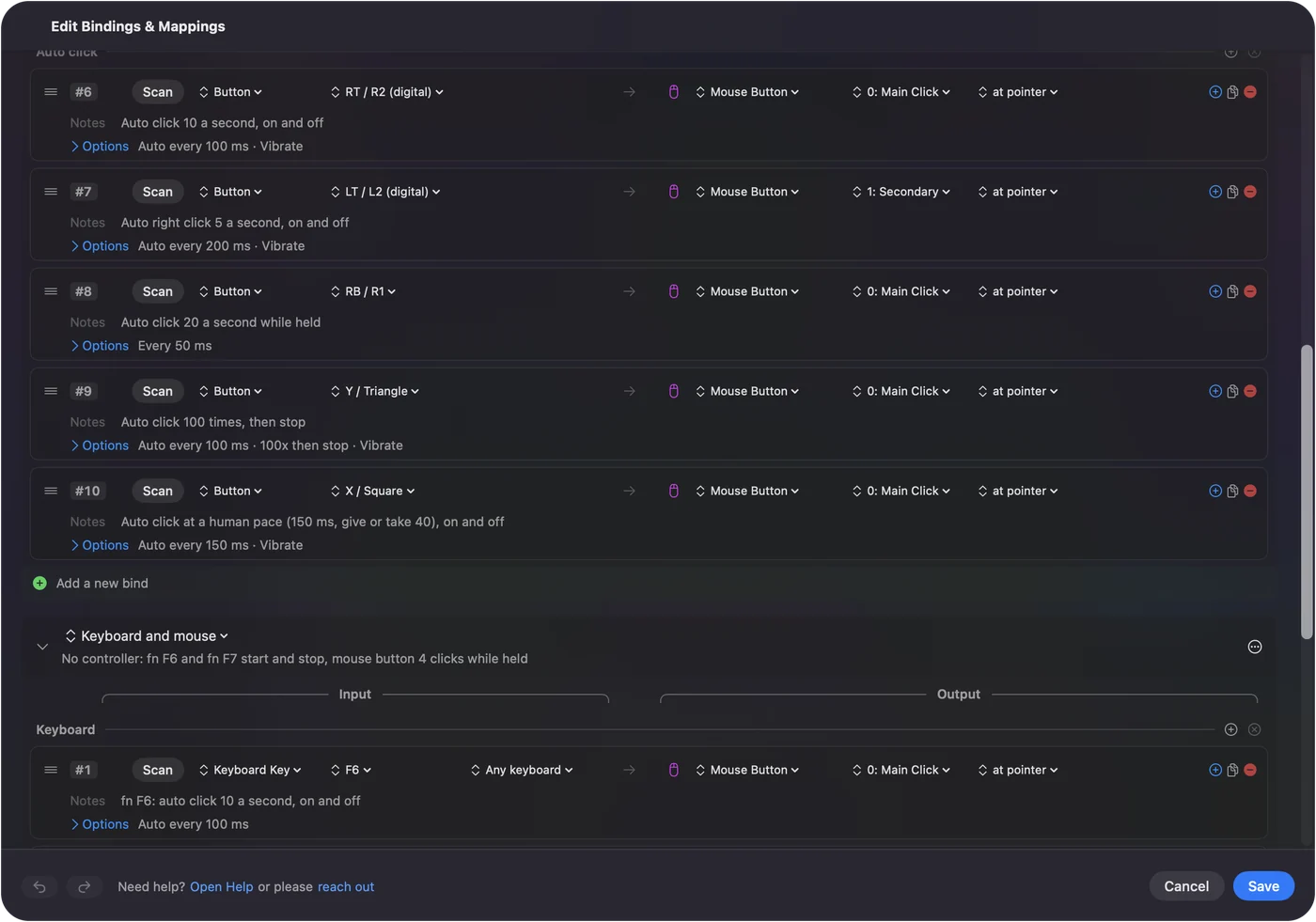
Bir MacBook’ta fn’yi basılı tut. F6 tuşu tek başına, macOS’in kendisi için sakladığı bir sistem tuşudur, bu yüzden hiçbir uygulama onu görmez. Bir kumandayla sağ tetik sol tıklamaları başlatır ve durdurur, sol tetik sağ tıklar, sağ tampon basılı tutulduğunda saniyede 20 tıklama yapar, Y / Triangle 100 kez tıklayıp durur ve X / Square düzensiz, insan temposunda tıklar. Sol çubuk imleci hareket ettirir ve A / Cross bir kez tıklar. Her satır Auto Clicker ön ayar sayfasında listelidir. Tam otomatik tıklayıcı rehberi ise adım adım ayarlar. Ön ayarı etkinleştir, fn F6’ya bas ve o tekrar fn F6’ya basana kadar tıklar.
Kendi satırını tek satırda yap
Seçtiğin herhangi bir denetim, herhangi bir satır bir otomatik tıklayıcı olabilir. Baştan sona kurulum şöyle:
- Yeni bir ön ayar yap ve Add a new bind’a tıkla. Scan’e bas, sonra tıklamayı başlatıp durduracak denetime bas: yedek bir fare düğmesi, asla yazmadığın bir tuş, bir kumanda düğmesi ya da bir MIDI pedi.
- Çıkışı Mouse Button yap ve 0’da bırak: sol tıklamalar için 0: Main Click, ya da 1: Secondary ya da 2: Middle seç.
- Satırın Options bölümünü aç ve How it fires’ı Repeats until pressed again olarak ayarla.
- Every’i istediğin aralığa ayarla. 100 ms saniyede on tıklamadır. 1000 ms ise birdir.
- Kaydet, düzenleyiciyi kapat ve ön ayarı etkinleştir.
Sonra test et:
- Sen: Düzenleyiciyi kapat, zararsız bir şeye işaret et ve kontrole bir kez bas.
- InputConfig: Kontrole yeniden basana kadar ayarladığın aralıkta tıklar.
- Kontrol: Kontrole bir kez daha bas, tıklama durur.
Testi yalnızca düzenleyici kapalıyken yap. Düzenleyiciyi açmak herhangi bir çalışmayı durdurur ve açıkken InputConfig tuşları ve makroları geri tutar, yalnızca imleci, tıklamaları ve kaydırmayı geçirir. Böylece bir kumanda yine de Save’e ulaşabilir. Bir satır, başlatmak için bir basış, durdurmak için bir basış.
Hızı, değişimi ve sınırı ayarla
| Ayar | Ne yapar |
|---|---|
| Every ... ms | Tıklamalar arasındaki aralık, 5 ms’den tam bir dakikaya kadar. Satır, çıkan hızı gösterir, örneğin saniyede 10,0. |
| Vary by up to ... ms either way | Her aralığa artı ya da eksi rastgele bir miktar ekler, böylece tıklamalar mükemmel düzenli olmaz. Ortalama Every’de kalır. 0 bunları tam tutar. |
| Stop after ... presses | Belirlenen tıklama sayısından sonra çalışmayı bitirir, 100.000’e kadar. 0, yeniden basana kadar devam eder. |
| Where it clicks | İmlecin olduğu yerde ya da ekranda her zaman sabit tek bir noktada. |
| Which button | Sol, sağ ya da orta tıklama. |
İki basış modu bu ayarları paylaşır:
- Repeats until pressed again. Kilitler, çalışırken ellerin dinlenebilir.
- Repeats while held. Yalnızca kontrolü basılı tutarken tıklar. Kısa patlamalara ve hızlı ateşe uygundur.
Gerçek en yüksek hızı, Settings, Advanced içindeki yoklama hızı belirler: InputConfig her yoklamada en fazla bir otomatik tıklama gönderir. Varsayılan olarak güç adaptöründe saniyede 120, pildeyken 60 ve en çok 200’dür. Mac’te otomatik tıklayıcı CPS tam tabloyu verir ve CPS’den ms’ye hesaplayıcı herhangi bir hızı çevirir. Düzensiz zamanlama ve tıklama sınırları için bkz. rastgele aralıklı tıklama ve belirli sayıda tıklama.
Tek bir noktaya tıkla
- Sen: Mouse Button çıkışının tıklama menüsünü aç. Menüde Where the pointer is ve At a fixed point: use the pointer’s position now seçenekleri var. İkincisini seç, sonra imleci istediğin yere taşı.
- InputConfig: Konumu üç saniye sonra alır, oraya gitmek için zamanın olsun diye. Satır bundan sonra x, y olarak okunur ve X ile Y alanlarıyla ince ayar yapılabilir. Bu andan itibaren imleç her tıklamadan önce o noktaya atlar.
- Kontrol: Bir çalışma başlat ve imleci her tıklamadan önce noktana inerken izle.

Sabit noktalı bir çalışma sürerken fareyi bırak. Nokta artık bağlı olmayan bir ekrandaysa, tıklama başka bir yere düşmek yerine atlanır. İmlecin durduğu yerde tıklamaya dönmek için Where the pointer is seç. Daha fazlası için aynı noktaya otomatik tıklamak sayfasına bak.
Tek tıklamalar ya da gerçek çift tıklama al
- Otomatik tıklama çalışması. Her tıklama kendi tek tıklamasıdır. Hızlı bir çalışma, dosya açan ve kelime seçen çift ve üçlü tıklamalara hiç dönüşmez.
- Tek basıştan çift tıklama. Satırı Fires while held üzerinde bırak ve Repeat’i basış başına 2 kez olarak ayarla. Aralarında kısa bir Wait bırak. Bir tıklamada 2 ya da 3 tekrar, gerçek bir çift ya da üçlü tıklama olarak gider ve Finder’da bir dosya açar.
- Daha uzun bir Repeat. Tek tıklamalardan oluşan bir dizi.
Tek basıştan çift tıklama adım adım anlatılır.
Başlatan denetimi seç
InputConfig, macOS ile yan yana klavyeyi dinler ve bir tuşu elinden alamaz. Bu yüzden bağladığın bir tuş yine yazar. Hiçbir başka işe yaramayan bir şey seç:
- Bir fare yan düğmesi. 1.6’da o satırda Block the button’s own action seçeneğini işaretle. Ön ayar çalışırken düğme bir tarayıcıda geri gitmez. Auto Clicker ön ayarı bunu 4 numaralı düğme için yapar. 32’ye kadar düğme bağlanabilir. Bkz. Mac’te fare yan düğmeleri.
- F13 ila F19. Genişletilmiş bir klavyede macOS ve çoğu uygulama bunları yok sayar. Bkz. Mac’te F13 ila F19.
- MacBook’ta fn ile F6 ya da F7. Ön ayarın seçimi. Tek başına F tuşları, hiçbir uygulamaya ulaşmayan sistem ve medya tuşlarıdır, bu yüzden fn’yi basılı tut.
- MacBook’ta sağ Option. Tek başına basıldığında çoğu uygulamada hiçbir şey yapmaz. Bununla aksanlı harf yazmıyorsan iyi bir başlatma tuşudur.
- Bir kumanda düğmesi ya da bir MIDI pedi. İkisi de bir şey yazmaz ve bir kumanda odanın öbür ucundan çalışır. Bkz. bir kumandayla otomatik tıklama.
Mac’in kendi tuşlarını ve düğmelerini girdi olarak kullanmanın her yolu klavye ve fare girdisi sayfasındadır. Mac’te otomatik tıklayıcı kısayolları seçenekleri karşılaştırır. En iyi tetikleyici, yanlışlıkla hiç basmadığın tetikleyicidir.
Her seferinde durdur
Her zaman bir çıkış yolu vardır. Yukarıdan aşağı, en küçük adımla başla:
- Aynı denetime bir kez daha bas. Çalışma durur. Basılı tutulduğunda tıklayan bir satır, bıraktığında durur.
- Acil durdurmayı kullan. Herhangi bir uygulamadan Control Option Command ve nokta tuşu, ya da kumandada Back ve Start’ı üç saniye birlikte basılı tut (Xbox pedinde View ve Menu, DualSense’te Create ve Options). Ya da menü çubuğunda Emergency Stop. Acil durdurma ön ayarı kapatır ve basılı tutulan her tuşu ve düğmeyi bırakır.
- Mac’i kilitle. Bu da çalışmayı durdurur ve kilidi açtıktan sonra kendiliğinden yeniden başlamaz.
Uzun çalışmalar için Stop after’ı bir sayıya ayarlamak iyi bir alışkanlıktır. Mac’te otomatik tıklayıcı nasıl durdurulur, diğer uygulamalar için de dahil her çıkış yolunu anlatır.
Tıklamadan fazlasını tekrarla
Aynı mod, bir satırın gönderebildiği her çıkışı tekrarlar: bir tuş, bir tuş kombinasyonu, bir kaydırma adımı ya da bir MIDI notası.
- Tuşlar. Otomatik tuş basıcı sayfasına bak.
- Tek basıştan tuş ve tıklama dizisi. Mac’te makro nasıl yapılır.
Hiçbir şey tıklamazsa
Yukarıdan aşağı, en küçük adımla başla:
- Düzenleyiciyi kapat. Düzenleyici açıkken çalışmalar durur.
- fn’yi basılı tut. Bir MacBook’ta F6 ve F7 ancak fn basılıyken InputConfig’e ulaşır.
- Erişilebilirliği denetle. Menü çubuğu simgesi turuncuysa, çalışan ön ayar bunu ister. Sistem Ayarları, Gizlilik ve Güvenlik, Erişilebilirlik bölümünde InputConfig’i aç ve zaten açıksa yeniden başlat.
- Yavaşlat. Bir uygulama gönderdiğinden daha az tıklama sayıyorsa, Every’yi yükselt.
Mac’te otomatik tıklayıcı çalışmadığında daha uzun merdiveni anlatır.
Kullanmadan önce bilmen gerekenler
- Kurallar. Tıklamalar, gerçek bir farenin kullandığı macOS’in aynı düşük seviyesinden gönderilir. Birçok çevrim içi oyun ve bazı siteler otomatik tıklamayı hile sayar, bazıları bunu algılar ve hesaplar bunun için yasaklanabilir. Bu yüzden kullandığın yerin kurallarını denetle. Herhangi bir hızın izinli ya da algılanamaz olduğunu vaat etmem. Daha fazlası için otomatik tıklayıcı güvenli mi.
- En yüksek hız. Pratik olarak en hızlı tempo, uygulamanın denetimlerine ne sıklıkla baktığına bağlıdır. Settings, Advanced içinde Polling rate altında: güç adaptöründe varsayılan olarak saniyede 120, pildeyken 60 ve en çok saniyede 200 tıklama.
- Basmadan tıklamak. Basmak zorsa, macOS Erişilebilirlik ayarlarında imleç sabit durduğunda tıklayan Dwell bulunur. Her durmada bir kez tıklar, zamanlayıcıyla değil. Mac’te otomatik tıklama nasıl yapılır, bunu öteki yerleşik seçeneklerle karşılaştırır.
- Arka arkaya birkaç yer. Her satır tek bir yere tıklar. Farklı yerlerde kaydedilmiş bir tıklama dizisi için başka bir uygulama daha uygundur.
Kısa özet
- En hızlısı. Yerleşik Auto Clicker ön ayarını etkinleştir ve fn F6’ya bas ya da bir kumandanın sağ tetiğini çek.
- Kendininki. 0: Main Click üzerinde bir Mouse Button çıkışı, Repeats until pressed again olarak ayarlanmış, başka hiçbir şey yapmayan bir denetimde.
- Tek çıkış yolu. Aynı denetime bir kez daha bas ya da Control Option Command ve nokta tuşu.
Uzun çalışmalarda Stop after’ı ayarla. O zaman asla kaçmış bir tıklayıcının peşinden koşmak zorunda kalmazsın.
Sonra nereye gidebilirsin:
- Tam anlatım. Otomatik tıklayıcı rehberi, kurulumdan ayarlanmış ve sınırlı bir çalışmaya kadar.
- Ön ayar, satır satır. Auto Clicker ön ayarı.
- Diğer otomatik tıklayıcılar. Mac’te otomatik tıklayıcılar karşılaştırması.
Sorular
Mac için ücretsiz bir otomatik tıklayıcı var mı?
Evet. InputConfig, MIT lisansı altında ücretsiz ve açık kaynaklıdır, Mac App Store’da, yerleşik bir Auto Clicker ön ayarıyla. İsteğe bağlı bahşiş kutusu hiçbir özellik eklemez.
Mac için en güvenli otomatik tıklayıcı hangisi?
Açık kaynak kodlu, Mac App Store’dan bir tane ara. InputConfig ikisini de sağlar ve hesap, analitik ya da ağ erişimi yoktur. Her Mac otomatik tıklayıcısı gibi, senin yerine tıklayabilmek için Erişilebilirlik erişimi ister.
MacBook Air ya da MacBook Pro’da çalışır mı?
Evet. macOS 14 ya da daha yeni bir sürümü olan, Apple silicon ya da Intel her Mac’te çalışır. Bir MacBook’ta yerleşik ön ayarı başlatmak için fn ile F6’yı basılı tut.
Kısayol tuşuyla başlatıp durdurabilir miyim?
Evet. Yerleşik ön ayar fn F6 kullanır ve herhangi bir tuşu bir satırın girdisi olarak Scan edebilirsin. Tuş yine de kendi işini yapar, bu yüzden hiçbir şey yazmayan birini seç, örneğin F13 ya da sağ Option.
Bir PS5 ya da Xbox kumandası otomatik tıklayıcıyı başlatabilir mi?
Evet. Yerleşik ön ayarda sağ tetik sol tıklamaları başlatır ve durdurur. Desteklenen herhangi bir kumandadaki herhangi bir düğme kendi satırının tetikleyicisi olabilir. Bir MIDI pedi de çalışır.
Rastgele aralıklarla tıklayabilir mi?
Evet. Vary by up to her aralığa artı ya da eksi rastgele bir miktar ekler ve ortalama, ayarladığın aralıkta kalır.
Tek basış çift tıklatır mı?
Evet. Bir tıklama satırında Repeat’i basış başına 2 olarak ayarla. Gerçek bir çift tıklama olarak gider.
Mac’te otomatik tıklayıcıyı nasıl durdurabilirim?
Aynı denetime bir kez daha bas ya da acil durdurmayı kullan: herhangi bir uygulamadan Control Option Command ve nokta tuşu.
Türkçe başka sayfalar
Ayrıntılı rehberler, İngilizce
Kim yazıyor. Ryleigh Newman InputConfig'i geliştiriyor ve elleri iyi çalışmadığı için kendi Mac'ini her gün bir kontrolcüyle kullanıyor. Bu sayfa İngilizceden çevrildi. Uygulamanın arayüzü ve sitenin geri kalanı İngilizce.
Bu sayfa diğer dillerde: English, Čeština, Dansk, Deutsch, Español, Suomi, Français, עברית, Magyar, Bahasa Indonesia, Italiano, 日本語, Norsk, Nederlands, Polski, Português, Русский, Slovenčina, Svenska, ไทย, Українська, Tiếng Việt, 简体中文
Ücretsiz. macOS 14 veya üstü. Hesap yok, hiçbir şey Mac'inizden çıkmaz. GitHub'da açık kaynak.