Türkçe
Mac’te kumandayla iPhone ve iPad oyunları nasıl oynanır
 Bu uygulama tamamen ücretsiz. Hesap oluşturmanız gerekmez. Abonelik yok, zahmetli indirme yok ve hiçbir şey kilitli değil. Apple silicon için optimize edildi.
Evet, Apple silikonlu bir Mac’te birçok iPhone ve iPad oyunu doğrudan Mac App Store’dan kurulur ve kumanda desteği olanlar, eşleştirdiğin anda bir kumandayı alır. Birçok diğeri yalnızca dokunmatik ekran için yapıldı ve Mac’te imleç parmağın yerini alır. Kumanda okuyan oyunları, macOS’in her iPad oyununa eklediği klavye ayarlarını ve yalnızca dokunma isteyen oyunları anlatıyorum; işte benim uygulamam InputConfig’in yardım edebileceği yer. Ona ihtiyacın olmadığında bunu açıkça söyleyeceğim.
InputConfig 1.7 sürümünün Ekim 2026'da çıkması bekleniyor ve tamamen Türkçe olarak kullanılabilecek.
Mac’inin bunları çalıştırabildiğini kontrol et
Bunları yalnızca Apple silikonlu Mac’ler çalıştırabilir. Intel Mac’ler iPhone ya da iPad uygulamalarını hiç kuramaz.
- Bulmak. Apple silikonlu bir Mac’te Mac App Store’da ara ve sonuçları iPhone & iPad Apps olarak değiştir. Bu listeler Designed for iPad ya da Designed for iPhone yazar.
- Eksik oyunlar. Her oyun orada değil, çünkü her geliştirici iPhone ve iPad uygulamasını Mac’te sunup sunmayacağına karar verir ve birçok büyük oyun sunulmaz.
Kurulunca oyun Uygulamalar’da durur ve herhangi bir Mac uygulaması gibi açılır. Apple Arcade kendi sayfasına sahip: Mac’te kumandayla Apple Arcade.
Oyun kumandayı destekliyorsa, sadece eşle
Kumandayı Sistem Ayarları, Bluetooth’ta eşleştir ve oyunu aç. iPad’de kumanda desteği olan bir oyun, Mac’te de bir DualSense, DualShock 4, Xbox Wireless ya da Switch Pro kumandasını okur; kurulacak başka bir şey yok. Oyunun App Store sayfasında bir kumanda simgesi ya da kumanda desteklediğini söyleyen bir satır, satın almadan önce bunu söyler. Kumandayı Mac’e nasıl bağlarsın her pad için eşleştirme düğmesini verir.
Çalışıyorsa işin bitti ve benim uygulamama ihtiyacın yok. Yalnızca düğmelerin yerini değiştirmek istiyorsan, Sistem Ayarları, Oyun Kumandaları (kenar çubuğunda) macOS 13 ya da sonrasında kumanda düğmelerini yeniden eşleyebilir.
Her oyunun içindeki klavye ayarlarını dene
Oyunu aç, sonra menü çubuğunda oyunun adını ve Ayarlar’ı seç. iPhone ve iPad oyunları orada Mac oyunlarında olmayan iki seçenek alır:
- Dokunma Alternatifleri. Tuşları dokunma hareketlerine çevirir: boşluk tuşu ekranın ortasına dokunur, ok tuşları kaydırır. Yalnızca bir dokunma ya da kaydırma isteyen oyunlara uyar.
- Kumanda Emülasyonu. Oyun Kontrolü sekmesinde, desteği olan oyunlarda klavyenin bir kumandanın yerini almasını sağlar; W, A, S ve D sol çubuk, boşluk tuşu da A düğmesi olarak. Apple bunu macOS 11.3’te ekledi.
İkisinden yalnızca biri aynı anda açık olabilir. Hiçbiri, ekranın bir köşesinde çizilmiş bir düğmeye basamaz; çoğu dokunmatik oyunun ihtiyacı olan şey de budur.
Yalnızca dokunma oyunları için bir düğmeye dokunuş ver
Çoğu iPad oyunu düğmelerini ekrana çizer ve bir parmak bekler; Mac’te ise tıklama bir dokunuştur. InputConfig, herhangi bir kumanda düğmesini ekranda tek bir sabit noktaya tıklatabilir; böylece bir düğme oyunun zıplamasına, bir diğeri saldırısına, bir üçüncüsü menüsüne basar, nerede dursalar.
- Oyunu aç ve tam ekran yap, böylece düğmeleri aynı yerde kalır.
- InputConfig’te bir kumanda düğmesi için bir satır ekle ve çıktısını Fare Düğmesi, Sol tıklama olarak ayarla.
- Sen: Satırın tıklama menüsünü aç, imleçte okunur ve At a fixed point seç: imlecin şu anki konumunu kullan. İmleci oyunun düğmesinin üstüne getir.
- InputConfig: Bir geri sayım okur ve üç saniye sonra konumu alır. Menünün yanındaki X ve Y alanları, bunun yerine yazılan sayıları alır.
- Kontrol: Oyunda kumanda düğmesine bas, ekrandaki düğme tepki verir. Her ekran düğmesi için tekrarla.
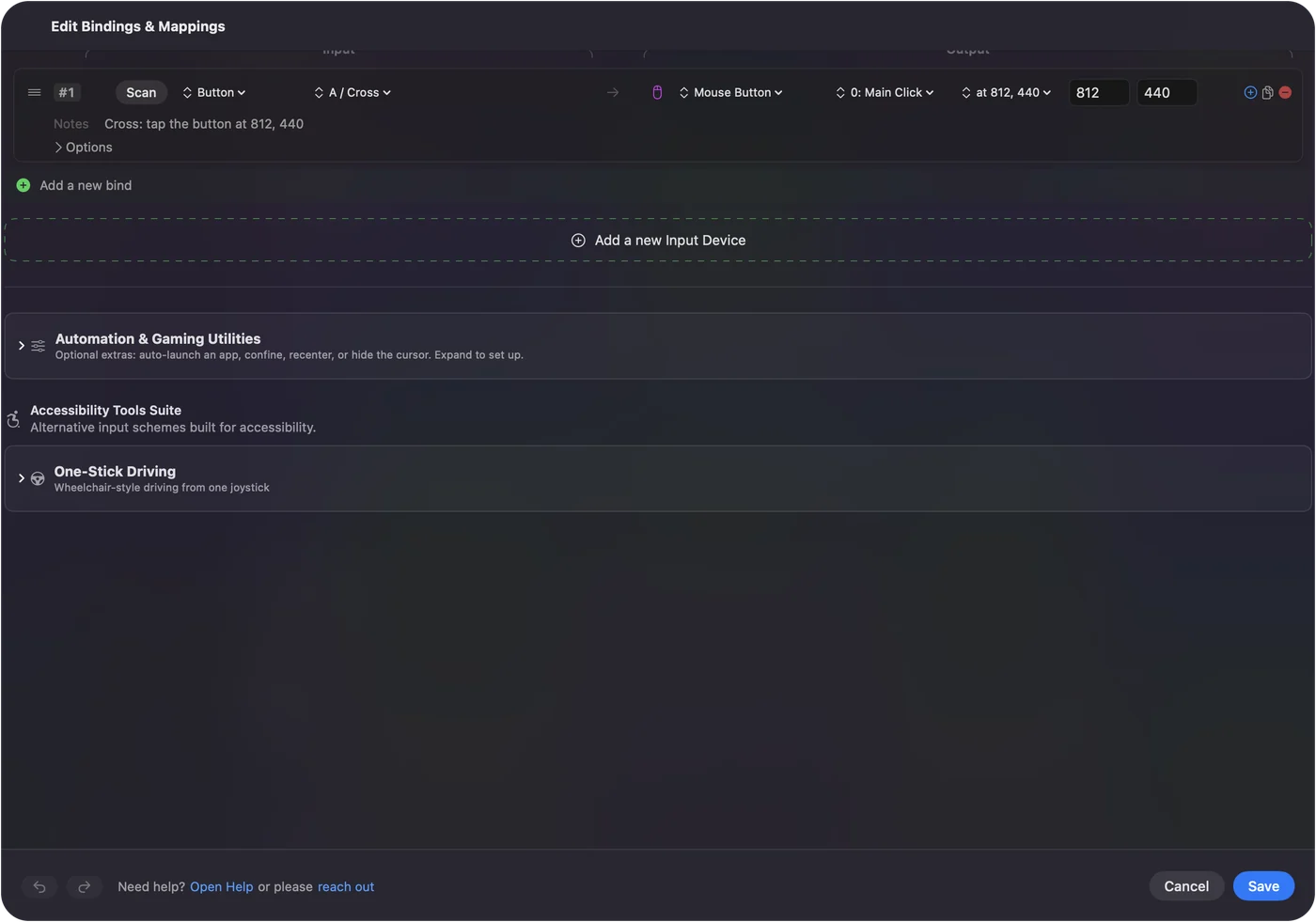
- Serbest imleç de. Serbestçe işaret edip tıklamak istersen sağ çubuğa Mouse Motion koy.
- Basılı tut. Kumanda düğmesini basılı tutmak tıklamayı basılı tutar; basılı tutma isteyen düğmeleri kapsar.
- Bir tuş da olur. Mac klavyesinde bir tuş, kumanda düğmesi yerine girdi olabilir.
Nokta ekranında bir yerdir, oyunda değil; bu yüzden pencere taşınır ya da oyun düğmelerini yeniden düzenlerse noktayı yeniden ayarla. Her iPad oyununda denemedim, bu yüzden ilk oturumu bir test say.
Oyun kumandanı görmüyorsa
Bir iPad oyunu macOS’in desteklediği kumandaları görür: PlayStation, Xbox, Switch Pro, Joy-Con’lar, MFi padler ve Apple modundaki 8BitDo padler. X ya da D modundaki 8BitDo padleri, düz HID aygıtları olan USB joystick’leri ve arcade çubuklarını ya da Steam Controller’ı görmez.
InputConfig bunları okur ve tuş ile tıklama gönderir; böylece klavyeyi alan bir oyun anlayabileceği tuşları, yalnızca dokunma isteyen bir oyun ise yukarıdaki sabit nokta tıklamalarını alır. Bir oyunun Kumanda Emülasyonu bu tuşları bir kumandaya geri çevirir mi, denemeye değer. Bu zinciri henüz test etmedim. Tam liste Mac ile hangi kumandalar çalışır sayfasında.
Oyun ve InputConfig ikisi de padi duyuyorsa
InputConfig, bir oyun önde olduğunda kumandayı okumaya devam eder; desteği olmayan oyunlarda çalışma şekli budur. Kendi kumanda desteği olan bir oyunda, her basış iki kez gelir: bir kez kumanda düğmesi olarak, bir kez de eşlediğin tuş ya da tıklama olarak. Kendi kumanda desteği olan bir oyunu oynamadan önce menü çubuğundan InputConfig’i durdur ya da o oyuna yalnızca oyunun dokunmadığı düğmeleri kullanan bir ön ayar ver.
App Store’un sunmadığı oyunlar için PlayCover kullan
PlayCover, Mac App Store’un taşımadığı iPad uygulamalarını çalıştıran, ücretsiz ve açık kaynaklı bir araçtır; dokunma oyunları için kendi tuş eşlemesi vardır. Uygulama dosyasını kendin sağlarsın ve App Store dışında çalışır, bu yüzden oyun yapımcısının koşulları kapsamayabilir. Genshin Impact gibi oyunlar için Mac oyuncularının çoğunun izlediği yol budur. Oyun Mac App Store’daysa oradan başla.
Kısa hali
- Kumanda oyunları. Padi eşle. Kurulacak başka bir şey yok.
- Dokunma ve kaydırma oyunları. Oyunun Ayarları’nda Dokunma Alternatifleri’ni aç.
- Ekran düğmeli, yalnızca dokunma oyunları. InputConfig’ten sabit nokta tıklamaları, oyun tam ekranda.
Oyunu tam ekranda tut, düğmeler sabitlediğin yerde kalır.
Sorular
Intel bir Mac’te iPhone oyunları oynayabilir miyim?
Hayır. iPhone ve iPad uygulamaları yalnızca Apple silikonlu Mac’lerde çalışır. Intel bir Mac’te seçenekler, oyunun Mac ya da PC sürümü ya da onu taşıyan bir bulut hizmeti.
iPad oyunum neden Mac App Store’da değil?
Geliştiricisi onu Mac’te sunmamayı seçti. Bunu yalnızca geliştirici değiştirebilir. PlayCover, bunun resmi olmayan yoludur.
Bir iPad oyununda klavyeyi Mac’te nasıl kullanırım?
Oyunu aç, menü çubuğunda adını seç, sonra Ayarlar. Touch Alternatives boşluk tuşunu dokunma, ok tuşlarını kaydırma yapar. Controller Emulation, W, A, S, D ve boşluk tuşunu desteği olan oyunlarda bir kumanda gibi çalıştırır.
Bir kumanda iPad oyununda ekrandaki düğmelere basabilir mi?
Evet, bir eşleyiciyle. InputConfig herhangi bir kumanda düğmesini ekranda sabit bir noktaya tıklatabilir; Mac’te tıklama bir dokunuştur. Oyunu tam ekranda tut ki noktalar yerinde kalsın.
PS5 kumandası Mac’te iPad oyunlarıyla çalışır mı?
Evet, kumanda desteği olan herhangi bir iPad oyununda. Sistem Ayarları, Bluetooth’ta eşleştir; oyun onu bir iPad’deki gibi okur.
InputConfig ne kadara mal olur?
Hiçbir şeye. Mac App Store’da ücretsiz ve açık kaynak; macOS 14 ya da sonrasını gerektirir, hesap ve ağ erişimi yok. Özellik eklemeyen isteğe bağlı bir bahşiş kutusu var.
Türkçe başka sayfalar
Ayrıntılı rehberler, İngilizce
Kim yazıyor. Ryleigh Newman InputConfig'i geliştiriyor ve elleri iyi çalışmadığı için kendi Mac'ini her gün bir kontrolcüyle kullanıyor. Bu sayfa İngilizceden çevrildi. Uygulamanın arayüzü ve sitenin geri kalanı İngilizce.
Bu sayfa diğer dillerde: English, العربية, Čeština, Dansk, Deutsch, Español, Suomi, Français, עברית, Magyar, Bahasa Indonesia, Italiano, 日本語, Norsk, Nederlands, Polski, Português, Русский, Slovenčina, Svenska, ไทย, Українська, Tiếng Việt, 繁體中文, 简体中文
Ücretsiz. macOS 14 veya üstü. Hesap yok, hiçbir şey Mac'inizden çıkmaz. GitHub'da açık kaynak.